hero-faq-1

FAQs

Bagaimana cara lulus OV untuk S/MIME Kelas 2?

Berikut adalah langkah-langkah yang perlu Anda lakukan untuk lulus OV (Validasi Organisasi) untuk Sertifikat SSL email S/MIME Kelas 2 Anda:

Buka tiket dengan kami dan beri tahu kami info berikut:

A. Info Perusahaan Anda:

  • Nama Perusahaan Legal
  • Nomor Telepon Organisasi – Nomor ini haruslah nomor yang dapat diverifikasi dengan daftar alamat pihak ketiga secara online (mis. Google bisnis). DigiCert akan menghubungi nomor telepon organisasi Anda yang telah diverifikasi untuk mengonfirmasi organisasi Anda untuk SSL Anda.
  • Alamat Perusahaan – Alamat, Kota, Negara Bagian, Negara, Kode Pos

B. Info Kontak Perusahaan Anda:

  • Nama depan
  • Nama belakang
  • Email
  • Nomor Telepon

C. Alamat Email, Nama Depan , dan Nama Belakang yang akan digunakan untuk menerbitkan SSL.

Salin tautan

Bagaimana cara meloloskan Validasi Bisnis untuk Sertifikat SSL saya?

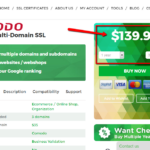
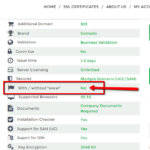
bv2bv1Anda dapat memeriksa apakah Anda memiliki Sertifikat SSL Validasi Bisnis dengan melihat atribut Sertifikat SSL Anda. Silakan buka dua tangkapan layar di sebelah kanan untuk melihat di mana Anda dapat menemukan informasi tentang jenis validasi Sertifikat SSL Anda.

Merek Sertifikat SSL yang berbeda memiliki prosedur Validasi Bisnis yang berbeda. Silakan baca bagian yang berlaku untuk merek Sertifikat SSL Anda di bawah ini.

DigiCert (termasuk Thawte & GeoTrust)

Jika Anda membeli Sertifikat SSL Validasi Bisnis dengan Thawte, GeoTrust, DigiCert, maka otoritas sertifikat akan bekerja untuk memvalidasi keberadaan hukum organisasi Anda melalui basis data publik lokal, sebagai bagian dari proses Validasi Bisnis. Ini mungkin memakan waktu antara 1-3 hari kerja. Harap tunggu hingga salah satu perwakilan otoritas sertifikat menghubungi Anda tentang informasi tambahan yang mungkin perlu Anda berikan kepada mereka.

id-pesanan-mitraJika Anda tidak mendengar kabar dari perwakilan Otoritas Sertifikat dalam 5-7 hari ke depan, hubungi +1 (877) 438-8776 untuk memeriksa status Sertifikat SSL Anda dengan Otoritas Sertifikat. Harap diperhatikan bahwa Thawte, GeoTrust, DigiCert semuanya dimiliki oleh DigiCert, dan semuanya memiliki nomor telepon yang sama yang disediakan di atas. Ketika Anda berbicara dengan mereka, Anda harus memberikan “ID Pesanan Mitra”, yang dapat Anda temukan di halaman detail Sertifikat SSL Anda di dalam akun SSL Dragon Anda. Lihat tangkapan layar di sebelah kanan.

Sectigo/GoGetSSL

Kirimkan formulir yang diperlukan di bawah ini ke Sectigo dengan membuka tiket di Pusat Validasi Sectigo di https://sectigo.com/support. Klik “Kirim tiket”, pilih Departemen Validasi, dan kirimkan permintaan Anda. Mohon sebutkan “ID Pesanan Mitra” Anda dalam pesan Anda.

id-pesanan-mitraAnda dapat menemukan “ID Pesanan Mitra” Anda di halaman detail Sertifikat SSL Anda di dalam akun SSL Dragon Anda. Lihat tangkapan layar di sebelah kanan.

I. Orde Baru

LANGKAH 1: Validasi Bisnis
Untuk lulus validasi Bisnis, Anda mungkin harus memberikan dokumen pendaftaran resmi, seperti Izin Usaha, Anggaran Dasar, dan atau aplikasi Pendaftaran.
Berikut adalah opsi BV:

A. Tidak ada dokumen. Keberadaan hukum perusahaan Anda akan diperiksa melalui basis data pemerintah publik menggunakan nama perusahaan Anda dan nomor Registrasi/Identifikasi unik ATAU melalui basis data pihak ketiga publik yang telah diverifikasi, seperti GLEIF, Duns & Bradstreet, Hoovers, Companies House GOV.UK.

B. Dokumen. Perusahaan Anda akan diverifikasi menggunakan:

  • dokumen pendaftaran resmi, seperti Anggaran Dasar, Izin Usaha yang dikeluarkan pemerintah, atau
  • salinan rekening koran perusahaan, tagihan telepon perusahaan, atau tagihan utilitas utama perusahaan (seperti tagihan listrik, air, dll.).

LANGKAH 2: Proses panggilan balik
Langkah terakhir adalah proses panggilan balik yang disebut Validasi Telepon. Sectigo akan menelepon Anda dan meminta konfirmasi nama dan pesanan Anda untuk memvalidasi nomor telepon resmi perusahaan.
Di bawah ini adalah 4 opsi panggilan balik. Anda tidak harus melakukan keempat hal tersebut dari bawah. Melakukan salah satu saja sudah cukup.

A. Basis Data Halaman Kuning. Sectigo memverifikasi nomor telepon Anda melalui database halaman kuning publik.

B. DUNS. Cara kedua adalah dengan memberikan nomor DUNS Anda ke Sectigo. Anda dapat memperoleh nomor DUNS perusahaan Anda dari situs web ini: https://www.dandb.com/. Jika Sectigo menghubungi Anda kembali dan mengatakan bahwa daftar DUNS Anda tidak memuat nomor telepon, maka Anda perlu menghubungi Dun & Bradstreet (di https://www.dandb.com/) dan meminta mereka untuk “menambahkan nomor telepon perusahaan Anda pada direktori bisnis mereka dan pada laporan”.

C. Basis data telepon lokal. Jika Anda tidak memiliki nomor DUNS, maka hal lain yang dapat Anda lakukan adalah memberikan nomor registrasi perusahaan Anda agar Sectigo dapat memeriksa perusahaan Anda di direktori pemerintah negara Anda (mis.: Divisi Korporasi, Companies House, Departemen Luar Negeri, dll.). Harap diperhatikan bahwa Sectigo juga akan melihat nomor telepon perusahaan Anda yang tercantum di sana. Tidak semua direktori pemerintah mencantumkan nomor telepon perusahaan. Jika direktori pemerintah mengizinkan Anda untuk menelepon mereka, mengirim email, atau menggunakan situs web mereka untuk menambahkan nomor telepon Anda, maka silakan lakukan.

D. Pendapat Hukum. Jika dua opsi di atas (2.1 dan 2.2) tidak berhasil untuk Anda, maka opsi ketiga dan terakhir untuk memvalidasi nomor telepon Anda adalah dengan meminta CPA (Akuntan Publik), atau Notaris Latin, atau Pengacara (Pengacara) untuk menulis, menandatangani, dan mengirimkan surat kepada Sectigo yang berisi konfirmasi nama, alamat, dan nomor telepon perusahaan Anda. Anda dapat menemukan contoh surat di bawah ini:

Contoh Surat Akuntan
Contoh Surat Pendapat Hukum


II. Perintah Perpanjangan/Penerbitan Ulang

Untuk penerbitan ulang dan perpanjangan, alih-alih Langkah 1 dan 2, Anda harus menghubungi Pusat Validasi Sectigo di https://sectigo.com/support. Klik “Kirim tiket”, atau pilih Live Chat, pilih Departemen Validasi dan kirimkan permintaan berikut (harap ganti bidang [] dengan info yang sesuai):

Alasan tiket: Validasi
Nomor pesanan: [ ID Pesanan Mitra Anda ]
Perihal Validasi Bisnis

Dear Sectigo!
Harap validasi pesanan [Partner Order ID] menggunakan nama perusahaan [Your Company Name]dengan [Registration/ID number] dan [DUNS number].

Sectigo kemudian akan menghubungi Anda untuk Langkah 2 atau pembaruan yang diperlukan pada Langkah 1.


Salin tautan

Bagaimana cara menerbitkan kembali Sertifikat CPAC?

Berikut ini adalah langkah-langkah yang perlu Anda lakukan untuk menerbitkan kembali Sertifikat CPAC Sectigo Anda:

1) Masuk ke https://secure.trust-provider.com/products/frontpage?area=ssl menggunakan nama pengguna dan kata sandi yang Anda gunakan saat pertama kali mengonfigurasi Sectigo CPAC;
2) Setelah Anda masuk, cari tombol “Ganti” dan klik tombol tersebut;
3) Anda akan memulai proses penerbitan ulang SSL Sectigo CPAC Anda.
4) Ikuti langkah-langkah dan petunjuk selanjutnya, hingga Anda menyelesaikan penerbitan ulang Sertifikat CPAC Sectigo.

Salin tautan

Cara memvalidasi alamat IP pada router

Jika router Anda memiliki alamat IP publik, Anda masih dapat memvalidasi alamat IP tersebut.

Validasi HTTP/HTTPS adalah satu-satunya metode yang tersedia untuk validasi alamat IP. Metode validasi HTTP/HTTPS terdiri dari menambahkan file TXT pada alamat IP Anda dan meminta Sectigo memindai alamat IP tersebut dan memvalidasinya. Tidak ada cara untuk mengunggah file TXT pada router Anda. Solusi untuk mendapatkan validasi alamat IP adalah dengan mengalihkan alamat IP ke server, meletakkan file TXT di server tersebut, melewati validasi IP, dan kemudian mengalihkan alamat IP kembali ke router.

Anda dapat membaca informasi lebih lanjut tentang apa saja yang harus disertakan dalam file TXT dan di mana mengunggahnya di item FAQ berikut: https://www.ssldragon.com/faq/pass-validation-public-ip-address-ssl-certificate/


Salin tautan

Sertifikat Multi-Domain mana yang harus saya pilih?

Artikel ini akan membantu Anda menentukan Sertifikat SSL multi-domain mana yang harus Anda dapatkan. Kami telah mengkategorikan Sertifikat SSL multi-domain dalam 4 kelompok, dan kami akan merekomendasikan Anda untuk membaca tentang setiap kelompok dan kemudian memilih Sertifikat SSL multi-domain dari kelompok yang paling sesuai dengan preferensi Anda:

  1. Sertifikat multi-domain yang divalidasi domain. Ada dua sertifikat dalam kategori ini: PositiveSSL Multi-Domain dan SSL UCC DV. Sertifikat ini akan mengamankan situs web Anda dengan membuatnya terbuka dari tautan HTTPS permanen, akan menampilkan ikon gembok di sebelah bilah URL, dan akan membuat situs web Anda ditampilkan sebagai “Aman” di semua peramban web dan seluler. Sertifikat multi-domain ini adalah yang tercepat dan termudah untuk didapatkan, sehingga Anda hanya perlu membuktikan kepemilikan domain.
  2. Sertifikat multi-domain yang divalidasi bisnis & Sertifikat multi-domain yang divalidasi diperpanjang. Anda harus memiliki perusahaan yang terdaftar agar memenuhi syarat untuk mendapatkan Sertifikat SSL yang divalidasi untuk bisnis. Selain tautan HTTPS dan ikon gembok di dekat URL situs web Anda, orang-orang yang mengunjungi situs web Anda akan dapat melihat nama perusahaan Anda ketika mereka mencari kepada siapa Sertifikat SSL diterbitkan, dan mereka juga akan melihat nama dan alamat perusahaan Anda ketika mereka menggulirkan atau mengeklik segel situs dinamis yang disertakan dengan Sertifikat SSL Anda dan dapat Anda tambahkan ke situs web Anda. Jenis sertifikat ini diterbitkan dalam waktu 1-7 hari.
  3. Sertifikat Wildcard multi-domain. Sertifikat ini memungkinkan Anda untuk mengamankan satu domain utama dan beberapa domain wildcard menggunakan satu Sertifikat SSL. Anda bisa mendapatkan SSL Wildcard Multi-Domain PositiveSSL jika Anda menginginkan SSL yang divalidasi domain, atau SSL Wildcard Multi-Domain jika Anda lebih memilih sertifikat yang divalidasi bisnis. Anda dapat mempelajari lebih lanjut tentang cara kerja sertifikat wildcard multi-domain di tautan ini.

Salin tautan

Apakah saya harus lulus Validasi Bisnis setiap tahun?

Anda harus lulus Validasi Bisnis saat Anda membeli yang baru atau menerbitkan kembali/memperpanjang Sertifikat SSL BV.

Pada saat yang sama, proses menyelesaikan Validasi Bisnis lebih mudah di tahun-tahun berikutnya, sehingga Otoritas Sertifikat memiliki lebih banyak informasi tentang perusahaan Anda di sistem mereka, berdasarkan permintaan Sertifikat SSL BV Anda sebelumnya.
Silakan periksa instruksi Perpanjang/Perbarui BV.

Salin tautan

Bagaimana cara lulus Validasi Domain?

Saat meminta Sertifikat SSL, Anda harus membuktikan bahwa Anda memiliki atau memiliki hak pengelolaan atas domain atau sub-domain yang Anda minta Sertifikat SSL-nya.

Penting! Mulai 16 Juni 2021, Sectigo tidak lagi menerima alamat email berbasis WHOIS untuk Validasi Kontrol Domain (DCV).

LANGKAH 1: Validasi Domain (DV)

A. EMAIL

Jika Anda memiliki Sertifikat SSL yang dikeluarkan oleh Sectigo, GoGetSSL, GeoTrust, Thawte, DigiCert, dan RapidSSL, maka Anda dapat menyelesaikan validasi domain dengan merespons pesan validasi domain otomatis yang dikirim ke alamat email Anda. Anda akan diberikan daftar email yang dapat dipilih, dan pesan validasi domain otomatis akan dikirim ke alamat email yang Anda pilih.

Selalu periksa alamat email Anda (termasuk folder Spam) karena Anda akan menerima pesan email dari Otoritas Sertifikat dengan instruksi tentang cara memvalidasi (membuktikan kepemilikan) nama domain Anda. Pesan email akan meminta Anda untuk menyalin kode unik dan menempelkannya pada tautan tertentu yang disediakan dalam pesan email yang sama.

Penting: Hanya 5 alamat email yang diizinkan untuk validasi domain: admin@, administrator@, hostmaster@, webmaster@, dan postmaster@.
Dalam beberapa kasus, Otoritas Sertifikat dapat mengizinkan email administratif Anda dari WHOIS juga, tetapi HANYA JIKA pendaftaran Pribadi dinonaktifkan.

B. Metode HTTP / HTTPS

Metode Ini Tidak Tersedia untuk Sertifikat SSL Wildcard

Validasi HTTP terdiri dari pengunggahan file validasi TXT ke lokasi yang telah ditentukan sebelumnya di situs web Anda. Anda harus memastikan bahwa Anda dapat mengakses file dan tautan ini dari browser web apa pun. Setelah Anda melanjutkan dengan metode validasi domain ini, CA akan menjalankan pemindaian situs web Anda dan akan mencari file ini secara khusus pada tautan yang diberikan. Sertifikat SSL Anda akan lulus validasi domain dalam beberapa menit setelah sistem perayap CA menemukan file TXT di situs web Anda.

Metode validasi HTTPS adalah metode validasi yang sama seperti yang dijelaskan di atas. Anda harus memilih opsi HTTPS jika Anda sudah memiliki Sertifikat SSL yang terinstal pada situs web Anda.

C. Metode DNS

Anda juga dapat menambahkan catatan domain yang telah ditentukan sebelumnya ke pendaftar domain Anda (situs web tempat Anda mendaftarkan nama domain). Pastikan firewall Anda tidak memblokir robot validasi CA.

Sectigo dan GoGetSSL memerlukan tipe DNS CNAME, yang terlihat seperti:

_b2013ea8353c9760c0221c49dc3e8ca7.yourwebsite.com CNAME
165b83449f4fdf83021de4e6f6ee795a.4ae75dbefe3r7bb8a1878616d8b5ae4.5r4r46855d28f6903.comodoca.com

sementara DigiCert (Thawte, GeoTrust, RapidSSL) memerlukan tipe DNS TXT, yang terlihat seperti:

yourwebsite.com TXT “w34f54t4t45t354eer98rn4jf4449nfrf”

atau

dnsauth.yourwebsite.com TXT “w34f54t4t45t354eer98rn4jf4449nfrf”

Harap diperhatikan bahwa record DNS yang baru ditambahkan membutuhkan waktu antara 10-48 menit untuk menyebar. Artinya, Anda harus menunggu hingga 48 jam untuk lulus validasi domain jika menggunakan metode ini. Itulah mengapa kami merekomendasikan metode Email, HTTP, dan HTTPS lebih baik karena metode-metode ini memungkinkan Anda untuk lulus validasi domain secara instan.

LANGKAH 2: Pemeriksaan CAA

Mulai tanggal 8 September 2017, semua Otoritas Sertifikat (CA) diwajibkan untuk menghormati kebijakan CAA Anda, sebagai langkah keamanan.

Catatan CAA harus mengizinkan CA mengeluarkan SSL untuk nama domain Anda, jika tidak, pesanan akan ditetapkan sebagai Tertunda hingga Anda memperbarui catatan.

Secara default, jika tidak ada catatan CAA yang ditemukan, CA mana pun dapat menerbitkan SSL untuk nama domain Anda. Jika tidak, Anda harus memperbarui catatan CAA Anda.

Berikut ini adalah cara melakukannya:
https://support.sectigo.com/Com_KnowledgeDetailPage?Id=kA01N000000zFMO
https://docs.digicert.com/manage-certificates/dns-caa-resource-record-check/

Berikut ini adalah cara menguji rekaman:
https://toolbox.googleapps.com/apps/dig/#CAA/
https://caatest.co.uk/scan.org.ua

Opsional (Jarang) – Validasi Merek (Pemeriksaan Manual)

Dalam beberapa kasus, CA mungkin memerlukan verifikasi manual jika pesanan Anda gagal memenuhi aturan internal Validasi Merek.

Diperlukan waktu sekitar 24-48 jam untuk melewati pemeriksaan manual ini, dan CA akan menerbitkan atau menolak pesanan dalam kasus seperti itu.

Berikut adalah alasan mengapa pesanan Anda berada di bawah Validasi Merek.


Bagaimana cara mengubah metode validasi domain?

Jika Anda memilih salah satu metode validasi domain yang dijelaskan di atas, dan ternyata domain Anda tidak tervalidasi, Anda selalu dapat mengubah metode validasi domain. Silakan buka tautan ini untuk mempelajari cara melakukannya.

Salin tautan

Apakah saya harus lulus Perpanjangan Validasi setiap tahun?

Anda harus lulus Validasi yang Diperpanjang saat Anda membeli yang baru atau menerbitkan kembali/memperpanjang Sertifikat SSL EV.

Pada saat yang sama, proses menyelesaikan Validasi yang Diperpanjang lebih mudah di tahun-tahun berikutnya, sehingga Otoritas Sertifikat memiliki lebih banyak informasi tentang perusahaan Anda di sistem mereka, berdasarkan permintaan Sertifikat EV SSL Anda sebelumnya.
Silakan periksa petunjuk Perpanjang/Perbarui EV.

Salin tautan

Bagaimana cara meloloskan Validasi Organisasi untuk Sertifikat SSL saya?

bv2bv1Anda dapat memeriksa apakah Anda memiliki Sertifikat SSL Validasi Organisasi dengan melihat atribut Sertifikat SSL Anda. Validasi Bisnis sama dengan Validasi Organisasi. Oleh karena itu, di mana pun Anda melihat “Validasi Bisnis”, itu juga berarti “Validasi Organisasi”. Silakan buka dua tangkapan layar di sebelah kanan untuk melihat di mana Anda dapat menemukan informasi tentang jenis validasi Sertifikat SSL Anda.

Merek Sertifikat SSL yang berbeda memiliki prosedur Validasi Organisasi yang berbeda. Silakan baca bagian yang berlaku untuk merek Sertifikat SSL Anda di bawah ini.

DigiCert (termasuk Thawte & GeoTrust)

Jika Anda membeli Sertifikat SSL Validasi Organisasi dengan Thawte, GeoTrust, DigiCert, maka otoritas sertifikat akan bekerja untuk memvalidasi keberadaan hukum organisasi Anda melalui basis data publik lokal, sebagai bagian dari proses Validasi Organisasi. Ini mungkin memakan waktu antara 1-3 hari kerja. Harap tunggu hingga salah satu perwakilan otoritas sertifikat menghubungi Anda tentang informasi tambahan yang mungkin perlu Anda berikan kepada mereka.

id-pesanan-mitraJika Anda tidak mendengar kabar dari perwakilan Otoritas Sertifikat dalam 5-7 hari ke depan, hubungi +1 (877) 438-8776 untuk memeriksa status Sertifikat SSL Anda dengan Otoritas Sertifikat. Harap diperhatikan bahwa Thawte, GeoTrust, DigiCert semuanya dimiliki oleh DigiCert, dan semuanya memiliki nomor telepon yang sama yang disediakan di atas. Ketika Anda berbicara dengan mereka, Anda harus memberikan “ID Pesanan Mitra”, yang dapat Anda temukan di halaman detail Sertifikat SSL Anda di dalam akun SSL Dragon Anda. Lihat tangkapan layar di sebelah kanan.

Sectigo/GoGetSSL

Kirimkan formulir yang diperlukan di bawah ini ke Sectigo dengan membuka tiket di Pusat Validasi Sectigo di https://sectigo.com/support. Klik “Kirim tiket”, pilih Departemen Validasi, dan kirimkan permintaan Anda. Mohon sebutkan “ID Pesanan Mitra” Anda dalam pesan Anda.

id-pesanan-mitraAnda dapat menemukan “ID Pesanan Mitra” Anda di halaman detail Sertifikat SSL Anda di dalam akun SSL Dragon Anda. Lihat tangkapan layar di sebelah kanan.

I. Orde Baru

LANGKAH 1: Validasi Organisasi
Untuk lulus validasi Organisasi, Anda mungkin harus memberikan dokumen pendaftaran resmi, seperti Izin Usaha, Anggaran Dasar, dan atau aplikasi Pendaftaran.
Berikut adalah opsi BV:

A. Tidak ada dokumen. Keberadaan hukum perusahaan Anda akan diperiksa melalui basis data pemerintah publik menggunakan nama perusahaan Anda dan nomor Registrasi/Identifikasi unik ATAU melalui basis data pihak ketiga publik yang telah diverifikasi, seperti GLEIF, Duns & Bradstreet, Hoovers, Companies House GOV.UK.

B. Dokumen. Perusahaan Anda akan diverifikasi menggunakan:

  • dokumen pendaftaran resmi, seperti Anggaran Dasar, Izin Usaha yang dikeluarkan pemerintah, atau
  • salinan rekening koran perusahaan, tagihan telepon perusahaan, atau tagihan utilitas utama perusahaan (seperti tagihan listrik, air, dll.).

LANGKAH 2: Proses panggilan balik
Langkah terakhir adalah proses panggilan balik yang disebut Validasi Telepon. Sectigo akan menelepon Anda dan meminta konfirmasi nama dan pesanan Anda untuk memvalidasi nomor telepon resmi perusahaan.
Di bawah ini adalah 4 opsi panggilan balik. Anda tidak harus melakukan keempat hal tersebut dari bawah. Melakukan salah satu saja sudah cukup.

A. Basis Data Halaman Kuning. Sectigo memverifikasi nomor telepon Anda melalui database halaman kuning publik.

B. DUNS. Cara kedua adalah dengan memberikan nomor DUNS Anda ke Sectigo. Anda dapat memperoleh nomor DUNS perusahaan Anda dari situs web ini: https://www.dandb.com/. Jika Sectigo menghubungi Anda kembali dan mengatakan bahwa daftar DUNS Anda tidak memuat nomor telepon, maka Anda perlu menghubungi Dun & Bradstreet (di https://www.dandb.com/) dan meminta mereka untuk “menambahkan nomor telepon perusahaan Anda pada direktori bisnis mereka dan pada laporan”.

C. Basis data telepon lokal. Jika Anda tidak memiliki nomor DUNS, maka hal lain yang dapat Anda lakukan adalah memberikan nomor registrasi perusahaan Anda agar Sectigo dapat memeriksa perusahaan Anda di direktori pemerintah negara Anda (mis.: Divisi Korporasi, Companies House, Departemen Luar Negeri, dll.). Harap diperhatikan bahwa Sectigo juga akan melihat nomor telepon perusahaan Anda yang tercantum di sana. Tidak semua direktori pemerintah mencantumkan nomor telepon perusahaan. Jika direktori pemerintah mengizinkan Anda untuk menelepon mereka, mengirim email, atau menggunakan situs web mereka untuk menambahkan nomor telepon Anda, maka silakan lakukan.

D. Pendapat Hukum. Jika dua opsi di atas (2.1 dan 2.2) tidak berhasil untuk Anda, maka opsi ketiga dan terakhir untuk memvalidasi nomor telepon Anda adalah dengan meminta CPA (Akuntan Publik), atau Notaris Latin, atau Pengacara (Pengacara) untuk menulis, menandatangani, dan mengirimkan surat kepada Sectigo yang berisi konfirmasi nama, alamat, dan nomor telepon perusahaan Anda. Anda dapat menemukan contoh surat di bawah ini:

Contoh Surat Akuntan
Contoh Surat Pendapat Hukum


II. Perintah Perpanjangan/Penerbitan Ulang

Untuk penerbitan ulang dan perpanjangan, alih-alih Langkah 1 dan 2, Anda harus menghubungi Pusat Validasi Sectigo di https://sectigo.com/support. Klik “Kirim tiket”, atau pilih Live Chat, pilih Departemen Validasi dan kirimkan permintaan berikut (harap ganti bidang [] dengan info yang sesuai):

Alasan tiket: Validasi
Nomor pesanan: [ ID Pesanan Mitra Anda ]
Perihal Validasi Organisasi

Dear Sectigo!
Harap validasi pesanan [Partner Order ID] menggunakan nama perusahaan [Your Company Name]dengan [Registration/ID number] dan [DUNS number].

Sectigo kemudian akan menghubungi Anda untuk Langkah 2 atau pembaruan yang diperlukan pada Langkah 1.


Salin tautan

Bagaimana cara lulus validasi IP untuk alamat IP publik?

Sertifikat SSL tertentu memungkinkan Anda untuk mengamankan alamat IP, hanya jika itu adalah alamat IP publik. Proses validasi alamat IP mirip dengan validasi nama domain, tetapi memiliki kekhususan tersendiri. Itulah sebabnya kami mendorong Anda untuk mengikuti panduan di bawah ini.

GoGetSSL

LANGKAH 1. Pertama-tama, Anda harus mengonfigurasi Sertifikat SSL Anda dengan mengisi formulir konfigurasi di dalam akun SSL Dragon Anda.

Penting! Saat mengonfigurasi sertifikat Anda, Anda akan diminta untuk membuat CSR tanpa Nama Umum. Berikut ini cara melakukannya.

LANGKAH 2. Sebutkan alamat IP / alamat IP Anda di bidang SAN.

Jika Anda hanya memiliki 1 alamat IP, cukup masukkan alamat IP tersebut di bidang SANs, tanpa spasi atau karakter tambahan, mis:

123.34.34.234

Jika Anda memiliki 2 alamat IP atau lebih (jika Anda membeli SAN tambahan), masukkan daftar alamat IP Anda di bidang SAN, dengan setiap alamat IP dipisahkan spasi, mis:

123.34.34.234
124.34.24.234

Penting! Langkah ini wajib dilakukan. Karena CSR tidak memiliki alamat IP yang disertakan dalam bidangnya, penting untuk menyebutkan alamat IP / alamat IP Anda di bidang SAN. Jika tidak, jika Anda mengosongkan bidang SANs, Sertifikat SSL tidak akan dikonfigurasi lebih lanjut dan Anda akan melihat pesan kesalahan.

CATATAN: jika Anda perlu mengamankan alamat IP dan nama domain, GoGetSSL PublicIP SAN memungkinkan Anda untuk melakukannya, tetapi perlu konfigurasi manual. Silakan buka tiket dengan kami, kirimkan CSR (tanpa nama umum), alamat IP, dan nama domain. Kami akan mengonfigurasi SSL secara manual dan memberi Anda petunjuk untuk validasi lebih lanjut.

LANGKAH 3. Setelah sertifikat Anda dikonfigurasi, Anda harus membuktikan kepemilikan atau hak untuk menggunakan alamat IP tersebut. Untuk melakukan itu, Anda harus lulus validasi HTTP/HTTPS untuk Sertifikat SSL Anda. Validasi email atau DNS tidak tersedia untuk validasi IP. Untuk lulus validasi HTTP/HTTPS, Anda harus membuat file .TXT yang berisi kode validasi yang disediakan pada bidang “Konten” pada halaman detail halaman Sertifikat SSL Anda. “Konten” yang harus Anda tambahkan ke file .TXT terlihat seperti ini:

38622319C755B5952FA4CD590655F05000C4951C2EF07BFFCB2BBA23623BE9D6
COMODOCA.COM
t0520161001553133275

Kemudian Anda harus mengunggah berkas TXT di lokasi pada server Anda yang terlihat seperti ini:
http://127.0.0.1/.well-known/pki-validation/B34037F1D9BFE9F5936AFEA9798174AB.txt

127.0.0.1 harus diganti dengan alamat IP yang Anda coba validasi. Anda dapat membaca informasi tentang cara membuat folder .well-known di tautan ini: https://www.ssldragon.com/faq/create-well-known-folder/

Pastikan Anda dapat mengakses file dan tautan ini dari browser web apa pun. Informasikan kepada kami ketika Anda mengunggah file TXT terlampir di server Anda sehingga kami dapat menjalankan pemindaian situs web Anda dan mencari file ini secara khusus di tautan ini.

Jika Anda mengikuti langkah-langkah ini dengan tepat, Anda akan mendapatkan alamat IP Anda berhasil divalidasi.

CATATAN: Jika Anda memiliki router untuk mengamankan alih-alih server, tidak ada cara untuk mengunggah file TXT pada router Anda. Solusi untuk mendapatkan alamat IP yang divalidasi adalah dengan mengalihkan alamat IP ke server, meletakkan file TXT di server tersebut, melewati validasi IP, dan kemudian mengalihkan alamat IP kembali ke router.

Sectigo

LANGKAH 1. Pertama-tama, Anda harus mengonfigurasi Sertifikat SSL Anda dengan mengisi formulir konfigurasi di dalam akun SSL Dragon Anda. Saat mengonfigurasi sertifikat Anda, Anda akan diminta untuk membuat CSR atau memasukkan CSR yang sudah ada.

Pastikan Anda menyertakan alamat IP Anda sebagai “nama umum” (domain/IP yang ingin Anda amankan) dalam CSR Anda.

LANGKAH 2. Setelah sertifikat Anda dikonfigurasi, Anda harus membuktikan kepemilikan atau hak untuk menggunakan alamat IP tersebut. Untuk melakukan itu, Anda harus lulus validasi HTTP/HTTPS untuk Sertifikat SSL Anda. Validasi email atau DNS tidak tersedia untuk validasi IP. Untuk lulus validasi HTTP/HTTPS, Anda harus membuat file .TXT yang berisi kode validasi yang disediakan pada bidang “Konten” pada halaman detail halaman Sertifikat SSL Anda. “Konten” yang harus Anda tambahkan ke file .TXT terlihat seperti ini:

38622319C755B5952FA4CD590655F05000C4951C2EF07BFFCB2BBA23623BE9D6
COMODOCA.COM
t0520161001553133275

Kemudian Anda harus mengunggah berkas TXT di lokasi pada server Anda yang terlihat seperti ini:
http://127.0.0.1/.well-known/pki-validation/B34037F1D9BFE9F5936AFEA9798174AB.txt

127.0.0.1 harus diganti dengan alamat IP yang Anda coba validasi. Anda dapat membaca informasi tentang cara membuat folder .well-known di tautan ini: https://www.ssldragon.com/faq/create-well-known-folder/

Pastikan Anda dapat mengakses file dan tautan ini dari browser web apa pun. Informasikan kepada kami ketika Anda mengunggah file TXT terlampir di server Anda sehingga kami dapat menjalankan pemindaian situs web Anda dan mencari file ini secara khusus di tautan ini.

Jika Anda mengikuti langkah-langkah ini dengan tepat, Anda akan mendapatkan alamat IP Anda berhasil divalidasi.

CATATAN: Jika Anda memiliki router untuk mengamankan alih-alih server, tidak ada cara untuk mengunggah file TXT pada router Anda. Solusi untuk mendapatkan alamat IP yang divalidasi adalah dengan mengalihkan alamat IP ke server, meletakkan file TXT di server tersebut, melewati validasi IP, dan kemudian mengalihkan alamat IP kembali ke router.

LANGKAH 3. Langkah terakhir untuk mendapatkan Sertifikat SSL untuk alamat IP Anda adalah lulus Validasi Bisnis. Anda dapat menemukan petunjuk terperinci tentang cara melakukannya di tautan ini: https://www.ssldragon.com/faq/how-to-pass-the-business-validation-for-my-ssl-certificate/

Salin tautan