


Wait! Don't Leave Without Securing Your Site
Get enterprise - grade SSL certificates at a fraction of retail prices.
Save 10% on your first order, by entering coupon code SAVE10 during checkout.

Apakah Anda secara tidak sengaja atau sengaja memasukkan informasi yang salah selama proses pembuatan CSR, CSR dan Private Key akan tetap diberikan kepada Anda dengan segera. Namun, setelah Anda menggunakan kode CSR untuk mengajukan Sertifikat SSL, Anda mungkin atau mungkin tidak akan mendapatkan Sertifikat SSL. Otoritas Sertifikat sepenuhnya merupakan kebijaksanaan Otoritas Sertifikat untuk menyetujui atau menolak penerbitan Sertifikat SSL Anda jika Anda memasukkan informasi yang salah tentang Anda dan perusahaan Anda.
Jika Anda menemukan bahwa CSR salah dan Anda telah mengonfigurasi SSL, silakan buka tiket dengan kami dan berikan CSR yang benar.
Jika Anda menyadari bahwa Anda memasukkan informasi yang salah dalam CSR ketika membuatnya, Anda hanya perlu mengesampingkan, mengabaikan, atau menghapus CSR dan Private Key yang ada. Setelah itu, Anda harus membuat kode CSR baru (yang secara otomatis akan membuat Private Key baru juga), menggunakan informasi yang benar tentang diri Anda dan perusahaan Anda. Gunakan CSR yang lebih baru saat mengajukan permohonan Sertifikat SSL, dan kemudian Kunci Pribadi yang lebih baru saat menginstal Sertifikat SSL di situs web dan server Anda.
Salin tautan
Dalam beberapa kasus, CA mungkin memerlukan verifikasi manual jika pesanan Anda tidak memenuhi aturan internal Validasi Merek. Diperlukan waktu sekitar 24-48 jam untuk lolos dari pemeriksaan manual ini, dan CA akan menerbitkan atau menolak pesanan dalam kasus tersebut.
Berikut adalah alasan paling umum mengapa otoritas sertifikat memutuskan untuk melakukan validasi merek untuk beberapa pesanan:
Silakan hubungi Sectigo dan Thawte, RapidSSL, GeoTrust, DigiCert secara langsung melalui obrolan langsung dan diskusikan situasinya dengan perwakilan CA.
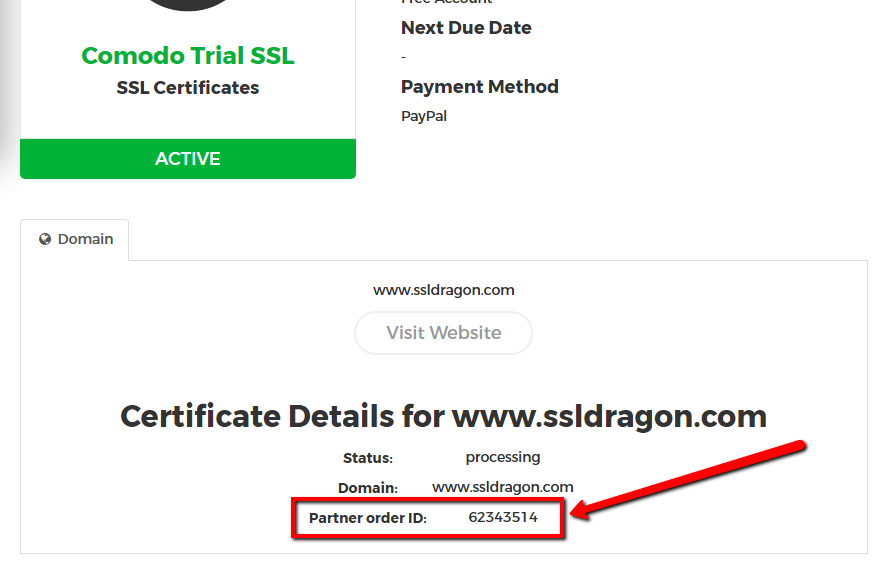
Mohon sebutkan “ID Pesanan Mitra” Anda dalam pesan Anda. Anda dapat menemukan “ID Pesanan Mitra” Anda di halaman detail Sertifikat SSL Anda di dalam akun SSL Dragon Anda. Lihat tangkapan layar di sebelah kanan.
Salin tautan
Salin tautan
Sertifikat SSL BV yang dikeluarkan oleh GeoTrust, Thawte, dan DigiCert memiliki proses Validasi Bisnis yang lebih cepat dan lebih mudah dibandingkan dengan yang dikeluarkan oleh Sectigo.
Dengan GeoTrust, Thawte, dan DigiCert, Otoritas Sertifikat melakukan sebagian besar proses validasi perusahaan dengan sendirinya, dan dalam kasus yang jarang terjadi, mengharuskan pelanggan untuk memberikan informasi tambahan dan surat hukum yang ditandatangani oleh notaris, akuntan publik bersertifikat, atau pengacara.
Di sisi lain, Sectigo sangat bergantung pada pelanggan untuk memberikan semua informasi tentang perusahaannya, serta memperbarui daftar DUNS perusahaan (di situs web Dun & Bradstreet) dan menyediakan surat-surat hukum yang ditandatangani oleh notaris, akuntan publik bersertifikat, atau pengacara.
Anda dapat membaca tentang proses Validasi Bisnis dengan berbagai merek ini di tautan ini.
Salin tautan
Ya, Anda dapat mengubah nama domain yang digunakan untuk menerbitkan Sertifikat SSL Anda. Prosedur ini melibatkan konfigurasi ulang dan penerbitan ulang Sertifikat SSL Anda, dan ada beberapa langkah tambahan jika Anda memiliki Validasi Bisnis atau Sertifikat Validasi yang Diperpanjang.
Sertifikat SSL Validasi Domain
Anda dapat menerbitkan kembali Sertifikat SSL Anda dari akun SSL Dragon Anda dengan mengikuti langkah-langkah selanjutnya:
1) Masuk ke akun SSL Dragon Anda;
2) Buka “Sertifikat SSL” -> “Sertifikat SSL Saya“;
3) Anda akan melihat daftar produk yang Anda beli dari SSL Dragon. Klik Sertifikat SSL yang ingin Anda terbitkan ulang;
4) Klik tombol “Terbitkan kembali sertifikat” di sisi kiri (lihat tangkapan layar di sebelah kanan);
5) Konfigurasi ulang Sertifikat SSL Anda. Sebagai bagian dari konfigurasi ulang, buatlah kode CSR baru dan masukkan nama domain baru di dalamnya.
6) Untuk SSL Multi-Domain – Jangan lupa untuk menyertakan daftar SAN di bidang SANs;
7) Setelah mengonfigurasi ulang Sertifikat SSL Anda, Anda harus melewati Validasi Domain lagi.
Untuk Sertifikat SSL Validasi Domain, Sertifikat SSL Anda akan diterbitkan kembali untuk nama domain baru setelah Anda berhasil melewati validasi domain.
Sertifikat SSL Validasi Bisnis
Untuk mengubah nama domain di Sertifikat SSL Validasi Bisnis Anda, Anda harus melalui proses konfigurasi ulang dan validasi domain yang sama seperti yang dijelaskan di bagian “Validasi Domain” di atas. Setelah itu, Anda harus melewati seluruh proses Validasi Bisnis lagi, sehingga Otoritas Sertifikat perlu memverifikasi keberadaan legal nama domain, perusahaan, dan nomor telepon perusahaan Anda. Anda dapat membaca cara melewati proses Validasi Bisnis di tautan ini.
Sertifikat SSL BV Anda akan diterbitkan kembali untuk nama domain baru setelah Anda lulus proses Validasi Bisnis lagi.
Sertifikat SSL Validasi yang Diperpanjang
Untuk mengubah nama domain di Sertifikat SSL Validasi Diperpanjang Anda, Anda harus melalui proses konfigurasi ulang dan validasi domain yang sama seperti yang dijelaskan di bagian “Validasi Domain” di atas. Setelah itu, Anda harus melewati seluruh proses Validasi Diperpanjang lagi, sehingga Otoritas Sertifikat perlu memverifikasi keberadaan hukum nama domain, perusahaan, dan nomor telepon perusahaan Anda. Anda dapat membaca cara untuk lulus proses Validasi yang Diperpanjang di tautan ini.
Sertifikat EV SSL Anda akan diterbitkan kembali untuk nama domain baru setelah Anda lulus proses Validasi yang Diperpanjang lagi.
Salin tautan
Dua alat yang bagus untuk memeriksa seberapa baik Sertifikat SSL Anda terpasang adalah:
1) Tes Server SSL
2) Mengapa tidak ada gembok?
Anda hanya perlu untuk menempelkan URL https Anda untuk mendapatkan laporan gratis dan nilai A++ hingga F pada instalasi Sertifikat SSL Anda. Alat-alat ini akan memberi tahu Anda apa saja kerentanan instalasi Sertifikat SSL Anda, dan akan menawarkan informasi terperinci tentang cara memperbaikinya.
Kami juga menyarankan Anda untuk membaca artikel yang berjudul: Cara memindahkan situs web Anda dari HTTP ke HTTPS dengan mudah dan tanpa rasa sakit.
Salin tautan
Anda dapat menghubungi Otoritas Sertifikat secara langsung jika Anda memiliki pertanyaan terkait Sertifikat SSL Anda. Anda dapat menghubungi mereka kapan saja, baik melalui telepon atau email, atau lebih baik lagi – dengan menggunakan fitur Live Chat.
Jangan lupa untuk menyebutkan ID Pesanan Mitra Anda, yang dapat Anda temukan di halaman detail Sertifikat SSL di dalam akun SSL Dragon Anda (lihat gambar di sebelah kanan).
Berikut ini adalah informasi kontak semua Otoritas Sertifikat yang bekerja sama dengan kami:
Sectigo/GoGetSSL
Pemeriksa Status Langsung: https://secure.trust-provider.com/products/ORDERSTATUSCHECKER
Live Chat & Sistem Tiket: https://sectigo.com/support
Telepon (Amerika Serikat): +1 (888) 266-6361
Telepon (Internasional): +1 (914) SECTIGO (732-8446)
Informasi kontak lebih lanjut di situs web resmi Sectigo
Thawte
Obrolan online: https://www.thawte.com/chat/chat_sales.html
Telepon (Amerika Serikat): +1 (888) 484 2983
Telepon (Inggris): +44 203 450 5486
Telepon (Australia & Asia Pasifik): +61 3 9914 5641
Informasi kontak lebih lanjut di situs web resmi Thawte
GeoTrust
Obrolan online: https://www.geotrust.com/support/chat/
Telepon (AS): +1 (866) 511-4141
Telepon (Inggris): +44 203 0240907
Telepon (Australia): +61 3 9914 5661
Informasi kontak lebih lanjut di situs web resmi GeoTrust
RapidSSL
Obrolan online: https://www.rapidssl.com/chat/intro.html
Telepon (AS): +1 (866) 795-4669
Telepon (Eropa, Inggris, Australia): +44 203 024 0906
DigiCert
Telepon (AS): +1 (801) 701-9600
Informasi kontak lebih lanjut di situs web resmi DigiCert
Salin tautan
Anda dapat mengunduh Sertifikat SSL langsung dari halaman Sertifikat SSL di dalam akun SSL Dragon Anda.
Cukup gunakan tombol Unduh Intermediate/Rantai dan Unduh Sertifikat.
Atau Anda juga dapat menggunakan tombol Kirim Sertifikat.
Kami memberi Anda Sertifikat SSL dalam format yang sama persis dengan format yang kami dapatkan dari Otoritas Sertifikat.
Selain itu, Anda juga dapat menggunakan alat pengeditan teks apa pun seperti Notepad dan membuat file aktual yang Anda perlukan:
Buka akun SSL Dragon Anda, lalu ke halaman detail Sertifikat SSL Anda, Anda akan menemukan 3 bagian besar kode yang digunakan untuk membuat Sertifikat SSL Anda:
Anda tidak akan dapat menemukan Kunci Pribadi Anda di dalam akun SSL Dragon Anda, karena kami tidak memilikinya, dan kami tidak menyimpannya. Kunci Pribadi bersifat pribadi, dan hanya Anda yang harus memilikinya. Jika Anda tidak dapat menemukan Kunci Pribadi Anda, kami sarankan untuk membaca artikel ini agar dapat membantu Anda menemukannya, atau membuat Kunci Pribadi yang baru.
Salin tautan
Jika Anda masuk ke akun SSL Dragon Anda, lalu ke halaman detail Sertifikat SSL Anda, Anda akan menemukan 3 bagian besar kode yang digunakan untuk membuat Sertifikat SSL Anda:
1) Kode CSR adalah kode yang Anda buat bersama dengan Kunci Pribadi Anda, dan yang Anda gunakan untuk mengonfigurasi Sertifikat SSL Anda
2) Kode CRT yang merupakan kode Sertifikat SSL Anda yang sebenarnya
3) Kode CA Bundle berisi sertifikat root dan sertifikat perantara di dalamnya
Selain itu, di bawah ini Anda akan menemukan semua sertifikat Sectigo Root dan Intermediate CA serta file bundel yang diperlukan untuk menyelesaikan instalasi sertifikat SSL di berbagai server dan klien email.
Standar
Penandatanganan Kode EV
Untuk Sertifikat Penandatanganan Kode, yang diterbitkan pada atau setelah 1 Juni 2021
Standar
Penandatanganan Kode EV
Catatan: Beberapa sistem lama yang tidak lagi menerima pembaruan dari vendor mereka mungkin tidak mempercayai Sertifikat Sectigo SHA-2. Agar mereka dapat mempercayai Sertifikat SHA-2, Sectigo merekomendasikan untuk menyertakan Sertifikat Bertanda Tangan Silang ke dalam rantai Sertifikat Server. Hal ini akan memungkinkan sistem lama tersebut untuk mempercayai Sertifikat SHA-2.
Sumber Basis Pengetahuan Sectigo
Salin tautan
Anda bisa mendapatkan Sertifikat SSL dari akun SSL Dragon Anda dengan mengikuti langkah-langkah selanjutnya:
1) Masuk ke akun SSL Dragon Anda;
2) Buka Sertifikat SSL;
3) Lalu buka Sertifikat SSL Saya;
4) Anda akan melihat daftar produk yang Anda beli dari kami. Klik Sertifikat SSL yang Anda beli;
5) Saat Anda berada di halaman Sertifikat SSL, gulir ke bawah, dan Anda akan melihat kode-kode yang digunakan untuk membuat Sertifikat SSL.
3 potongan kode besar yang akan Anda lihat adalah:
1) Kode CSR adalah kode yang Anda buat bersama dengan Kunci Pribadi Anda, dan yang Anda gunakan untuk mengonfigurasi Sertifikat SSL Anda. Jika Anda membutuhkan kode ini sebagai sebuah file, Anda dapat menyalin dan menempelkan kode ini di Notepad, lalu menyimpannya sebagai file berformat .csr.
2) Kode CRT yang merupakan kode Sertifikat SSL Anda yang sebenarnya. Simpan yang satu ini sebagai file format .crt.
3) Kode CA Bundle memiliki sertifikat root dan sertifikat perantara di dalamnya. Simpan file ini sebagai file format .ca-bundle.
Anda tidak akan dapat menemukan Kunci Pribadi Anda di dalam akun SSL Dragon Anda, karena kami tidak memilikinya, dan kami tidak menyimpannya. Kunci Pribadi bersifat pribadi, dan hanya Anda yang harus memilikinya. Jika Anda tidak dapat menemukan Kunci Pribadi Anda, kami sarankan untuk membaca artikel ini agar dapat membantu Anda menemukannya, atau membuat Kunci Pribadi yang baru.
Salin tautan