


Summer Savings on Website Security
All summer long, protect your website with trusted SSL certificates at reduced prices — simple, secure, and cost-effective.
Get 10% off with coupon: SUMMER10

Anda memerlukan CSR untuk mengajukan permohonan Sertifikat SSL. Nantinya, ketika Sertifikat SSL Anda dikeluarkan untuk Anda, maka Anda juga akan menggunakan kode CSR untuk aktivasi TLS (Transport Layer Security).
Salin tautan
Sayangnya, tidak ada Sertifikat SSL EV Wildcard di pasaran. Otoritas Sertifikat menolak untuk menerbitkan Sertifikat SSL Wildcard EV karena alasan keamanan, sehingga mereka ingin memiliki kontrol penuh atas subdomain yang mereka terbitkan SSL EV. Itulah sebabnya, satu-satunya solusi Anda adalah membeli Sertifikat SSL EV Multi-Domain yang mengamankan banyak domain dan subdomain.
Salin tautan
Per tanggal 1 Juni 2021, dan sesuai dengan Persyaratan Dasar Penandatanganan Kode Forum CA/BrowserSectigo akan mengharuskan kunci RSA berukuran minimal 3072 bit.
Ketika membuat kunci dan CSR untuk sertifikat penandatanganan kode, pastikan Anda memilih kunci RSA dengan ukuran kunci 3072 atau 4096-bit.
Hanya ukuran tuts yang berubah, selebihnya prosesnya tetap sama. Sertifikat RSA 2048 bit yang sudah ada akan terus berfungsi dan tidak perlu dilakukan perubahan.
Sertifikat yang diminta dengan kunci ECC (kurva elips) tidak terpengaruh dan Sectigo akan tetap menandatangani sertifikat dengan kunci yang menggunakan kurva NIST P-256 dan P-384.
Sumber Basis Pengetahuan Sectigo
Salin tautan
Mulai 16 Juni 2021, Sectigo tidak lagi menerima alamat email berbasis WHOIS untuk Validasi Kontrol Domain (DCV) ketika WHOIS memerlukan pencarian informasi domain oleh manusia. Whois adalah daftar catatan Internet yang banyak digunakan untuk mengidentifikasi siapa yang memiliki domain dan cara menghubungi mereka.
Perubahan ini tidak akan memengaruhi email yang dapat ditemukan di WHOIS melalui pencarian otomatis. Email ini akan diberikan kepada Anda selama proses permintaan sertifikat, atau melalui API ‘GetDCVEmailAddressList’. Alamat email yang ‘dibuat’ akan tetap tersedia.
Jika alamat email yang Anda perlukan tidak ditampilkan atau ditawarkan selama proses DCV, Anda perlu menggunakan salah satu metode alternatif untuk Validasi Kontrol Domain di bawah ini:
Sumber Basis Pengetahuan Sectigo
Salin tautan
Berikut ini adalah langkah-langkah yang perlu Anda lakukan untuk menerbitkan kembali sertifikat Penandatanganan Kode Sectigo/Comodo Anda:
1) Masuk ke https://secure.trust-provider.com/products/frontpage?area=ssl menggunakan nama pengguna dan kata sandi yang Anda gunakan saat mengonfigurasi sertifikat Penandatanganan Kode Sectigo/Comodo pada awalnya;
2) Setelah Anda masuk, cari tombol “Ganti” dan klik tombol tersebut;
3) Anda akan memulai proses penerbitan ulang sertifikat Penandatanganan Kode Sectigo/Comodo Anda.
4) Ikuti langkah dan petunjuk selanjutnya, hingga Anda menyelesaikan penerbitan ulang sertifikat Penandatanganan Kode Sectigo.
Salin tautan
Mulai 1 Juni 2023, standar industri mewajibkan penyimpanan kunci pribadi sertifikat penandatanganan kode pada perangkat keras bersertifikasi FIPS 140 Level 2, Kriteria Umum EAL 4+. Perubahan ini meningkatkan keamanan, sesuai dengan standar penandatanganan kode EV. Otoritas Sertifikat tidak lagi mendukung pembuatan kunci berbasis browser atau instalasi laptop/server. Kunci pribadi harus menggunakan token/HSM bersertifikat FIPS 140-2 Level 2 atau Kriteria Umum EAL 4+. Untuk menandatangani kode, akses token/HSM dan gunakan kredensial sertifikat yang tersimpan.
Sejalan dengan panduan baru, kunci pribadi Anda harus ada pada token yang dikirimkan oleh CA atau pada Modul Keamanan Perangkat Keras Anda.
Salin tautan
Semua Sertifikat SSL DigiCert mengharuskan pelanggan untuk lulus proses Validasi Bisnis atau Validasi yang Diperpanjang. Pada Sertifikat SSL DigiCert, kedua proses validasi ini identik. Sebagai bagian dari proses Validasi Bisnis atau Validasi Diperpanjang, Anda perlu memberikan informasi mengenai perusahaan dan nomor telepon perusahaan Anda.
Nomor DUNS
Anda harus memberikan nomor DUNS Anda ke DigiCert, dan profil DUNS Anda harus menampilkan nomor telepon Anda. Anda dapat memeriksa nomor/profil DUNS perusahaan Anda di situs web ini: https://www.dandb.com/. Jika Anda melihat bahwa daftar DUNS Anda tidak memuat nomor telepon, maka Anda perlu menghubungi
Harap diperhatikan bahwa setelah meminta DNB (Dun & Bradstreet) untuk menambahkan nomor telepon Anda ke daftar DUNS, mereka akan membutuhkan waktu beberapa hari untuk melakukan pembaruan ini. Anda akan menerima pesan email dari DNB melalui
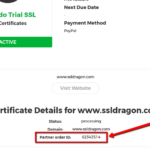 Pada saat itu, Anda harus menghubungi DigiCert di +1 (877) 438-8776 dan memberikan ID Pesanan DigiCert dan nomor DUNS Anda. Anda dapat menemukan ID Pesanan DigiCert Anda di halaman detail Sertifikat SSL Anda di dalam akun SSL Dragon Anda. Lihat tangkapan layar di sebelah kanan.
DigiCert akan melanjutkan proses verifikasi panggilan balik untuk memverifikasi nomor telepon Anda. Setelah selesai, Sertifikat SSL DigiCert Anda akan dikeluarkan untuk Anda.
Surat hukum
Jika menambahkan nomor telepon ke daftar DUNS Anda terlalu lama, Anda dapat meminta DigiCert untuk memberi tahu alternatif apa yang Anda miliki untuk lulus Validasi Bisnis atau Validasi yang Diperpanjang. DigiCert dapat mengirimi Anda pesan email berisi informasi tentang surat resmi yang dapat Anda tulis, lalu bawa ke notaris untuk ditandatangani, lalu pindai dan kirimkan kembali ke DigiCert melalui email. Surat tersebut akan mencantumkan nama, alamat, dan nomor telepon perusahaan Anda. Setelah DigiCert menerimanya, mereka akan melakukan panggilan balik ke nomor yang Anda berikan dalam surat resmi dan akan menerbitkan Sertifikat SSL DigiCert Anda segera setelah itu. Otoritas sertifikat lain juga memiliki praktik ini, jadi memberikan surat resmi adalah metode yang umum untuk meloloskan Validasi Bisnis dan Validasi yang Diperpanjang.
Salin tautan
Jika Anda masih bertanya-tanya apa saja manfaat utama dari setiap jenis validasi (Validasi Domain (DV), Validasi Bisnis (BV), dan Validasi Diperpanjang (EV)) dan mengapa Anda harus memilih salah satu jenis validasi dibandingkan jenis lainnya, maka ini adalah FAQ yang tepat untuk Anda. Masing-masing jenis Sertifikat SSL ini dibuat dengan mempertimbangkan tingkat kepercayaan pelanggan tertentu:
Sekarang setelah Anda mengetahui perbedaan utama antara Validasi Domain (DV), Validasi Bisnis (BV), dan Sertifikat SSL Validasi Diperpanjang (EV), seharusnya akan lebih mudah bagi Anda untuk memilih salah satu yang paling sesuai untuk Anda.
Salin tautan
Perpanjangan SSL memerlukan pembelian sertifikat baru untuk domain dan perusahaan Anda. Untuk memenuhi standar industri yang ketat, Otoritas Sertifikat harus memberi kode tanggal kedaluwarsa ke dalam sertifikat. Itulah sebabnya ketika sertifikat SSL kedaluwarsa, itu tidak lagi valid dan perlu diganti. Tidak mungkin untuk memperpanjang masa berlaku sertifikat SSL di luar jangka waktu yang ditetapkan oleh CA/Browser Forum.
Siklus perpanjangan semakin cepat. Sertifikat dibatasi hingga 200 hari sekarang (per 15 Maret 2026), dan batas tersebut akan menyusut menjadi 100 hari pada tahun 2027 dan kemudian 47 hari pada bulan Maret 2029. Mengelolanya secara manual tidak dapat diskalakan, terutama di berbagai domain.
Solusinya adalah otomatisasi berbasis ACME. Solusi ini mengambil seluruh siklus hidup sertifikat dari tangan Anda. Alih-alih melacak tanggal kedaluwarsa, membuat CSR, dan menginstal ulang sertifikat setiap beberapa bulan, semuanya berjalan secara otomatis di latar belakang.
Salin tautan
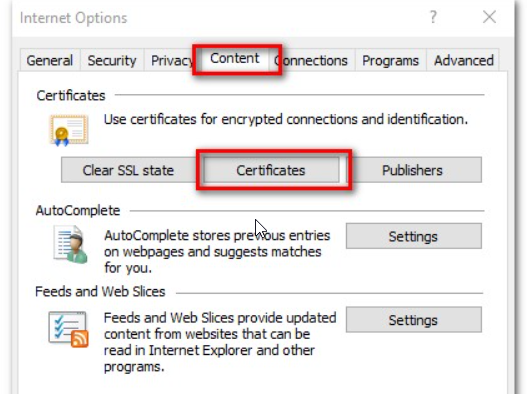
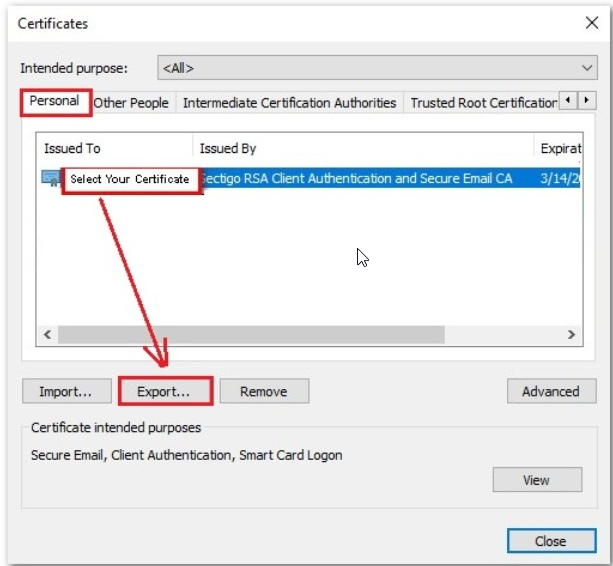
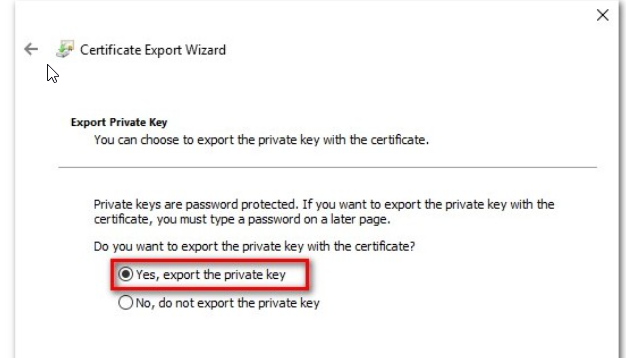
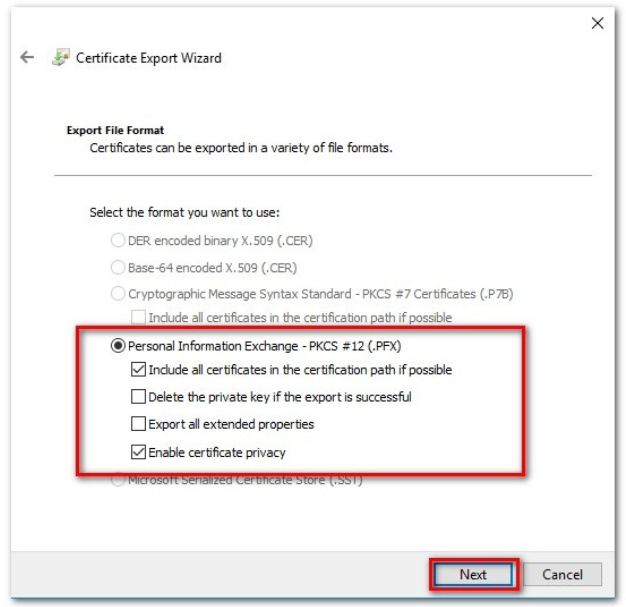
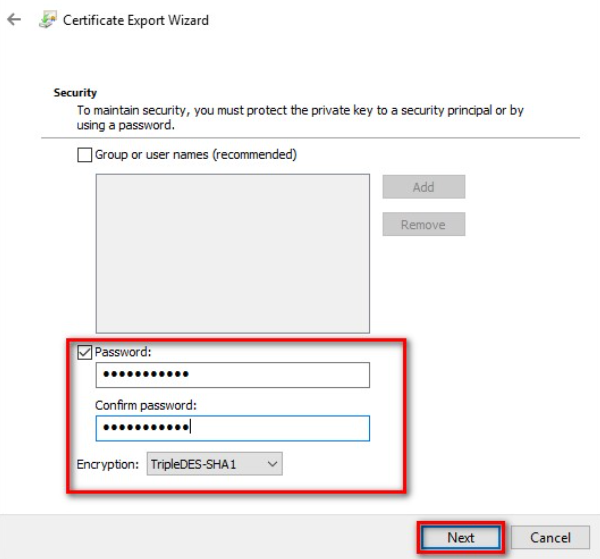
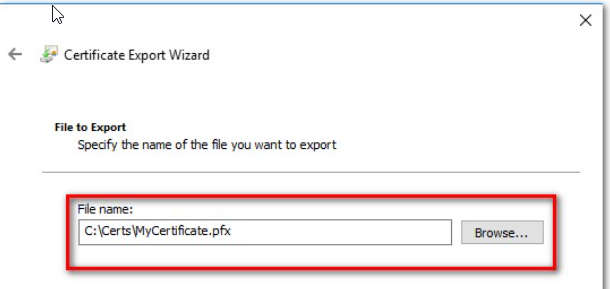
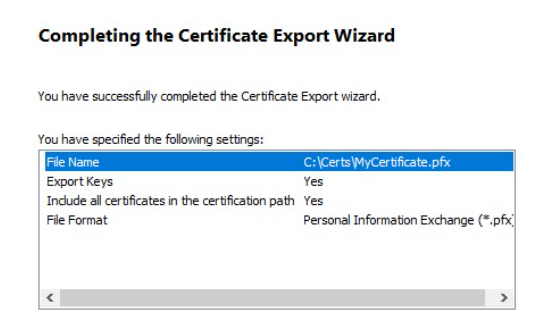
Untuk mengekspor sertifikat Anda dari Internet Explorer, ikuti langkah-langkah di bawah ini:
Sumber Basis Pengetahuan Sectigo
Salin tautan