



ERR_BAD_SSL_CLIENT_AUTH_CERT hatasını düzeltmek karmaşık görünebilir, ancak diğer bağlantı hataları kadar göz korkutucu değildir. Bu yaygın sorun herkesin başına gelebilir ve genellikle tarayıcı veya SSL sertifikası sorunlarıyla bağlantılıdır.
İster bir web sitesi ziyaretçisi ister sitenizde bunu fark eden bir web sitesi sahibi olun, deneyebileceğiniz basit çözümler vardır. Aşağıdaki kılavuzda, ERR_BAD_SSL_CLIENT_AUTH_CERT hatasını nasıl düzelteceğinizi öğreneceksiniz.
Ama önce, farklı tarayıcılarda nasıl ortaya çıktığını ve buna neyin neden olduğunu görelim:
İçindekiler
- ERR_BAD_SSL_CLIENT_AUTH_CERT Hatası Nedir?
- ERR_BAD_SSL_CLIENT_AUTH_CERT Hatasına Ne Sebep Olur?
- Bir Web Sitesi Ziyaretçisi Olarak ERR_BAD_SSL_CLIENT_AUTH_CERT Hatası Nasıl Giderilir?
- Bir Web Sitesi Sahibi Olarak ERR_BAD_SSL_CLIENT_AUTH_CERT Hatası Nasıl Giderilir?
ERR_BAD_SSL_CLIENT_AUTH_CERT Hatası Nedir?
ERR_BAD_SSL_CLIENT_AUTH_CERT hatası, Chrome, Edge, Windows, Mac ve Android gibi çeşitli ortamlarda karşılaşabileceğiniz güvenlikle ilgili bir sorundur.
SSL sertifikasıyla ilgili bir sorun olduğunda sistemin attığı bir mesajdır.

Bu hata genellikle istemci SSL el sıkışması sırasında sunucuya geçerli bir sertifika sağlayamadığında veya kullanıcının sisteminde ya da tarayıcısında yanlış bir yapılandırma olduğunda ortaya çıkar.
- Chrome’da ERR_BAD_SSL_CLIENT_AUTH_CERT: Bu hata, Chrome’un erişmeye çalıştığınız sitenin SSL sertifikasını doğrulayamadığı anlamına gelir. Bunun nedeni sisteminizin sertifika yetkilisine (CA) güvenmemesi veya tarayıcı ayarlarınızda bir sorun olması olabilir.
- Edge’de ERR_BAD_SSL_CLIENT_AUTH_CERT: Chrome’da olduğu gibi Microsoft Edge’de de aynı nedenlerle meydana gelir, bu nedenle düzeltmelerimiz herhangi bir tarayıcı ve sistem için çalışmalıdır.
- Windows üzerinde ERR_BAD_SSL_CLIENT_AUTH_CERT: Bilgisayarınızdaki yanlış tarih ve saat ayarları veya eski Windows sürümü bu hatayı tetikleyebilir. Düzeltmek için sertifikayı kontrol edin, sisteminizin tarih ve saatinin doğru olduğundan emin olun ve Windows’u en son sürüme güncelleyin.
- Mac’te ERR_BAD_SSL_CLIENT__AUTH_CERT: Mac’inizde bu hata, SSL istemci sertifikanızın doğrulama süreciyle ilgili sorunları belirtir. Erişmeye çalıştığınız bir web sitesi SSL istemci sertifikası gerektirdiğinde, ancak tarayıcınız bunu sağlayamadığında veya doğru şekilde doğrulayamadığında ortaya çıkar.
- Android’de ERR_BAD_SSL_CLIENT_AUTH_CERT: Bir Android cihaz kullanıyorsanız, mobil tarayıcınızın belirli bir web sitesi tarafından istenen SSL istemci sertifikasını doğrulamakta zorlandığı anlamına gelir. VPN veya proxy kullanıyorsanız, geçici olarak devre dışı bırakın.
ERR_BAD_SSL_CLIENT_AUTH_CERT Hatasına Ne Sebep Olur?
Tamamlanmamış bir sertifika zinciri, iptal edilmiş veyasüresi dolmuş bir sertifika, tarayıcınızın önbelleğindeki çakışmalar, cihazınızın tarih ve saati arasındaki uyumsuzluk veya üçüncü taraf yazılımların müdahalesi bu hatayı tetikleyebilir. Her bir faktör SSL/TLS el sıkışma sürecini etkileyerek bu soruna yol açar. Şimdi hepsini daha ayrıntılı olarak inceleyelim.
Sertifika Zinciri Sorunları
SSL sertifika zinciri bir güven merdiveni gibidir: tarayıcınız bir web sitesine bağlandığında, web sitesinin güvenli olduğunu onaylamak için bir dizi dijital sertifikayı kontrol eder. Bu sertifikalar, web sitesinin sertifikasından güvenilir bir otoriteye kadar bir zincir oluşturarak sitenin meşru ve verilerinizin güvende olmasını sağlar.
Bu zincirdeki bir bağlantı koparsa veya yanlış yapılandırılırsa, sisteminiz veya tarayıcınız sunucunun gerçekliğini doğrulayamaz ve err_bad_ssl_client_auth_cert hatasıyla sonuçlanır.
Bu sorun eski bir sertifikadan, eksik bir ara sertifikadan veya sertifikaların yanlış sıralanmasından kaynaklanıyor olabilir. Bunu düzeltmek için uygun yapılandırma, sertifikanın güncellenmesi veya eksik olanların yüklenmesi gerekir; bunları sonraki bölümlerde ele alacağız.
İptal Edilmiş veya Süresi Dolmuş Sertifika
ERR_BAD_SSL_CLIENT_AUTH_CERT hatasının bir başka nedeni de sisteminizin iptal edilmiş veya süresi dolmuş bir sertifika kullanmasıdır. Sertifikanın özel anahtarı ele geçirilmişse veya sertifika yanlışlıkla verilmişse iptal işlemi gerçekleşebilir.
Sertifikalar ayrıca kötüye kullanım riskini azaltmak için sınırlı geçerlilik sürelerine sahiptir. Maksimum geçerlilik süresi 15 Mart 2027′ de 100 güne ve 15 Mart 2029’da 47 güne düşecek şekilde 15 Mart 2026 ‘dan sonra verilen kamu sertifikaları 200 gün ile sınırlıdır.
Etki alanı doğrulama, sertifika verme, yükleme ve otomatik yenileme işlemlerini gerçekleştiren ve sertifikaları süresi dolmadan değiştiren Hizmet Olarak Sertifika (CaaS) olarak ACME aracılığıyla otomatik sertifika yönetimi ile sertifika yenilemelerini basitleştirebilirsiniz.
Sertifikanızı zamanında yenilemezseniz, tarayıcılar artık sertifikanıza güvenmeyecektir. Sertifikalarınızın güncel olduğundan emin olun ve bu hatayı alırsanız Sertifika İptal Listesi ‘ni kontrol edin.
Tarayıcı Önbelleğinin Bozulması
Tarayıcınızın önbelleğinin bozulması neden sıklıkla ERR_BAD_SSL_CLIENT_AUTH_CERT hatasına yol açıyor?
Basit cevap, tarayıcınızın verileri nasıl depoladığında yatmaktadır. Önbellek dosyaları tarama deneyiminizi hızlandırır, ancak bozulduklarında hatalara neden olabilirler.
Önbellek eski veya yanlış SSL sertifikası verileri içeriyorsa tarayıcı güvenli bir bağlantı kuramaz.
Uyumsuz Cihaz Tarihi ve Saati
Cihazınızdaki yanlış tarih ve saat de ERR_BAD_SSL_CLIENT_AUTH_CERT hatasını tetikleyebilir. Bunun nedeni, SSL sertifikalarının bir yıllık geçerlilik süresine sahip olmasıdır ve cihazınızın tarih ve saati bu sürenin dışındaysa, sunucu güvenli bir bağlantı kuramaz.
Neyse ki, bu hızlı ve kolay bir çözüm. Tek yapmanız gereken yerel tarih ve saat ayarlarınızı evrensel saatle hizalamak. Bir sonraki bölümde nasıl yapacağınızı göstereceğiz.
Üçüncü Taraf Yazılımlardan Gelen Müdahale
Antivirüs veya güvenlik duvarı yazılımınız SSL sertifikalarınızı istemeden engelleyebilir veya değiştirerek ERR_BAD_SSL_CLIENT_AUTH_CERT hatasına neden olabilir.
Cihazınızı korumak için tasarlanmış olsalar da, biraz aşırı olabilirler. Yüklü yazılımınızı kontrol edin ve gerekirse ayarları yapın. Hatanın devam edip etmediğini görmek için bunları geçici olarak devre dışı bırakmayı düşünün. Eğer hata kaybolursa, suçluyu buldunuz demektir.
Eski Cihaz veya Tarayıcı Sürümü
Üçüncü taraf yazılım sorunlarının yanı sıra, cihazınızın veya tarayıcınızın sürümü güncel değilse ERR_BAD_SSL_CLIENT_AUTH_CERT hatasıyla karşılaşabilirsiniz. Chrome, Edge ve diğer tarayıcılar güvenli bir bağlantı kurmak için özel bir teknoloji kullanır ve eski sürümler bunu desteklemeyebilir.
Benzer şekilde, cihazınızın İşletim Sistemi (OS) güncel değilse, en son güvenlik protokollerini desteklemeyebilir. Bu tür hataları önlemek için her zaman en son yazılım sürümlerini kullandığınızdan emin olun.
Bir Web Sitesi Ziyaretçisi Olarak ERR_BAD_SSL_CLIENT_AUTH_CERT Hatası Nasıl Giderilir?
Bu hatayı görüntüleyen bir web sitesini ziyaret ederseniz, aşağıdaki düzeltmelerimizi deneyin ve sorunun devam edip etmediğine veya ortadan kalkıp kalkmadığına bakın. Eğer hatadan kurtulamıyorsanız, sorun tarayıcılarınızda ya da sisteminizde değildir. Hata web sunucusu tarafından gelir ve yalnızca yönetici veya web sitesi sahibi bunu düzeltebilir.
Cihazınızın Tarih ve Saat Ayarlarını Yapma
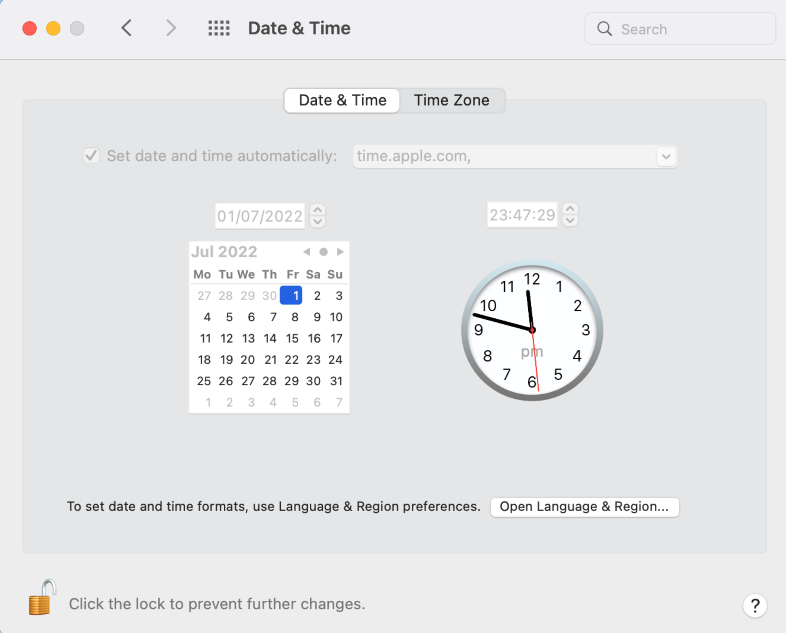
Windows ve Mac’te bunu nasıl yapacağınız aşağıda açıklanmıştır:
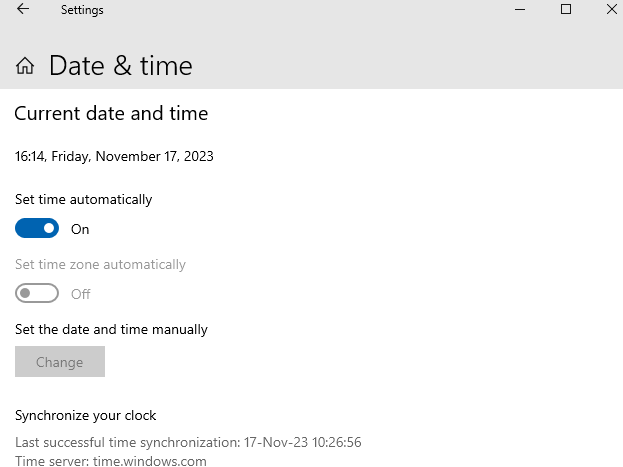
Pencereler:
- Görev çubuğundaki saate sağ tıklayın.
- “Tarih/saati ayarla” öğesini seçin.
- Ayarlar penceresinde, “Saati otomatik olarak ayarla” seçeneğini açın/kapatın veya manuel olarak ayarlamak için “Değiştir “e tıklayın.
Mac:
- Apple menüsüne tıklayın ve “Sistem Tercihleri “ni seçin.
- “Tarih ve Saat “i seçin.
- Asma kilit simgesine tıklayarak ayarların kilidini açın.
- “Tarih ve saati otomatik olarak ayarla” seçeneğini açın veya manuel olarak ayarlamak için saate tıklayın.
Bu değişiklikleri yaptıktan sonra tarayıcınızı yeniden başlatın.
Web Tarayıcınızdaki Önbelleği ve Çerezleri Temizleyin
Önbellek, ziyaret ettiğiniz web sitelerindeki geçici dosyaları depolar ve bu da bazen hatalara yol açabilir. Öte yandan çerezler, giriş bilgileri gibi siteye özgü bilgileri kaydeder. Bunları temizlemek, hataya neden olabilecek bozuk dosyaları kaldıracaktır.
Size Chrome’da önbelleği ve çerezleri nasıl temizleyeceğinizi göstereceğiz, ancak işlem diğer tarayıcılarda da benzerdir. İşte adımlar:
- Chrome’u açın ve sağ üst köşedeki üç noktaya tıklayın.
- “Tarama verilerini temizle “yi seçin.
- Bir zaman aralığı seçin veya her şeyi temizlemek için “Tüm zaman” seçeneğini seçin.
- “Çerezler ve diğer site verileri” ve “Önbelleğe alınmış görüntüler ve dosyalar” seçeneklerini işaretleyin.
- İşlemi tamamlamak için “Verileri temizle “ye tıklayın.
Tarayıcınızdan Çakışan Uzantıları Kaldırın
Bazı uzantılar web sitelerinin düzgün çalışmasını engelleyebilir. Suçluyu belirlemek için, tüm uzantıları devre dışı bırakın ve ardından web sitesini her seferinde yenilerken tek tek etkinleştirin. Chrome’da bunu nasıl yapacağınız aşağıda açıklanmıştır:
- Chrome’u açın ve sağ üst köşedeki üç noktaya tıklayın.
- “Uzantılar” ve ardından “Uzantıları Yönet “i seçin.
- Devre dışı bırakmak istediğiniz uzantının yanındaki anahtarı kapatın. Alternatif olarak, her uzantı için “Etkin” kutusunun işaretini kaldırabilirsiniz.
- Yeniden etkinleştirmek için aynı adımları izleyin ve anahtarı tekrar açın veya “Etkin” kutusunu işaretleyin.
QUIC Protokolünü Devre Dışı Bırak
QUIC (Quick UDP Internet Connections), Google tarafından performansı artırmak için geliştirilen bir aktarım katmanı protokolüdür. Ancak, bazen SSL/TLS ile etkileşime girerek bu hataya neden olabilir.
İşte nasıl devre dışı bırakılacağı.
- Chrome’u açın ve adres çubuğuna chrome://flags yazın.
- Chrome’un deneysel özelliklerine erişmek için “Enter” tuşuna basın.
- “Deneysel QUIC protokolü “nü bulmak için arama çubuğunu kullanın.
- Açılır menüden seçeneği “Devre Dışı” olarak ayarlayın.
- Değişiklikleri uygulamak için Chrome’u yeniden başlatın.
Not: QUIC’in devre dışı bırakılması bazı web hizmetlerini etkileyebilir. Yalnızca gerekliyse devre dışı bırakın ve hata devam ederse yeniden etkinleştirmeyi düşünün.

Antivirüs Yazılımınızı Geçici Olarak Devre Dışı Bırakın
QUIC protokolünü devre dışı bıraktıktan sonra antivirüs yazılımınızı geçici olarak devre dışı bırakın, çünkü bu da ERR_BAD_SSL_CLIENT_AUTH_CERT hatasının arkasındaki suçlu olabilir.
Devre dışı bırakmak için, belirli anti-virüs yazılımınızın görev çubuğu simgesini bulun, sağ tıklayın ve devre dışı bırakmayı veya devre dışı bırakmayı seçin. Unutmayın, bu yalnızca sorun giderme için kullanılan kısa bir önlemdir. İşiniz bittiğinde her zaman anti-virüs yazılımınızı yeniden etkinleştirin.
Bu adımdan sonra hata devam ederse, sorunun nedeni anti-virüsünüz değildir ve diğer olası çözümlere geçebilirsiniz.
Cihazınızın Güncel Olduğundan Emin Olun
Eski bir işletim sistemi, yazılım uyumsuzluğu sorunlarına yol açabilir ve bu da söz konusu hata da dahil olmak üzere bir dizi hataya neden olabilir.
Sisteminizi güncellemek için cihazınızın ‘ayarlar’ bölümüne gidin ve ‘güncelleme ve güvenlik’i seçin. ‘Güncellemeleri kontrol et’ seçeneğine tıklayın ve varsa indirip yükleyin. Yükleme işleminden sonra cihazınızı yeniden başlatmayı unutmayın.
Cihazınızı güncellemek, en son güvenlik yamalarını ve performans geliştirmelerini çalıştırmanızı sağlar. Bu adım ERR_BAD_SSL_CLIENT_AUTH_CERT hatasını çözer ve diğer olası sorunları önler.
Bir Web Sitesi Sahibi Olarak ERR_BAD_SSL_CLIENT_AUTH_CERT Hatası Nasıl Giderilir?
Web sitenizde bu hatayı görürseniz, SSL sertifikanızla ve sunucu tarafındaki olası sorunlarla ilgilenmeniz gerekeceğinden, hatayı düzeltmek teknik beceri gerektirebilir. Ama korkmayın! Düzeltmelerimiz size yardımcı olacaktır!
SSL Sertifika Yapılandırmasını Doğrulama
Sertifika yapılandırmanızı iki kez kontrol ederek doğru şekilde yüklendiğinden ve doğru etki alanına atandığından emin olun. SSL sertifikası yapılandırma dosyalarınızı inceleyerek başlayın. Yanlış yerleştirilmiş veya hatalı girişler gibi herhangi bir tutarsızlık olup olmadığına bakın.
Ardından, sertifikanın güvence altına alması gereken etki alanıyla eşleştiğini doğrulayın. Hata devam ederse, yardım için sertifika sağlayıcınıza veya bir sistem yöneticisine ulaşmayı düşünün. Size özel sunucu ortamınıza göre ayrıntılı talimatlar sağlayabilirler.
İstemci Kimlik Doğrulama Ayarlarını Kontrol Et
İstemci kimlik doğrulama gereksinimlerini gözden geçirmek için sunucunuzun SSL/TLS ayarlarına gidin.
Sunucunuz istemci sertifikaları gerektirebilir, bu da istemcinin geçerli bir sertifikası yoksa bu hataya neden olabilir.
Bu durumda, istemci sertifikaları gereksinimini devre dışı bırakabilir veya her istemcinin uygun bir sertifikaya sahip olduğundan emin olabilirsiniz.
Doğru SSL Sertifika Zincirini Sağlayın
Sertifika zinciri, sitenizin SSL sertifikasından güvenilir bir kök sertifikaya giden CA tarafından verilen bir sertifika dizisidir. Bu zincirdeki herhangi bir bağlantı yanlış veya eksikse, ERR_BAD_SSL_CLIENT_AUTH_CERT hatasına neden olabilir.
Sunucu, ara ve kök sertifikalarınızın doğru şekilde yüklendiğini ve zincirlendiğini doğrulayın. Sertifika kurulumunuzu incelemek için bir SSL denetleyici aracı kullanın. Sorun tespit edilirse, SSL kurulumunuzu uygun şekilde yeniden yapılandırın.
Zincirdeki her sertifikanın bir üsttekini doğruladığını, bu nedenle doğru sırada olmaları gerektiğini unutmayın.
SSL Sertifikanızı Yenileyin
Sertifikanızın süresi dolmuşsa, hemen yenilemelisiniz. Rahatsız edici SSL bağlantı hatasını görmenin yanı sıra, web sitenizin güvenliği tehdit altında olabilir.
Bir SSL sertifikasını yenilemek, yeni bir sertifika satın almak gibidir. Yeni bir Sertifika İmzalama İsteği oluşturmalı ve doğrulama için CA’ya göndermelisiniz.
SSL dosyalarını e-posta yoluyla aldıktan sonra, sertifikayı ilk kez yüklüyormuşsunuz gibi aynı süreci izleyerek bunları sunucunuza yüklemeniz gerekir.
Sunucu Yazılımını Güncelleme
Bu hata genellikle eski yazılım veya yanlış yapılandırılmış ayarlar nedeniyle ortaya çıkar. Sunucu yazılımınızı düzenli olarak güncellemek, en son güvenlik yamaları ve hata düzeltmeleriyle donatılmış olmasını sağlar.
Sunucu yazılımınız için güncellemelerin mevcut olup olmadığını kontrol ederek başlayın. Örneğin Apache kullanıyorsanız, mevcut sürümü kontrol etmek için ‘apache2 -v’ komutunu kullanabilirsiniz. Nginx için ‘nginx -v.’ komutunu kullanın.
Güncellemeler mevcutsa, bunları yüklemeye devam edin. Veri kaybını önlemek için güncellemeden önce sunucunuzun verilerini yedeklemeyi unutmayın. Güncellendikten sonra sunucunuzu yeniden başlatın ve hatanın devam edip etmediğini kontrol edin.
Alt satır
Sonuç olarak, ERR_BAD_SSL_CLIENT_AUTH_CERT hatasını düzeltmek için bu kılavuzdaki yöntemleri denemelisiniz. Bir ziyaretçi olarak, tarayıcı ayarlarınızı kontrol etmek ve işletim sisteminizi güncellemek yardımcı olabilir.
Web sitesi size aitse, SSL sertifikanızın geçerli olduğundan ve düzgün şekilde yüklendiğinden emin olun. Unutmayın, güvenli ve işlevsel bir web sitesi güveni artırır ve kullanıcı deneyimini iyileştirir. SSL hatalarının bunu engellemesine izin vermeyin.
Bugün SSL Dragon’dan sipariş vererek SSL Sertifikalarında %10 indirimden yararlanın!
Hızlı düzenleme, güçlü şifreleme, %99,99 tarayıcı güvenilirliği, özel destek ve 25 günlük para iade garantisi. Kupon kodu: SAVE10


