



L’errore ERR_BAD_SSL_CLIENT_AUTH_CERT può sembrare complesso da risolvere, ma non è così scoraggiante come altri errori di connessione. Questo problema comune può capitare a chiunque e spesso è legato a problemi del browser o del certificato SSL.
Che tu sia un visitatore o un proprietario di un sito web che lo nota, ci sono delle soluzioni semplici che puoi provare. Nella seguente guida scoprirai come risolvere l’errore ERR_BAD_SSL_CLIENT_AUTH_CERT.
Ma prima vediamo come si manifesta nei diversi browser e quali sono le cause:
Indice dei contenuti
- Cos’è l’errore ERR_BAD_SSL_CLIENT_AUTH_CERT?
- Cosa causa l’errore ERR_BAD_SSL_CLIENT_AUTH_CERT?
- Come risolvere l’errore ERR_BAD_SSL_CLIENT_AUTH_CERT come visitatore di un sito web?
- Come risolvere l’errore ERR_BAD_SSL_CLIENT_AUTH_CERT come proprietario di un sito web?
Cos’è l’errore ERR_BAD_SSL_CLIENT_AUTH_CERT?
L’errore ERR_BAD_SSL_CLIENT_AUTH_CERT è un problema di sicurezza che si può riscontrare in vari ambienti come Chrome, Edge, Windows, Mac e Android.
È un messaggio che il sistema lancia quando c’è un problema con il certificato SSL.
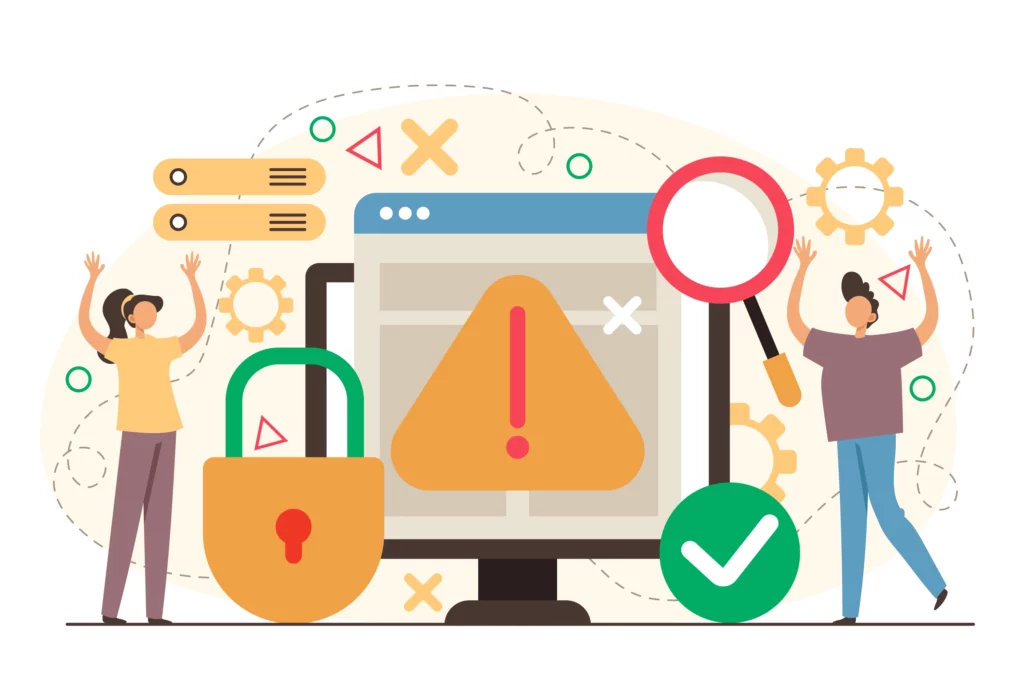
Questo errore si verifica in genere quando il client non riesce a fornire un certificato valido al server durante un handshake SSL o per un’errata configurazione del sistema o del browser dell’utente.
- ERR_BAD_SSL_CLIENT_AUTH_CERT in Chrome: Questo errore significa che Chrome non è in grado di verificare il certificato SSL del sito a cui stai cercando di accedere. Potrebbe essere dovuto al fatto che il tuo sistema non si fida dell’autorità di certificazione (CA), oppure potrebbe esserci un problema con le impostazioni del browser.
- ERR_BAD_SSL_CLIENT_AUTH_CERT in Edge: come in Chrome, anche in Microsoft Edge si verifica per gli stessi motivi, quindi le nostre soluzioni dovrebbero funzionare per qualsiasi browser e sistema.
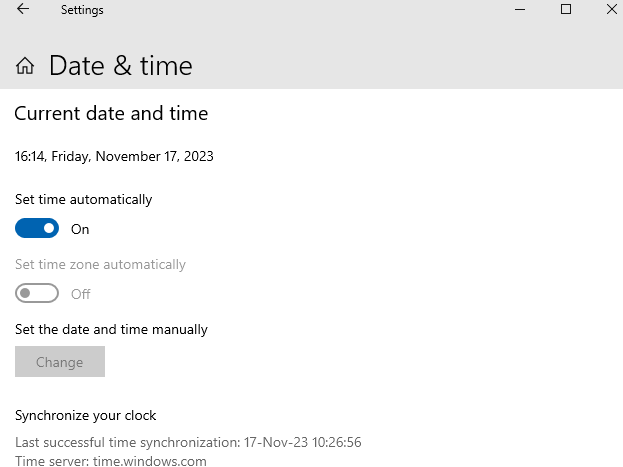
- ERR_BAD_SSL_CLIENT_AUTH_CERT su Windows: Le impostazioni errate di data e ora del tuo computer o la versione obsoleta di Windows possono causare questo errore. Per risolvere il problema, controlla il certificato, assicurati che la data e l’ora del tuo sistema siano corrette e aggiorna Windows alla versione più recente.
- ERR_BAD_SSL_CLIENT__AUTH_CERT su Mac: Su Mac, questo errore indica un problema nel processo di verifica del tuo certificato SSL. Si verifica quando un sito web a cui stai cercando di accedere richiede la certificazione SSL del client, ma il tuo browser non riesce a fornirla o a verificarla correttamente.
- ERR_BAD_SSL_CLIENT_AUTH_CERT su Android: se stai utilizzando un dispositivo Android, significa che il tuo browser mobile non riesce ad autenticare il certificato SSL client richiesto da un determinato sito web. Se stai utilizzando una VPN o un proxy, disabilitalo temporaneamente.
Cosa causa l’errore ERR_BAD_SSL_CLIENT_AUTH_CERT?
Una catena di certificati incompleta, uncertificato revocato oscaduto, conflitti nella cache del browser, una mancata corrispondenza tra la data e l’ora del dispositivo o interferenze da parte di software di terze parti possono innescare questo errore. Ogni fattore influisce sul processo di handshake SSL/TLS e porta a questo problema. Esaminiamoli tutti in dettaglio.
Problemi di catena di certificati
La catena di certificati SSL è come una scala di fiducia: quando il tuo browser si collega a un sito web, controlla una serie di certificati digitali per confermare che il sito è sicuro. Questi certificati formano una catena che parte dal certificato del sito web e arriva a un’autorità affidabile, garantendo la legittimità del sito e la sicurezza dei tuoi dati.
Se un anello di questa catena è rotto o mal configurato, il tuo sistema o il tuo browser non possono verificare l’autenticità del server, generando l’errore err_bad_ssl_client_auth_cert.
Questo problema potrebbe essere dovuto a un certificato obsoleto, a un certificato intermedio mancante o a un ordine errato dei certificati. Per risolverlo è necessaria una corretta configurazione, l’aggiornamento del certificato o il caricamento di quelli mancanti, di cui parleremo nelle prossime sezioni.
Certificato revocato o scaduto
Un’altra causa dell’errore ERR_BAD_SSL_CLIENT_AUTH_CERT è l’utilizzo da parte del tuo sistema di un certificato revocato o scaduto. La revoca può avvenire se la chiave privata del certificato è compromessa o se il certificato è stato rilasciato per errore.
I certificati hanno anche periodi di validità limitati per ridurre il rischio di abusi. I certificati pubblici emessi dopo il 15 marzo 2026 sono limitati a 200 giorni, mentre la validità massima scende a 100 giorni il 15 marzo 2027 e a 47 giorni il 15 marzo 2029.
Puoi semplificare i rinnovi dei certificati con la gestione automatizzata dei certificati tramite ACME come Certificate-as-a-Service (CaaS), che gestisce la convalida del dominio, l’emissione dei certificati, l’installazione e il rinnovo automatico, sostituendo i certificati prima della loro scadenza.
Se non rinnovi il tuo certificato in tempo, i browser non si fideranno più di esso. Assicurati che i tuoi certificati siano aggiornati e controlla la Certificate Revocation List se ricevi questo errore.
Corruzione della cache del browser
Perché la corruzione della cache del browser porta spesso all’errore ERR_BAD_SSL_CLIENT_AUTH_CERT?
La semplice risposta sta nel modo in cui il tuo browser memorizza i dati. I file di cache velocizzano la tua esperienza di navigazione, ma quando si corrompono possono causare errori.
Il browser non può stabilire una connessione sicura se la cache contiene dati di certificati SSL non aggiornati o non corretti.
Data e ora del dispositivo non corrispondenti
Anche la data e l’ora sbagliate sul tuo dispositivo possono innescare l’errore ERR_BAD_SSL_CLIENT_AUTH_CERT. Questo perché i certificati SSL hanno un periodo di validità di un anno e se la data e l’ora del tuo dispositivo non rientrano in questo periodo, il server non può stabilire una connessione sicura.
Per fortuna, la soluzione è semplice e veloce. Tutto ciò che devi fare è allineare le impostazioni della data e dell’ora locali con l’ora universale. Ti mostreremo come fare nella prossima sezione.
Interferenze da parte di software di terze parti
L’antivirus o il firewall possono bloccare o alterare involontariamente i certificati SSL, causando l’errore ERR_BAD_SSL_CLIENT_AUTH_CERT.
Sebbene siano stati progettati per proteggere il tuo dispositivo, possono essere un po’ eccessivi. Controlla il software installato e regola le impostazioni se necessario. Prendi in considerazione la possibilità di disabilitarli temporaneamente per vedere se l’errore persiste. Se scompare, hai trovato il colpevole.
Versione del dispositivo o del browser non aggiornata
Oltre ai problemi legati ai software di terze parti, potresti incorrere nell’errore ERR_BAD_SSL_CLIENT_AUTH_CERT se la versione del tuo dispositivo o del tuo browser è obsoleta. Chrome, Edge e altri browser utilizzano una tecnologia specifica per stabilire una connessione sicura e le vecchie versioni potrebbero non supportarla.
Allo stesso modo, se il sistema operativo (OS) del tuo dispositivo è obsoleto, potrebbe non supportare gli ultimi protocolli di sicurezza. Assicurati sempre di utilizzare le ultime versioni del software per evitare questi errori.
Come risolvere l’errore ERR_BAD_SSL_CLIENT_AUTH_CERT come visitatore di un sito web?
Se visiti un sito web che mostra questo errore, prova le nostre soluzioni qui sotto e vedi se il problema persiste o scompare. Se non riesci ad eliminarlo, il problema non è il tuo browser o il tuo sistema. L’errore proviene dal server web e solo l’amministratore o il proprietario del sito può risolverlo.
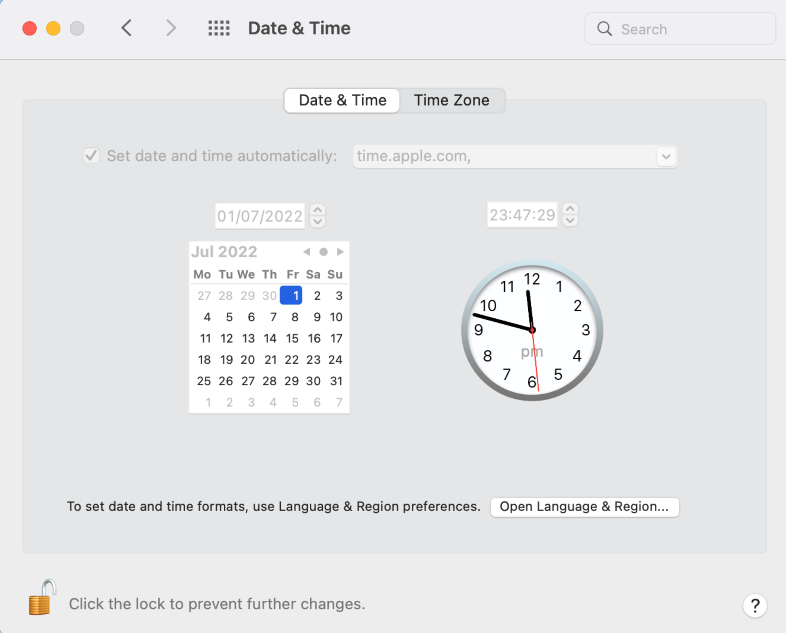
Regola le impostazioni di data e ora del tuo dispositivo
Ecco come fare su Windows e Mac:
Windows:
- Clicca con il tasto destro del mouse sull’orologio nella barra delle applicazioni.
- Seleziona “Regola data/ora”.
- Nella finestra delle impostazioni, attiva/disattiva la funzione “Imposta automaticamente l’ora” o clicca su “Cambia” per regolarla manualmente.
Mac:
- Clicca sul menu Apple e scegli “Preferenze di sistema”.
- Seleziona “Data e ora”.
- Sblocca le impostazioni cliccando sull’icona del lucchetto.
- Attiva “Imposta automaticamente la data e l’ora” o clicca sull’ora per regolarla manualmente.
Riavvia il browser dopo aver apportato queste modifiche.
Cancella la cache e i cookie nel browser web
La cache memorizza i file temporanei dei siti web visitati, che a volte possono causare errori. I cookie, invece, salvano informazioni specifiche del sito, come i dati di accesso. Cancellando questi ultimi, si rimuoveranno i file danneggiati che potrebbero causare l’errore.
Ti mostreremo come cancellare la cache e i cookie in Chrome, ma il procedimento è simile su altri browser. Ecco i passi da seguire:
- Apri Chrome e clicca sui tre puntini in alto a destra.
- Seleziona “Cancella dati di navigazione”.
- Scegli un intervallo di tempo o seleziona “Tutto il tempo” per cancellare tutto.
- Controlla “Cookie e altri dati del sito” e “Immagini e file nella cache”.
- Clicca su “Cancella dati” per completare il processo.
Rimuovi le estensioni in conflitto dal tuo browser
Alcune estensioni potrebbero interferire con il corretto funzionamento dei siti web. Per identificare il colpevole, disattiva tutte le estensioni e poi attivale, una alla volta, aggiornando ogni volta il sito web. Ecco come fare su Chrome:
- Apri Chrome e clicca sui tre puntini in alto a destra.
- Seleziona “Estensioni” e poi “Gestisci estensioni”.
- Disattiva l’interruttore accanto all’estensione che vuoi disabilitare. In alternativa, puoi deselezionare la casella “Abilitato” per ogni estensione.
- Per riattivarlo, segui la stessa procedura e riaccendi l’interruttore o seleziona la casella “Abilitato”.
Disabilita il protocollo QUIC
QUIC (Quick UDP Internet Connections) è un protocollo di trasporto sviluppato da Google per migliorare le prestazioni. Tuttavia, a volte può interferire con SSL/TLS, causando questo errore.
Ecco come disabilitarlo.
- Apri Chrome e digita chrome://flags nella barra degli indirizzi.
- Premi “Invio” per accedere alle funzioni sperimentali di Chrome.
- Usa la barra di ricerca per trovare “Protocollo QUIC sperimentale”.
- Imposta l’opzione su “Disabilitato” dal menu a tendina.
- Riavvia Chrome per applicare le modifiche.
Nota: la disabilitazione di QUIC può influire su alcuni servizi web. Disabilitalo solo se necessario e considera di riabilitarlo se l’errore persiste.

Disattivare temporaneamente il software antivirus
Dopo aver disabilitato il protocollo QUIC, disattiva temporaneamente il tuo software antivirus, poiché anche questo può essere il responsabile dell’errore ERR_BAD_SSL_CLIENT_AUTH_CERT.
Per disattivarlo, individua l’icona della barra delle applicazioni del tuo software antivirus specifico, fai clic con il tasto destro del mouse e scegli di disattivare o disattivare. Ricorda che questa è solo una breve misura utilizzata per la risoluzione dei problemi. Riattiva sempre il tuo software antivirus una volta terminato.
Se l’errore rimane anche dopo questo passaggio, non è l’antivirus a causare il problema e puoi passare ad altre potenziali soluzioni.
Assicurati che il tuo dispositivo sia aggiornato
Un sistema operativo datato può portare a problemi di incompatibilità del software, che possono causare una serie di errori, tra cui quello in questione.
Per aggiornare il sistema, accedi alla sezione “impostazioni” del tuo dispositivo e seleziona “aggiornamento e sicurezza”. Clicca su “verifica aggiornamenti” e, se sono disponibili, scaricali e installali. Ricordati di riavviare il dispositivo dopo il processo di installazione.
L’aggiornamento del dispositivo garantisce l’utilizzo delle ultime patch di sicurezza e dei miglioramenti delle prestazioni. Questo passaggio risolve l’errore ERR_BAD_SSL_CLIENT_AUTH_CERT e previene altri potenziali problemi.
Come risolvere l’errore ERR_BAD_SSL_CLIENT_AUTH_CERT come proprietario di un sito web?
Se vedi questo errore sul tuo sito web, risolverlo potrebbe richiedere delle competenze tecniche, in quanto dovrai occuparti del certificato SSL e di potenziali problemi sul lato server. Ma non temere! Le nostre soluzioni dovrebbero aiutarti!
Verifica la configurazione del certificato SSL
Ricontrolla la configurazione del tuo certificato, assicurandoti che sia installato correttamente e assegnato al dominio giusto. Inizia esaminando i file di configurazione del tuo certificato SSL. Cerca di individuare eventuali discrepanze, come voci errate o non corrette.
Successivamente, verifica che il certificato corrisponda al dominio che deve proteggere. Se l’errore persiste, contatta il tuo fornitore di certificati o un sysadmin per ricevere assistenza. Questi potranno fornirti istruzioni dettagliate in base al tuo ambiente server specifico.
Verifica le impostazioni di autenticazione del client
Vai alle impostazioni SSL/TLS del tuo server per verificare i requisiti di autenticazione del cliente.
Il tuo server potrebbe richiedere dei certificati del cliente, che possono causare questo errore se il cliente non ha un certificato valido.
In questo caso, puoi disabilitare il requisito dei certificati client o assicurarti che ogni client abbia un certificato adeguato.
Assicurati che la catena di certificati SSL sia corretta
La catena di certificati è una sequenza di certificati emessi da una CA che parte dal certificato SSL del tuo sito e arriva a un certificato root affidabile. Se un qualsiasi anello di questa catena è errato o mancante, può causare l’errore ERR_BAD_SSL_CLIENT_AUTH_CERT.
Verifica che i certificati server, intermedi e root siano installati e concatenati correttamente. Utilizza uno strumento di controllo SSL per verificare l’installazione del certificato. Se vengono rilevati problemi, riconfigura la configurazione SSL in modo appropriato.
Ricorda che ogni certificato della catena verifica quello che lo precede, quindi devono essere nell’ordine corretto.
Rinnova il tuo certificato SSL
Se il tuo certificato è scaduto, devi rinnovarlo immediatamente. Oltre a vedere il fastidioso errore di connessione SSL, la sicurezza del tuo sito web potrebbe essere a rischio.
Rinnovare un certificato SSL è come acquistarne uno nuovo. Devi generare una nuova Certificate Signing Request e inviarla alla CA per la convalida.
Una volta ricevuti i file SSL via e-mail, dovrai caricarli sul tuo server, seguendo la stessa procedura che segui per installare il certificato per la prima volta.
Aggiorna il software del server
Questo errore si verifica spesso a causa di un software obsoleto o di impostazioni errate. Aggiornare regolarmente il software del tuo server assicura che sia dotato delle più recenti patch di sicurezza e correzioni di bug.
Inizia a controllare se sono disponibili aggiornamenti per il software del tuo server. Se utilizzi Apache, ad esempio, puoi usare il comando “apache2 -v” per verificare la versione corrente. Per Nginx, usa il comando “nginx -v.”.
Se sono disponibili aggiornamenti, procedi all’installazione. Ricordati di fare un backup dei dati del server prima di effettuare l’aggiornamento per evitare la perdita di dati. Una volta aggiornato, riavvia il server e verifica se l’errore persiste.
In fondo, la linea di fondo
In conclusione, per risolvere l’errore ERR_BAD_SSL_CLIENT_AUTH_CERT, dovresti provare i metodi indicati in questa guida. Come visitatore, il controllo delle impostazioni del browser e l’aggiornamento del sistema operativo possono essere d’aiuto.
Se il sito web è tuo, assicurati che il certificato SSL sia valido e correttamente installato. Ricorda che un sito web sicuro e funzionante promuove la fiducia e migliora l’esperienza degli utenti. Non lasciare che gli errori del certificato SSL lo ostacolino.
Risparmia il 10% sui certificati SSL ordinando oggi stesso da SSL Dragon!
Emissione rapida, crittografia avanzata, affidabilità del browser al 99,99%, assistenza dedicata e garanzia di rimborso entro 25 giorni. Codice coupon: SAVE10


