



تتيح عملية تثبيت OpenSSL على Windows للمطورين والمسؤولين استخدام أدواته التشفيرية لإنشاء المفاتيح وطلبات CSR، وفحص الشهادات، وتأمين البيانات. يوضح لك هذا الدليل كيفية تثبيت OpenSSL على Windows، وإضافته إلى متغير PATH، والتحقق منه، وإصلاح المشكلات الأكثر شيوعًا التي قد تواجهك.
إجابة سريعة: قم بتنزيل مُثبِّت OpenSSL من Shining Light Productions، وشغّله، ثم أضف مجلد OpenSSL bin إلى متغير PATH في نظامك، وبعد ذلك تأكد من نجاح التثبيت بتشغيل openssl version في موجه الأوامر (Command Prompt).
قبل التثبيت
تأكد من توفر ما يلي:
- صلاحيات إدارية على جهاز Windows (ضرورية لتثبيت البرامج وتعديل متغير PATH).
- تثبيت أحدث نسخة من Microsoft Visual C++ Redistributable. فإصدارات OpenSSL لنظام Windows تعتمد عليها.
- اتصال إنترنت موثوق وقليل من مساحة القرص الفارغة للتنزيل والتثبيت.
الخطوة 1: تنزيل OpenSSL
لا يتضمن نظام Windows برنامج OpenSSL، لذا يجب تنزيل مُثبِّت جاهز:
1. افتح المتصفح وانتقل إلى صفحة حزم OpenSSL لنظام Windows (من Shining Light Productions).
2. اختر أحدث إصدار مستقر لضمان الأمان والأداء. في جميع أجهزة الكمبيوتر الحديثة تقريبًا، تحتاج إلى إصدار 64-بت (اختر إصدار 32-بت فقط إذا كنت تستخدم نظام Windows قديم من نوع 32-بت).
3. بالنسبة لمعظم مهام الشهادات والتشفير، يكفي المُثبِّت Light (بصيغة EXE أو MSI)؛ أما الإصدار الكامل فيضيف ملفات ترويسة ومكتبات تطوير.
الخطوة 2: تثبيت OpenSSL
1. حدد مكان ملف التثبيت الذي تم تنزيله (غالبًا في مجلد Downloads) وانقر عليه نقرًا مزدوجًا.
2. إذا ظهرت لك رسالة من نظام التحكم في حسابات المستخدمين (UAC)، اضغط Yes للسماح بتشغيل المُثبِّت.
3. اتبع خطوات المعالج. اقبل الترخيص، ثم اختر مجلد التثبيت. المسار الافتراضي لإصدار 64-بت هو C:Program FilesOpenSSL-Win64.
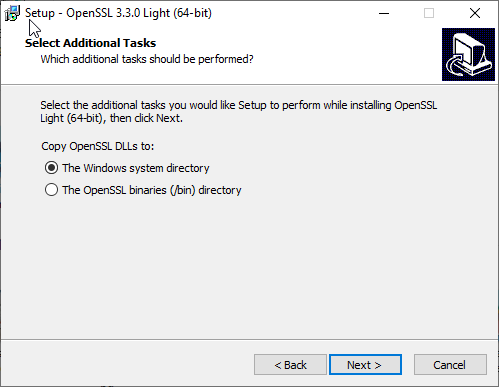
4. عند سؤالك، احتفظ بالخيار الافتراضي لنسخ ملفات DLL الخاصة بـ OpenSSL إلى مجلد /bin التابع لـ OpenSSL (بدلًا من مجلد نظام Windows).
5. اضغط Next، ثم Install، وانتظر حتى يتم نسخ الملفات.
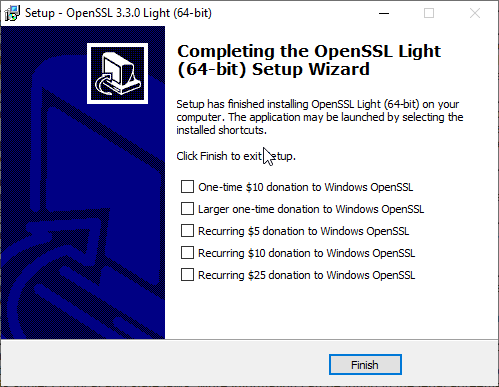
6. عند ظهور رسالة التأكيد، اضغط Finish لإغلاق المُثبِّت.
الخطوة 3: إضافة OpenSSL إلى متغير PATH
تتيح لك إضافة OpenSSL إلى متغير PATH تشغيل أمر openssl من أي مجلد في موجه الأوامر:
1. انقر بزر الفأرة الأيمن على زر Start واختر System.
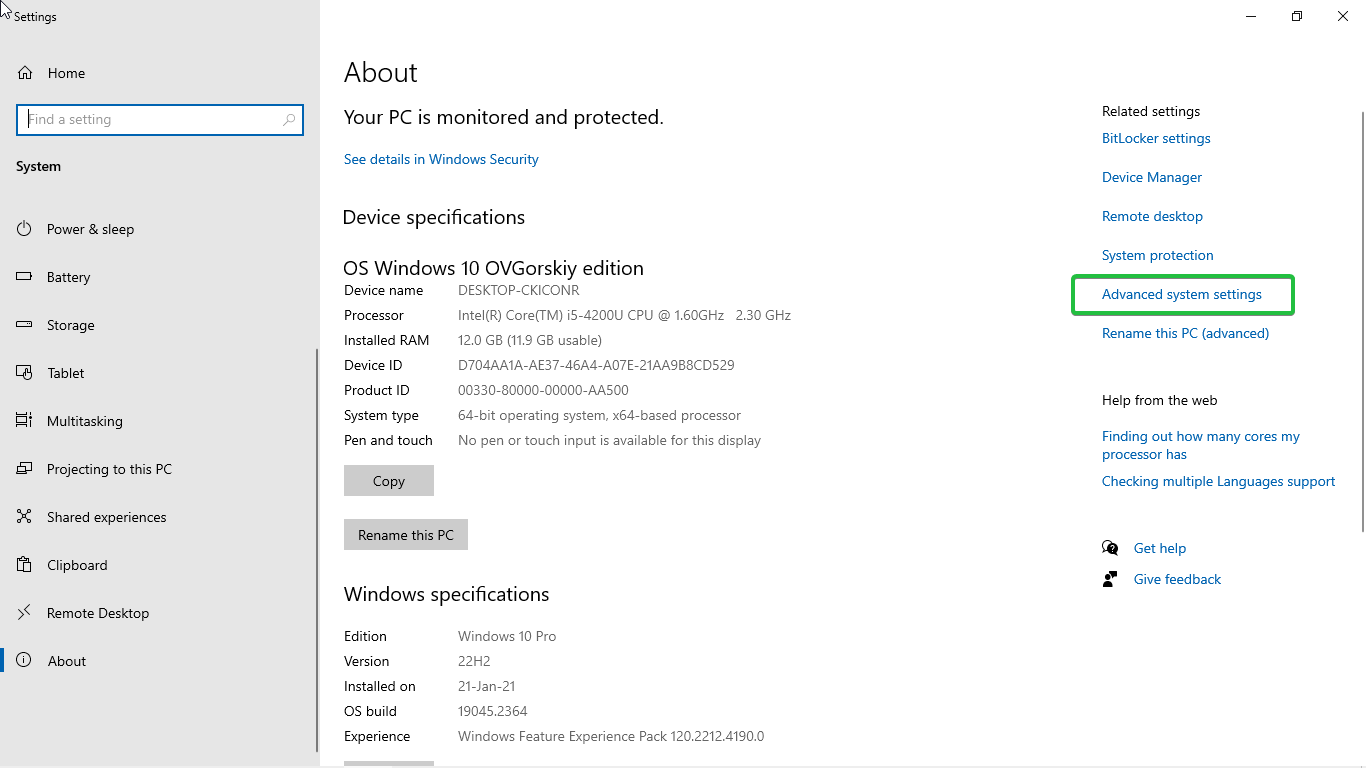
2. اضغط على Advanced system settings.
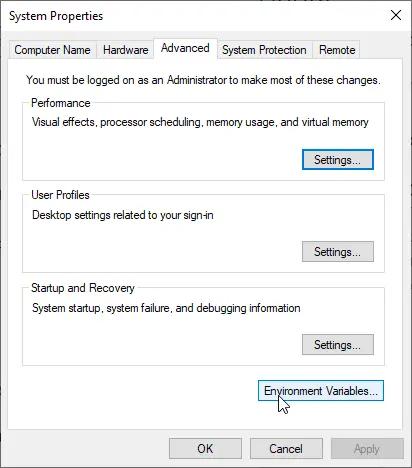
3. في نافذة System Properties، اضغط Environment Variables…
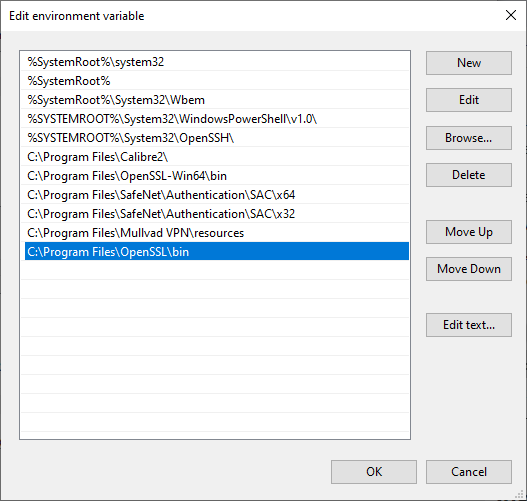
4. تحت قسم System variables، اختر Path واضغط Edit…
5. اضغط New وأضف مسار مجلد OpenSSL bin. بالنسبة للتثبيت الافتراضي 64-بت، يكون المسار C:Program FilesOpenSSL-Win64bin (عدّله إذا قمت بالتثبيت في مكان آخر).
6. اضغط OK في كل نافذة لحفظ التغييرات وإغلاقها.
الخطوة 4: التحقق من التثبيت
افتح Command Prompt (اكتب cmd في شريط بحث Windows واضغط Enter). إذا كان مفتوحًا من قبل، أغلقه وأعد فتحه ليتعرف على متغير PATH الجديد.
نفّذ الأمر التالي:
openssl versionإذا تم تثبيت OpenSSL بشكل صحيح، فسيظهر رقم الإصدار والتاريخ. (لست متأكدًا من كيفية قراءته؟ راجع دليلنا حول كيفية التحقق من إصدار OpenSSL.)

الخطوة 5: اختبار OpenSSL
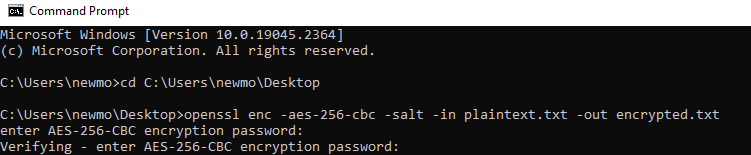
للتأكد من أن OpenSSL يعمل، قم بتشغيل اختبار سريع للتشفير وفك التشفير:
1. أنشئ ملفًا نصيًا باسم plaintext.txt يحتوي على بعض النص التجريبي.
2. افتح موجه الأوامر واستخدم cd للانتقال إلى المجلد الذي يحتوي على الملف، على سبيل المثال:
cd C:PathToDirectory3. قم بتشفير الملف (سيطلب منك OpenSSL تعيين عبارة سرية، تذكرها):
openssl enc -aes-256-cbc -salt -pbkdf2 -in plaintext.txt -out encrypted.txt4. سينتج عن هذا ملف encrypted.txt. لفك تشفيره مجددًا (أدخل نفس العبارة السرية):
openssl enc -d -aes-256-cbc -pbkdf2 -in encrypted.txt -out decrypted.txtإذا تمكنت من تشفير الملف وفك تشفيره، فهذا يعني أن OpenSSL مثبت ويعمل بشكل صحيح. (للمزيد، راجع أوامر OpenSSL الشائعة.)
المشكلات الشائعة وكيفية حلها
- ظهور رسالة “openssl” is not recognized: يعني أن متغير PATH غير مضبوط (أو أن موجه الأوامر كان مفتوحًا قبل ضبطه). تحقق من أن مجلد OpenSSL bin موجود في متغير PATH بالنظام، ثم افتح موجه أوامر جديدًا.
- أخطاء “Access Denied”: قم بتشغيل موجه الأوامر بصلاحيات المسؤول (انقر بزر الفأرة الأيمن ← Run as administrator).
- تعارض برامج مكافحة الفيروسات: بعض برامج مكافحة الفيروسات تصنّف أدوات التشفير في سطر الأوامر كتهديد. أضف مجلد تثبيت OpenSSL إلى قائمة الاستثناءات في برنامج مكافحة الفيروسات إذا لزم الأمر.
- عدم توفر المتطلبات اللازمة: إذا فشل التثبيت أو الأوامر، تأكد من أن Microsoft Visual C++ Redistributable مثبّت.
- إصدار قديم: قد يحتوي إصدار OpenSSL القديم على ثغرات معروفة. أعد تثبيت أحدث إصدار مستقر للحفاظ على التحديثات الأمنية.
الأسئلة الشائعة
لا يستطيع Windows العثور على ملف تنفيذ OpenSSL لأن مجلد bin الخاص به غير مضاف إلى متغير PATH. أضف C:Program FilesOpenSSL-Win64bin (أو مسار التثبيت الخاص بك) إلى متغير PATH في النظام كما هو موضح في الخطوة 3، ثم أغلق موجه الأوامر وأعد فتحه.
باستخدام مُثبِّت Shining Light، يكون المسار الافتراضي لإصدار 64-بت هو C:Program FilesOpenSSL-Win64، ويوجد الملف التنفيذي في المجلد الفرعي bin. أما إصدار 32-بت فيتم تثبيته في C:Program Files (x86)OpenSSL-Win32.
يكفي مُثبِّت Light للمهام اليومية مثل إنشاء المفاتيح وطلبات CSR، وفحص الشهادات، وتشفير الملفات. اختر الإصدار الكامل فقط إذا كنت بحاجة إلى ملفات الترويسة والمكتبات التطويرية لبناء برامج تعتمد على OpenSSL.
نعم. OpenSSL هو برنامج مفتوح المصدر يُصدر بموجب ترخيص Apache License 2.0. ومُثبِّت Windows الصادر عن Shining Light Productions هو نسخة مجانية من طرف ثالث لهذا المشروع.
وفِّر 10% على شهادات SSL عند الطلب اليوم!
إصدار سريع، وتشفير قوي، وثقة في المتصفح بنسبة 99.99%، ودعم مخصص، وضمان استرداد المال خلال 25 يومًا. رمز القسيمة: SAVE10


