



Windows-এ OpenSSL ইনস্টল করলে ডেভেলপার ও অ্যাডমিনিস্ট্রেটররা এর এনক্রিপশন টুল ব্যবহার করে কী এবং CSR তৈরি করতে, সার্টিফিকেট পরিদর্শন করতে এবং ডেটা সুরক্ষিত করতে পারেন। এই গাইডটি আপনাকে দেখাবে কীভাবে Windows-এ OpenSSL ইনস্টল করবেন, এটিকে আপনার PATH-এ যোগ করবেন, এটি যাচাই করবেন, এবং সবচেয়ে বেশি দেখা সমস্যাগুলো সমাধান করবেন।
দ্রুত উত্তর: Shining Light Productions থেকে OpenSSL ইনস্টলার ডাউনলোড করুন, এটি চালান, OpenSSL bin ফোল্ডারটি আপনার সিস্টেম PATH-এ যোগ করুন, তারপর Command Prompt-এ openssl version চালিয়ে ইনস্টলেশন নিশ্চিত করুন।
ইনস্টল করার আগে
নিম্নলিখিত বিষয়গুলো প্রস্তুত আছে কিনা নিশ্চিত করুন:
- Windows মেশিনে প্রশাসনিক অধিকার (সফটওয়্যার ইনস্টল করতে এবং PATH এডিট করতে প্রয়োজন)।
- সর্বশেষ Microsoft Visual C++ Redistributable ইনস্টল করা থাকতে হবে। Windows OpenSSL বিল্ডগুলো এর উপর নির্ভরশীল।
- ডাউনলোড এবং ইনস্টলের জন্য একটি নির্ভরযোগ্য ইন্টারনেট সংযোগ এবং কিছুটা ফাঁকা ডিস্ক স্পেস।
ধাপ ১: OpenSSL ডাউনলোড করুন
Windows-এ OpenSSL অন্তর্ভুক্ত থাকে না, তাই আপনাকে একটি প্রি-বিল্ট ইনস্টলার ডাউনলোড করতে হবে:
১. আপনার ব্রাউজার খুলুন এবং OpenSSL for Windows packages (Shining Light Productions) পৃষ্ঠায় যান।
২. নিরাপত্তা এবং পারফরম্যান্সের জন্য সর্বশেষ স্থিতিশীল সংস্করণ বেছে নিন। প্রায় সব আধুনিক পিসিতেই আপনার 64-বিট বিল্ড দরকার (শুধুমাত্র পুরনো 32-বিট Windows ব্যবহার করলে 32-বিট বিল্ড বেছে নিন)।
৩. বেশিরভাগ সার্টিফিকেট ও এনক্রিপশন কাজের জন্য Light ইনস্টলার (EXE বা MSI) যথেষ্ট; পূর্ণ সংস্করণে ডেভেলপমেন্ট হেডার এবং লাইব্রেরি যোগ থাকে।
ধাপ ২: OpenSSL ইনস্টল করুন
১. ডাউনলোড করা ইনস্টলারটি খুঁজে বের করুন (সাধারণত আপনার Downloads ফোল্ডারে) এবং এতে ডাবল-ক্লিক করুন।
২. যদি User Account Control (UAC) আপনাকে জিজ্ঞাসা করে, ইনস্টলারটি চালানোর অনুমতি দিতে Yes-এ ক্লিক করুন।
৩. উইজার্ড অনুসরণ করুন। লাইসেন্স গ্রহণ করুন, তারপর ইনস্টলেশন ডিরেক্টরি বেছে নিন। 64-বিট বিল্ডের জন্য ডিফল্ট হলো C:Program FilesOpenSSL-Win64।
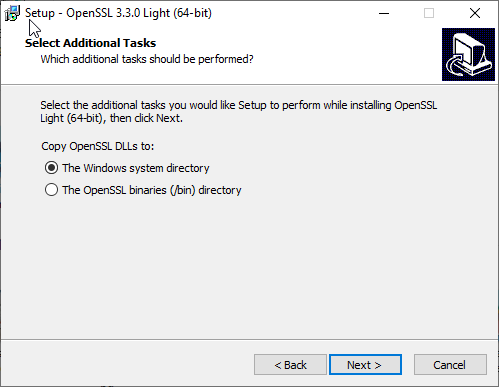
৪. জিজ্ঞাসা করা হলে, OpenSSL DLL গুলো OpenSSL /bin ডিরেক্টরিতে কপি করার ডিফল্ট অপশনটি রেখে দিন (Windows সিস্টেম ফোল্ডারের পরিবর্তে)।
৫. Next-এ ক্লিক করুন, তারপর Install-এ, এবং ফাইলগুলো কপি হওয়ার জন্য অপেক্ষা করুন।
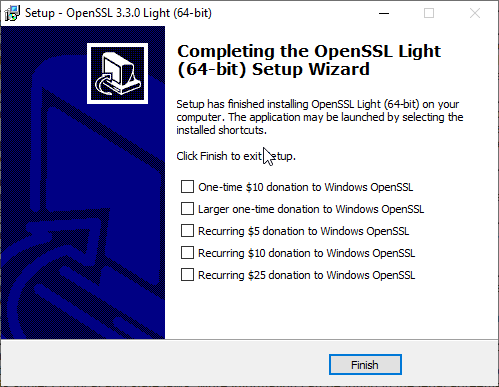
৬. নিশ্চিতকরণ বার্তা দেখা গেলে, ইনস্টলার বন্ধ করতে Finish-এ ক্লিক করুন।
ধাপ ৩: OpenSSL-কে PATH-এ যোগ করুন
OpenSSL-কে PATH-এ যোগ করলে আপনি Command Prompt-এর যেকোনো ফোল্ডার থেকে openssl কমান্ড চালাতে পারবেন:
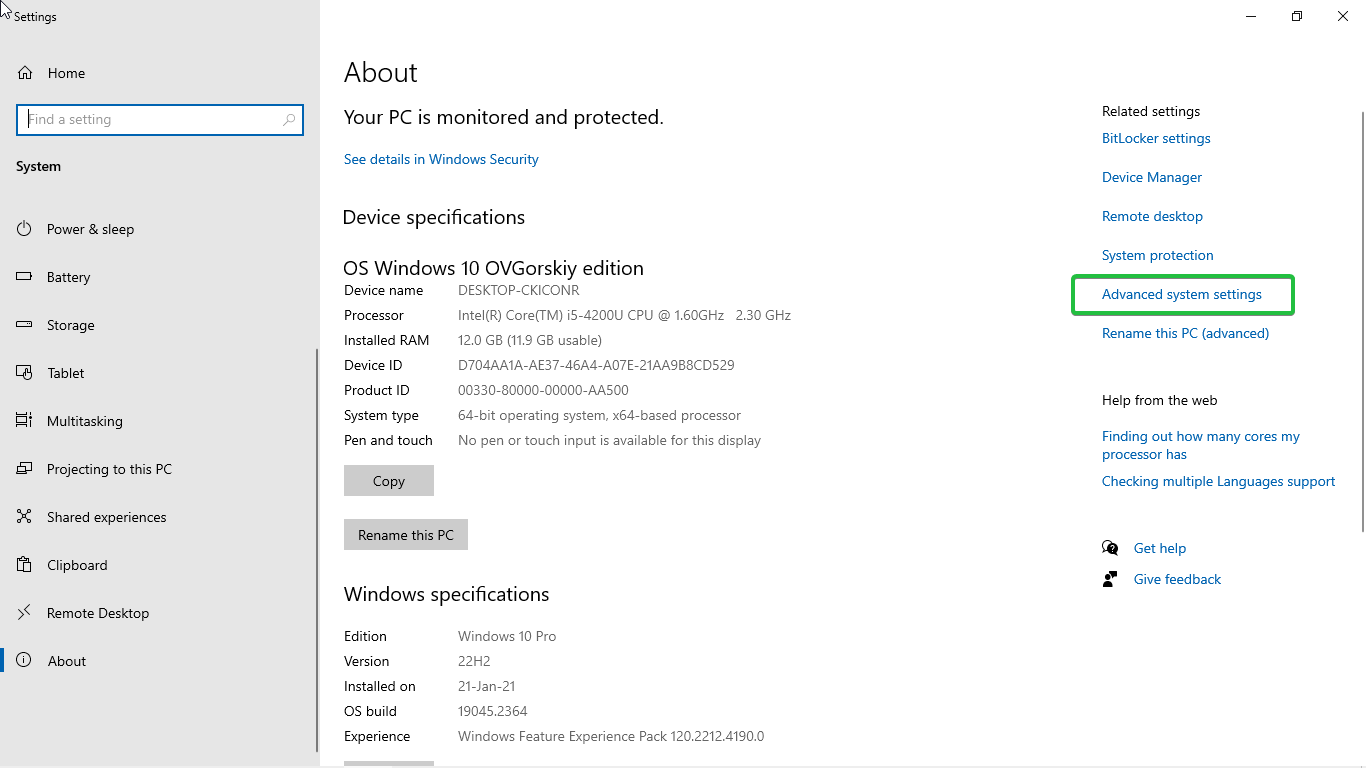
১. Start বাটনে রাইট-ক্লিক করুন এবং System বেছে নিন।
২. Advanced system settings-এ ক্লিক করুন।
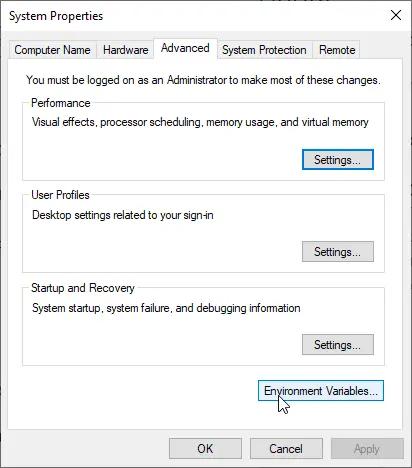
৩. System Properties উইন্ডোতে, Environment Variables…-এ ক্লিক করুন।
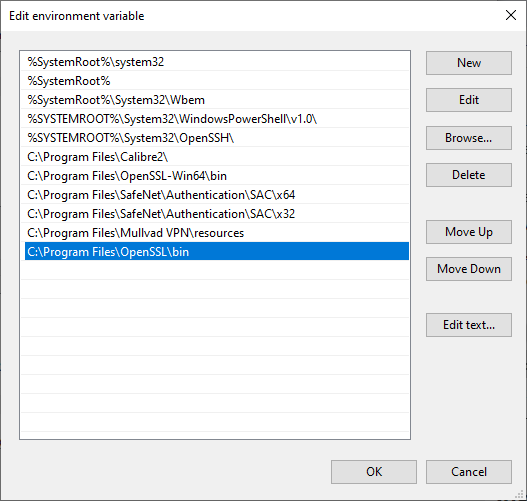
৪. System variables-এর অধীনে, Path নির্বাচন করুন এবং Edit…-এ ক্লিক করুন।
৫. New-এ ক্লিক করুন এবং OpenSSL bin ফোল্ডারের পাথ যোগ করুন। ডিফল্ট 64-বিট ইনস্টলের জন্য এটি হলো C:Program FilesOpenSSL-Win64bin (অন্য কোথাও ইনস্টল করলে সেটি অনুযায়ী পরিবর্তন করুন)।
৬. সংরক্ষণ এবং বন্ধ করতে প্রতিটি উইন্ডোতে OK-এ ক্লিক করুন।
ধাপ ৪: ইনস্টলেশন যাচাই করুন
Command Prompt খুলুন (Windows সার্চ বারে cmd টাইপ করুন এবং Enter চাপুন)। যদি এটি আগে থেকে খোলা থাকে, তবে নতুন PATH নেওয়ার জন্য এটি বন্ধ করে আবার খুলুন।
নিচের কমান্ডটি চালান:
openssl versionযদি OpenSSL সঠিকভাবে ইনস্টল করা থাকে, তাহলে এটি সংস্করণ নম্বর এবং তারিখ প্রিন্ট করবে। (কীভাবে এটি পড়তে হয় জানেন না? আমাদের গাইড দেখুন কীভাবে OpenSSL সংস্করণ পরীক্ষা করবেন।)

ধাপ ৫: OpenSSL পরীক্ষা করুন
OpenSSL কাজ করছে কিনা তা নিশ্চিত করতে, একটি দ্রুত এনক্রিপশন এবং ডিক্রিপশন পরীক্ষা চালান:
১. কিছু নমুনা টেক্সট সহ plaintext.txt নামে একটি টেক্সট ফাইল তৈরি করুন।
২. Command Prompt খুলুন এবং ফাইলটি যে ফোল্ডারে আছে সেখানে যেতে cd ব্যবহার করুন, উদাহরণস্বরূপ:
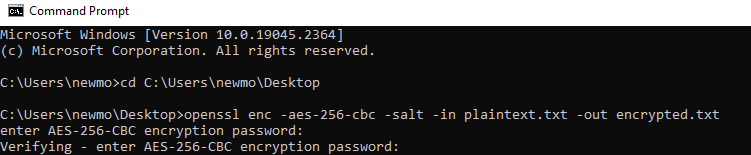
cd C:PathToDirectory৩. ফাইলটি এনক্রিপ্ট করুন (OpenSSL আপনাকে একটি পাসফ্রেজ সেট করতে বলবে, এটি মনে রাখুন):
openssl enc -aes-256-cbc -salt -pbkdf2 -in plaintext.txt -out encrypted.txt৪. এটি encrypted.txt তৈরি করে। এটি ফিরিয়ে ডিক্রিপ্ট করতে (একই পাসফ্রেজ প্রবেশ করান):
openssl enc -d -aes-256-cbc -pbkdf2 -in encrypted.txt -out decrypted.txtযদি আপনি ফাইলটি এনক্রিপ্ট এবং ডিক্রিপ্ট করতে পারেন, তাহলে OpenSSL ইনস্টল করা আছে এবং কাজ করছে। (আরও জানতে দেখুন সাধারণ OpenSSL কমান্ড।)
সাধারণ সমস্যা এবং সেগুলো সমাধানের উপায়
- “openssl” is not recognized: PATH সেট করা নেই (অথবা PATH সেট করার আগেই Command Prompt খোলা ছিল)। OpenSSL bin ফোল্ডারটি সিস্টেম PATH-এ আছে কিনা তা আবার পরীক্ষা করুন, তারপর একটি নতুন Command Prompt খুলুন।
- “Access Denied” এরর: প্রশাসক হিসেবে Command Prompt চালান (রাইট-ক্লিক করুন → Run as administrator)।
- অ্যান্টিভাইরাসের হস্তক্ষেপ: কিছু অ্যান্টিভাইরাস টুল কমান্ড-লাইন ক্রিপ্টো ইউটিলিটিগুলোকে সন্দেহজনক হিসেবে চিহ্নিত করে। প্রয়োজনে OpenSSL ইনস্টল ফোল্ডারটি আপনার অ্যান্টিভাইরাসের এক্সক্লুশন তালিকায় যোগ করুন।
- অনুপস্থিত নির্ভরতা: যদি ইনস্টল বা কমান্ডগুলো ব্যর্থ হয়, তাহলে নিশ্চিত করুন যে Microsoft Visual C++ Redistributable ইনস্টল করা আছে।
- পুরনো সংস্করণ: একটি পুরনো OpenSSL বিল্ডে পরিচিত দুর্বলতা থাকতে পারে। প্যাচড থাকতে সর্বশেষ স্থিতিশীল সংস্করণ পুনরায় ইনস্টল করুন।
প্রায়শই জিজ্ঞাসিত প্রশ্নাবলী
Windows OpenSSL executable খুঁজে পায় না কারণ এর bin ফোল্ডারটি PATH-এ নেই। ধাপ ৩-এ দেখানো হিসাবে C:Program FilesOpenSSL-Win64bin (অথবা আপনার ইনস্টল পাথ) সিস্টেম PATH-এ যোগ করুন, তারপর Command Prompt বন্ধ করে আবার খুলুন।
Shining Light ইনস্টলারের সাথে, ডিফল্ট 64-বিট অবস্থান হলো C:Program FilesOpenSSL-Win64, এবং executable-টি থাকে bin সাবফোল্ডারে। 32-বিট বিল্ড ইনস্টল হয় C:Program Files (x86)OpenSSL-Win32-তে।
Light ইনস্টলারটি কী এবং CSR তৈরি করা, সার্টিফিকেট পরিদর্শন করা, এবং ফাইল এনক্রিপ্ট করার মতো দৈনন্দিন কাজের জন্য যথেষ্ট। শুধুমাত্র OpenSSL-এর বিপরীতে সফটওয়্যার কম্পাইল করার জন্য ডেভেলপমেন্ট হেডার এবং লাইব্রেরি প্রয়োজন হলে পূর্ণ সংস্করণ বেছে নিন।
হ্যাঁ। OpenSSL হলো Apache License 2.0-এর অধীনে প্রকাশিত ওপেন-সোর্স সফটওয়্যার। Shining Light Productions থেকে Windows ইনস্টলারটি সেই প্রকল্পের একটি বিনামূল্যের তৃতীয়-পক্ষের বিল্ড।
আজ অর্ডার করার সময় SSL শংসাপত্রে 10% সংরক্ষণ করুন!
দ্রুত ইস্যু, শক্তিশালী এনক্রিপশন, 99.99% ব্রাউজার বিশ্বাস, নিবেদিত সমর্থন, এবং 25 দিনের অর্থ ফেরত গ্যারান্টি। কুপন কোড: SAVE10


