



Installare OpenSSL su Windows permette a sviluppatori e amministratori di utilizzare i suoi strumenti di crittografia per generare chiavi e CSR, ispezionare certificati e proteggere i dati. Questa guida mostra come installare OpenSSL su Windows, aggiungerlo al PATH, verificarlo e risolvere i problemi che si presentano più spesso.
Risposta rapida: scarica il programma di installazione di OpenSSL da Shining Light Productions, eseguilo, aggiungi la cartella bin di OpenSSL al PATH di sistema, quindi conferma l’installazione eseguendo openssl version nel Prompt dei comandi.
Prima di installare
Assicurati di avere quanto segue a disposizione:
- Privilegi amministrativi sulla macchina Windows (necessari per installare software e modificare il PATH).
- L’ultima versione del Microsoft Visual C++ Redistributable installata. Le build Windows di OpenSSL ne dipendono.
- Una connessione internet affidabile e un po’ di spazio libero su disco per il download e l’installazione.
Passo 1: Scarica OpenSSL
Windows non include OpenSSL, quindi devi scaricare un programma di installazione precompilato:
1. Apri il browser e vai su OpenSSL for Windows packages (Shining Light Productions).
2. Scegli la versione stabile più recente per sicurezza e prestazioni. Su praticamente tutti i PC moderni serve la build a 64 bit (scegli la build a 32 bit solo se stai usando una versione legacy di Windows a 32 bit).
3. Per la maggior parte delle attività relative a certificati e crittografia, il programma di installazione Light (EXE o MSI) è sufficiente; la versione completa aggiunge header e librerie di sviluppo.
Passo 2: Installa OpenSSL
1. Individua il programma di installazione scaricato (di solito nella cartella Download) e fai doppio clic su di esso.
2. Se il Controllo account utente (UAC) ti chiede conferma, clicca su Sì per consentire l’esecuzione del programma di installazione.
3. Segui la procedura guidata. Accetta la licenza, quindi scegli la directory di installazione. Il percorso predefinito per la build a 64 bit è C:Program FilesOpenSSL-Win64.
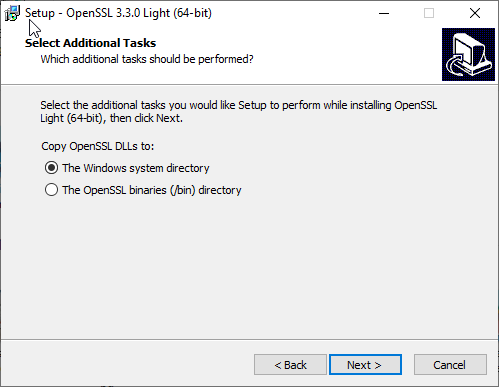
4. Quando richiesto, mantieni l’opzione predefinita per copiare le DLL di OpenSSL nella directory /bin di OpenSSL (piuttosto che nella cartella di sistema di Windows).
5. Clicca su Avanti, poi su Installa, e attendi la copia dei file.
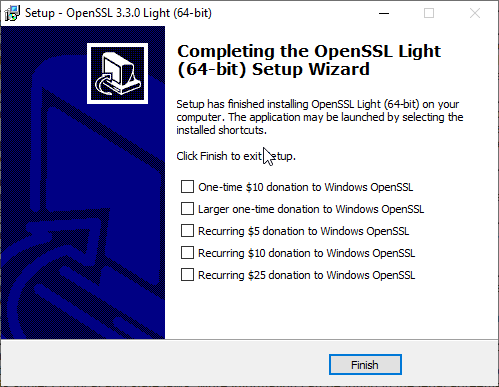
6. Quando viene mostrata la conferma, clicca su Fine per chiudere il programma di installazione.
Passo 3: Aggiungi OpenSSL al PATH
Aggiungere OpenSSL al PATH ti permette di eseguire il comando openssl da qualsiasi cartella nel Prompt dei comandi:
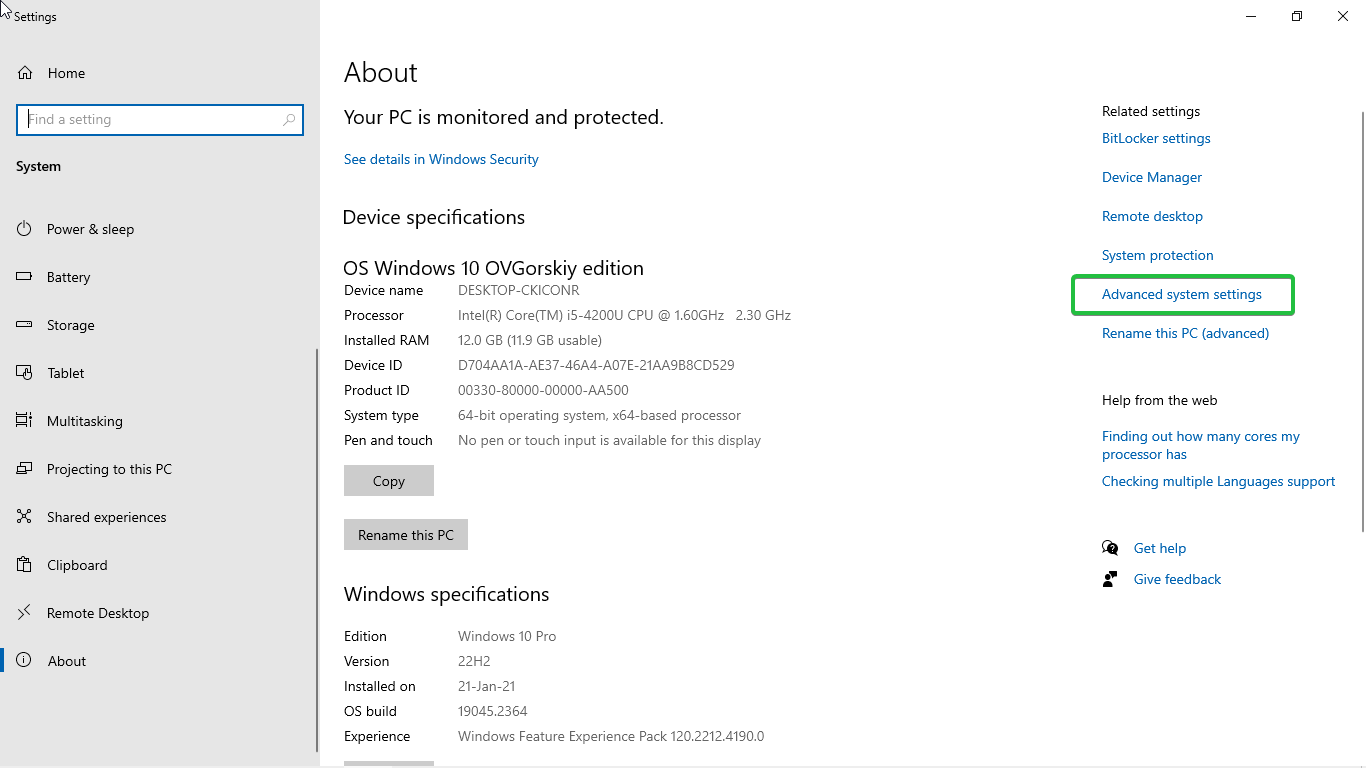
1. Fai clic destro sul pulsante Start e scegli Sistema.
2. Clicca su Impostazioni di sistema avanzate.
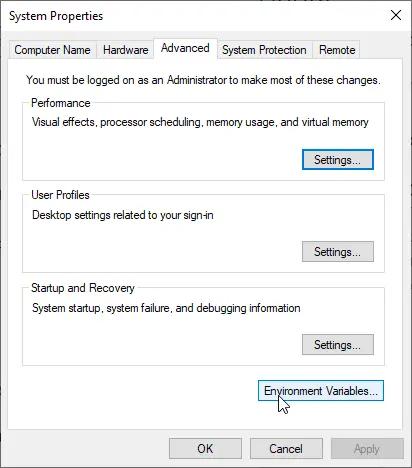
3. Nella finestra Proprietà del sistema, clicca su Variabili d’ambiente…
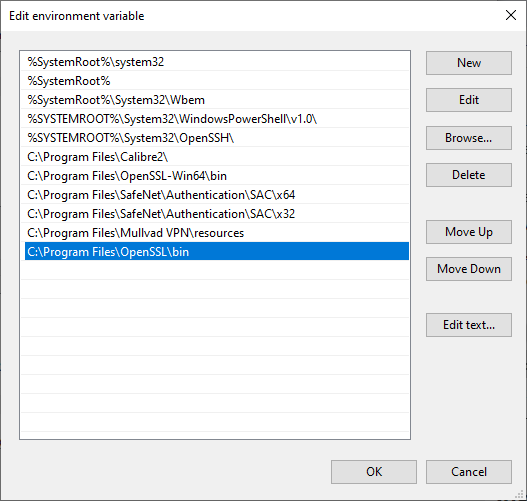
4. In Variabili di sistema, seleziona Path e clicca su Modifica…
5. Clicca su Nuovo e aggiungi il percorso della cartella bin di OpenSSL. Per l’installazione predefinita a 64 bit è C:Program FilesOpenSSL-Win64bin (modificalo se hai installato OpenSSL altrove).
6. Clicca su OK in ogni finestra per salvare e chiudere.
Passo 4: Verifica l’installazione
Apri il Prompt dei comandi (digita cmd nella barra di ricerca di Windows e premi Invio). Se era già aperto, chiudilo e riaprilo affinché rilevi il nuovo PATH.
Esegui:
openssl versionSe OpenSSL è installato correttamente, verrà mostrato il numero di versione e la data. (Non sai come interpretarlo? Consulta la nostra guida su come controllare la versione di OpenSSL.)

Passo 5: Testa OpenSSL
Per confermare che OpenSSL funzioni, esegui un rapido test di crittografia e decrittografia:
1. Crea un file di testo chiamato plaintext.txt con del testo di esempio al suo interno.
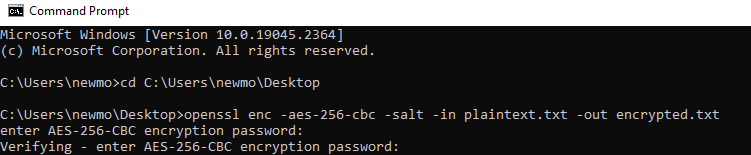
2. Apri il Prompt dei comandi e usa cd per spostarti nella cartella che contiene il file, ad esempio:
cd C:PathToDirectory3. Cifra il file (OpenSSL ti chiederà di impostare una passphrase, ricordala):
openssl enc -aes-256-cbc -salt -pbkdf2 -in plaintext.txt -out encrypted.txt4. Questo crea encrypted.txt. Per decifrarlo (inserisci la stessa passphrase):
openssl enc -d -aes-256-cbc -pbkdf2 -in encrypted.txt -out decrypted.txtSe riesci a cifrare e decifrare il file, OpenSSL è installato e funziona correttamente. (Per saperne di più, consulta i comandi OpenSSL più comuni.)
Problemi comuni e come risolverli
- “openssl” non è riconosciuto: il PATH non è impostato (oppure il Prompt dei comandi era già aperto prima di impostarlo). Controlla di nuovo che la cartella bin di OpenSSL sia nel PATH di sistema, quindi apri un nuovo Prompt dei comandi.
- Errori “Accesso negato”: esegui il Prompt dei comandi come amministratore (clic destro → Esegui come amministratore).
- Interferenza dell’antivirus: alcuni programmi antivirus segnalano gli strumenti crittografici da riga di comando. Se necessario, aggiungi la cartella di installazione di OpenSSL alle esclusioni dell’antivirus.
- Dipendenze mancanti: se l’installazione o i comandi non funzionano, verifica che il Microsoft Visual C++ Redistributable sia installato.
- Versione obsoleta: una build di OpenSSL vecchia può presentare vulnerabilità note. Reinstalla l’ultima versione stabile per rimanere aggiornato.
Domande frequenti
Windows non riesce a trovare l’eseguibile di OpenSSL perché la sua cartella bin non è nel PATH. Aggiungi C:Program FilesOpenSSL-Win64bin (oppure il tuo percorso di installazione) al PATH di sistema come mostrato nel Passo 3, quindi chiudi e riapri il Prompt dei comandi.
Con il programma di installazione di Shining Light, il percorso predefinito a 64 bit è C:Program FilesOpenSSL-Win64, e l’eseguibile si trova nella sottocartella bin. La build a 32 bit si installa in C:Program Files (x86)OpenSSL-Win32.
Il programma di installazione Light è sufficiente per le attività quotidiane come generare chiavi e CSR, ispezionare certificati e cifrare file. Scegli la versione completa solo se hai bisogno degli header e delle librerie di sviluppo per compilare software basato su OpenSSL.
Sì. OpenSSL è un software open-source distribuito sotto licenza Apache 2.0. Il programma di installazione per Windows di Shining Light Productions è una build gratuita di terze parti di quel progetto.
Risparmia il 10% sui certificati SSL ordinando oggi stesso da SSL Dragon!
Emissione rapida, crittografia avanzata, affidabilità del browser al 99,99%, assistenza dedicata e garanzia di rimborso entro 25 giorni. Codice coupon: SAVE10


