



Instalar OpenSSL en Windows permite a los desarrolladores y administradores usar sus herramientas de cifrado para generar claves y CSR, inspeccionar certificados y proteger datos. Esta guía te muestra cómo instalar OpenSSL en Windows, añadirlo a tu PATH, verificarlo y solucionar los problemas que más suelen surgir.
Respuesta rápida: descarga el instalador de OpenSSL desde Shining Light Productions, ejecútalo, añade la carpeta bin de OpenSSL a tu PATH del sistema y luego confirma la instalación ejecutando openssl version en el Símbolo del sistema.
Antes de instalar
Asegúrate de tener lo siguiente:
- Privilegios administrativos en el equipo Windows (necesarios para instalar software y editar el PATH).
- La última versión de Microsoft Visual C++ Redistributable instalada. Las versiones de OpenSSL para Windows dependen de ella.
- Una conexión a internet confiable y algo de espacio libre en disco para la descarga y la instalación.
Paso 1: Descargar OpenSSL
Windows no incluye OpenSSL, así que debes descargar un instalador precompilado:
1. Abre tu navegador y ve a los paquetes de OpenSSL para Windows (Shining Light Productions).
2. Elige la última versión estable por motivos de seguridad y rendimiento. En prácticamente todos los PC modernos querrás la versión de 64 bits (elige la de 32 bits solo si usas un Windows de 32 bits antiguo).
3. Para la mayoría de las tareas de certificados y cifrado, el instalador Light (EXE o MSI) es suficiente; la versión completa añade encabezados y bibliotecas de desarrollo.
Paso 2: Instalar OpenSSL
1. Localiza el instalador descargado (normalmente en tu carpeta de Descargas) y haz doble clic en él.
2. Si el Control de cuentas de usuario (UAC) te pregunta, haz clic en Sí para permitir que el instalador se ejecute.
3. Sigue el asistente. Acepta la licencia y luego elige el directorio de instalación. El valor predeterminado para la versión de 64 bits es C:Program FilesOpenSSL-Win64.
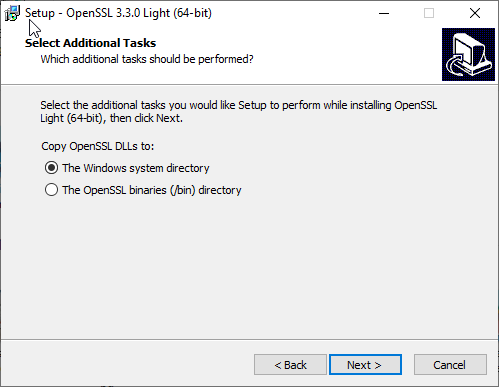
4. Cuando se te pregunte, mantén la opción predeterminada de copiar las DLL de OpenSSL en el directorio /bin de OpenSSL (en lugar de la carpeta del sistema de Windows).
5. Haz clic en Siguiente, luego en Instalar, y espera a que se copien los archivos.
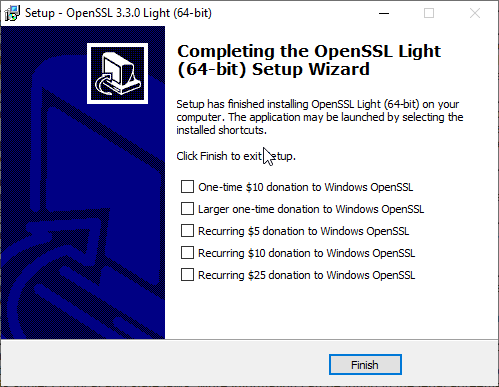
6. Cuando veas la confirmación, haz clic en Finalizar para cerrar el instalador.
Paso 3: Añadir OpenSSL al PATH
Añadir OpenSSL al PATH te permite ejecutar el comando openssl desde cualquier carpeta en el Símbolo del sistema:
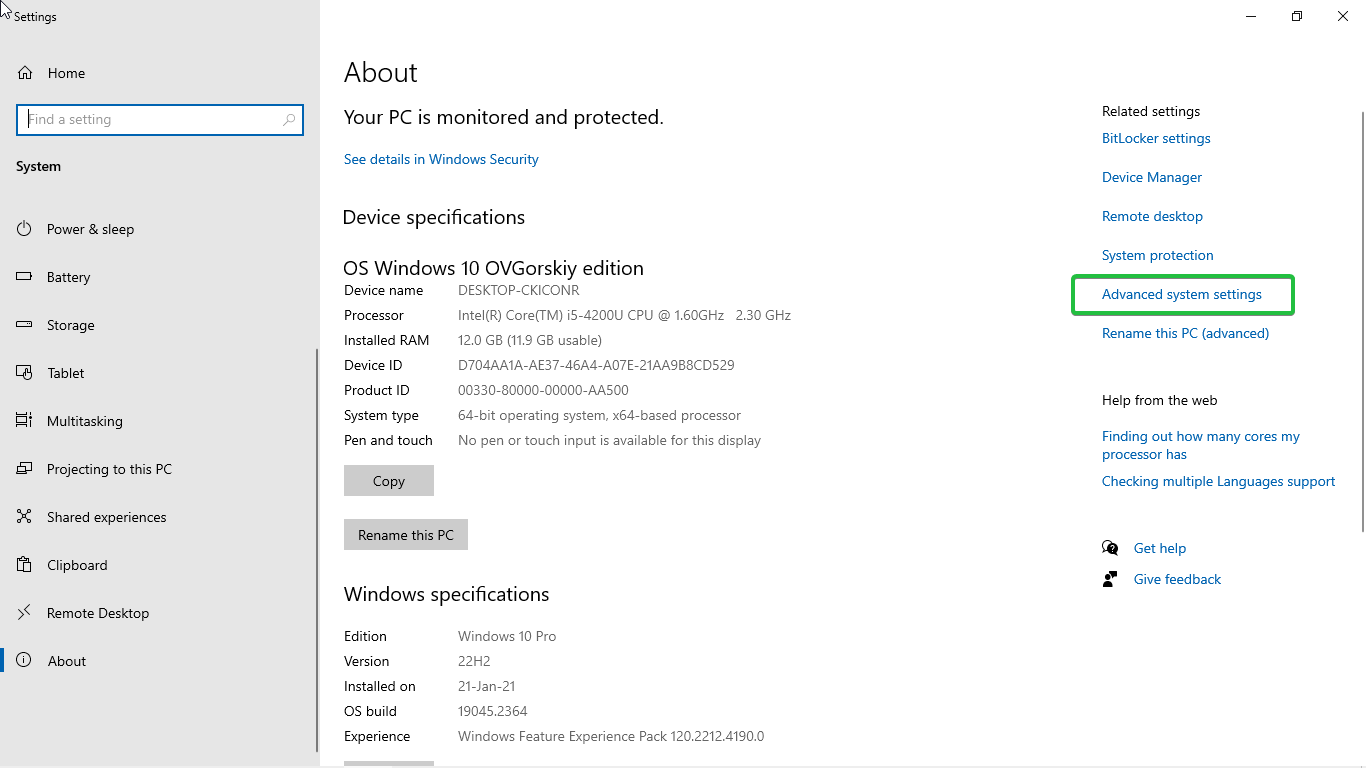
1. Haz clic derecho en el botón Inicio y elige Sistema.
2. Haz clic en Configuración avanzada del sistema.
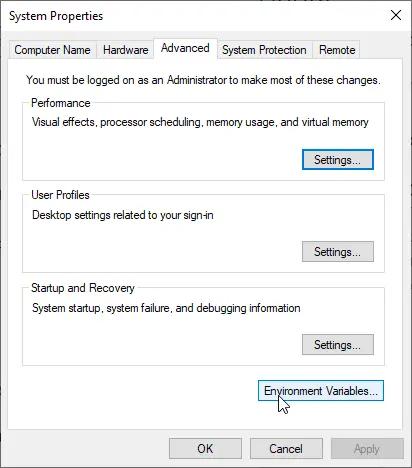
3. En la ventana de Propiedades del sistema, haz clic en Variables de entorno…
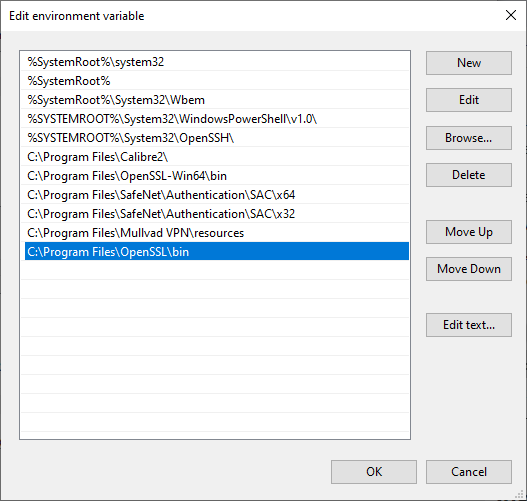
4. En Variables del sistema, selecciona Path y haz clic en Editar…
5. Haz clic en Nuevo y añade la ruta a la carpeta bin de OpenSSL. Para la instalación predeterminada de 64 bits, esta es C:Program FilesOpenSSL-Win64bin (ajústala si instalaste en otra ubicación).
6. Haz clic en Aceptar en cada ventana para guardar y cerrar.
Paso 4: Verificar la instalación
Abre el Símbolo del sistema (escribe cmd en la barra de búsqueda de Windows y pulsa Enter). Si ya estaba abierto, cierra y vuelve a abrirlo para que tome el nuevo PATH.
Ejecuta:
openssl versionSi OpenSSL está instalado correctamente, se muestra el número de versión y la fecha. (¿No sabes cómo interpretarlo? Consulta nuestra guía sobre cómo comprobar la versión de OpenSSL.)

Paso 5: Probar OpenSSL
Para confirmar que OpenSSL funciona, realiza una prueba rápida de cifrado y descifrado:
1. Crea un archivo de texto llamado plaintext.txt con algo de texto de ejemplo.
2. Abre el Símbolo del sistema y usa cd para moverte a la carpeta que contiene el archivo, por ejemplo:
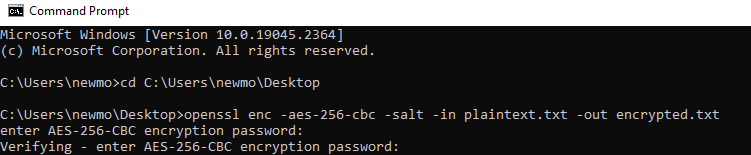
cd C:PathToDirectory3. Cifra el archivo (OpenSSL te pedirá que establezcas una frase de contraseña, recuérdala):
openssl enc -aes-256-cbc -salt -pbkdf2 -in plaintext.txt -out encrypted.txt4. Esto crea encrypted.txt. Para descifrarlo de nuevo (introduce la misma frase de contraseña):
openssl enc -d -aes-256-cbc -pbkdf2 -in encrypted.txt -out decrypted.txtSi puedes cifrar y descifrar el archivo, OpenSSL está instalado y funcionando. (Para más información, consulta los comandos comunes de comandos de OpenSSL.)
Problemas comunes y cómo solucionarlos
- «openssl» no se reconoce: el PATH no está configurado (o el Símbolo del sistema estaba abierto antes de configurarlo). Verifica de nuevo que la carpeta bin de OpenSSL esté en el PATH del sistema y luego abre un nuevo Símbolo del sistema.
- Errores de «Acceso denegado»: ejecuta el Símbolo del sistema como administrador (clic derecho → Ejecutar como administrador).
- Interferencia del antivirus: algunas herramientas antivirus marcan las utilidades de cifrado en línea de comandos. Añade la carpeta de instalación de OpenSSL a las exclusiones de tu antivirus si es necesario.
- Dependencias faltantes: si la instalación o los comandos fallan, confirma que el Microsoft Visual C++ Redistributable esté instalado.
- Versión obsoleta: una versión antigua de OpenSSL puede tener vulnerabilidades conocidas. Reinstala la última versión estable para mantenerte actualizado.
Preguntas frecuentes
Windows no puede encontrar el ejecutable de OpenSSL porque su carpeta bin no está en el PATH. Añade C:Program FilesOpenSSL-Win64bin (o tu ruta de instalación) al PATH del sistema como se muestra en el Paso 3, luego cierra y vuelve a abrir el Símbolo del sistema.
Con el instalador de Shining Light, la ubicación predeterminada de 64 bits es C:Program FilesOpenSSL-Win64, y el ejecutable se encuentra en la subcarpeta bin. La versión de 32 bits se instala en C:Program Files (x86)OpenSSL-Win32.
El instalador Light es suficiente para tareas cotidianas como generar claves y CSR, inspeccionar certificados y cifrar archivos. Elige la versión completa solo si necesitas los encabezados y bibliotecas de desarrollo para compilar software con OpenSSL.
Sí. OpenSSL es software de código abierto publicado bajo la Licencia Apache 2.0. El instalador de Windows de Shining Light Productions es una versión gratuita de terceros de ese proyecto.
Ahorre un 10% en certificados SSL al realizar su pedido hoy mismo.
Emisión rápida, cifrado potente, 99,99% de confianza del navegador, asistencia dedicada y garantía de devolución del dinero en 25 días. Código del cupón: SAVE10


