



Установка OpenSSL на Windows позволяет разработчикам и администраторам использовать его инструменты шифрования для генерации ключей и CSR, проверки сертификатов и защиты данных. В этом руководстве показано, как установить OpenSSL на Windows, добавить его в PATH, проверить установку и устранить наиболее часто возникающие проблемы.
Быстрый ответ: загрузите установщик OpenSSL от Shining Light Productions, запустите его, добавьте папку OpenSSL bin в системную переменную PATH, затем подтвердите установку, выполнив команду openssl version в командной строке.
Перед установкой
Убедитесь, что у вас есть следующее:
- Права администратора на компьютере с Windows (необходимы для установки программного обеспечения и редактирования PATH).
- Установленный последний Microsoft Visual C++ Redistributable. Сборки OpenSSL для Windows зависят от него.
- Надежное подключение к интернету и немного свободного места на диске для загрузки и установки.
Шаг 1: Загрузка OpenSSL
Windows не включает OpenSSL по умолчанию, поэтому вам нужно загрузить готовый установщик:
1. Откройте браузер и перейдите на страницу пакетов OpenSSL для Windows (Shining Light Productions).
2. Выберите последнюю стабильную версию для обеспечения безопасности и производительности. Практически на всех современных ПК вам нужна 64-разрядная сборка (выбирайте 32-разрядную сборку только если у вас устаревшая 32-разрядная версия Windows).
3. Для большинства задач с сертификатами и шифрованием достаточно установщика Light (EXE или MSI); полная версия добавляет заголовки и библиотеки для разработки.
Шаг 2: Установка OpenSSL
1. Найдите загруженный установщик (обычно в папке Загрузки) и дважды щелкните по нему.
2. Если появится запрос контроля учетных записей (UAC), нажмите Да, чтобы разрешить запуск установщика.
3. Следуйте указаниям мастера установки. Примите лицензию, затем выберите каталог установки. Каталог по умолчанию для 64-разрядной сборки — C:Program FilesOpenSSL-Win64.
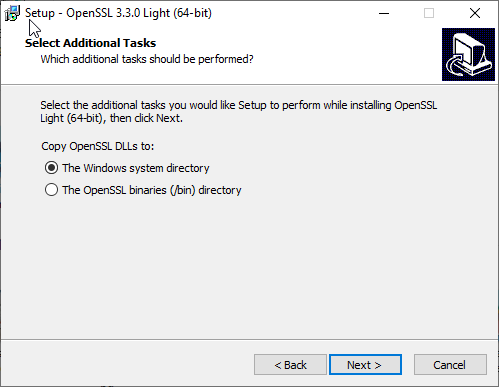
4. Когда появится запрос, оставьте вариант по умолчанию для копирования DLL-файлов OpenSSL в каталог OpenSSL /bin (а не в системную папку Windows).
5. Нажмите Далее, затем Установить, и подождите, пока файлы скопируются.
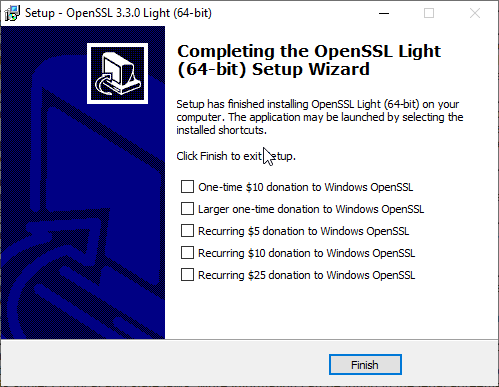
6. Когда появится подтверждение, нажмите Готово, чтобы закрыть установщик.
Шаг 3: Добавление OpenSSL в PATH
Добавление OpenSSL в PATH позволяет запускать команду openssl из любой папки в командной строке:
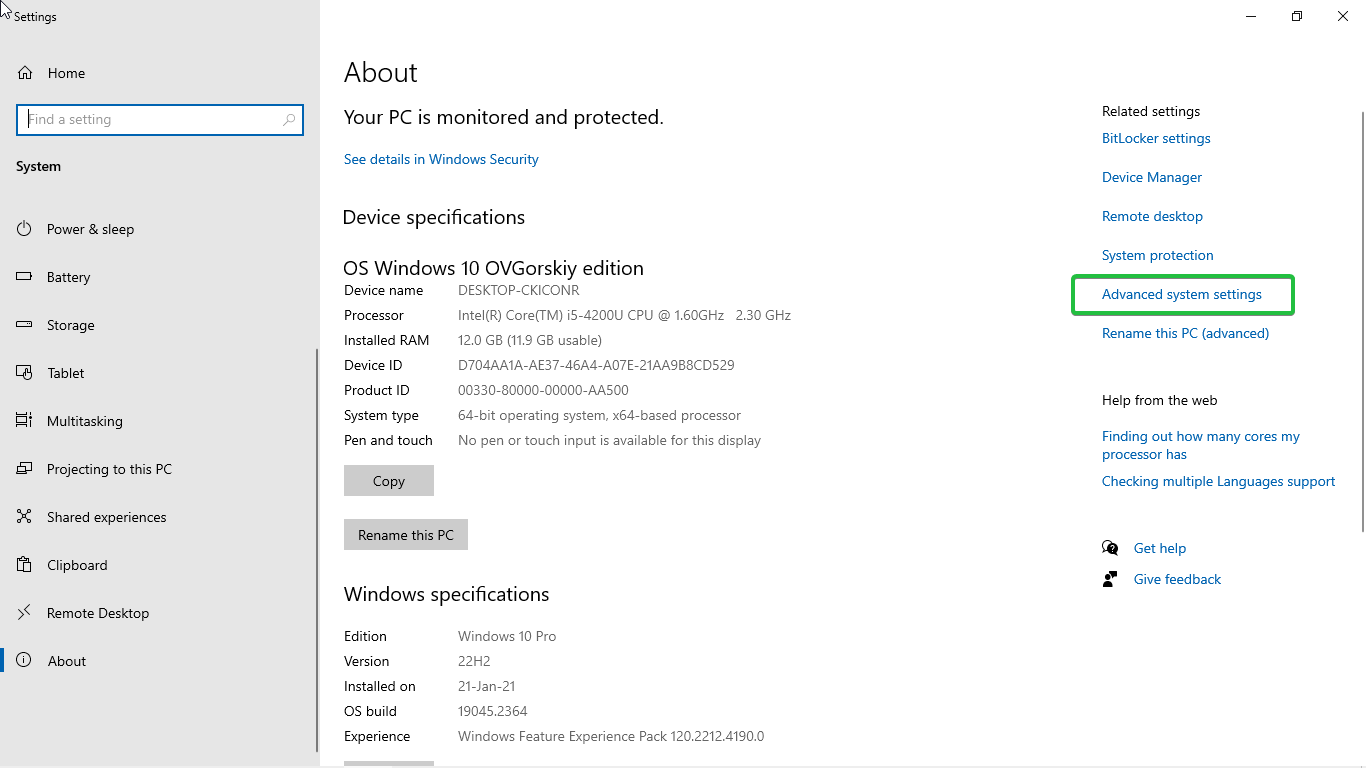
1. Щелкните правой кнопкой мыши по кнопке Пуск и выберите Система.
2. Нажмите Дополнительные параметры системы.
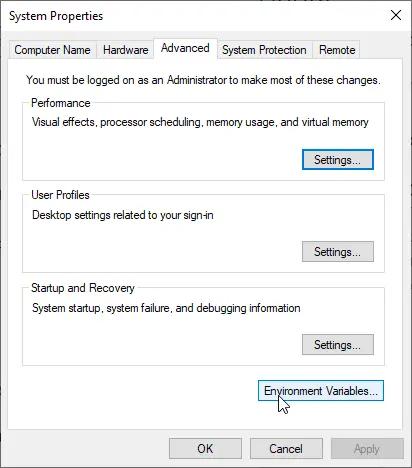
3. В окне свойств системы нажмите Переменные среды…
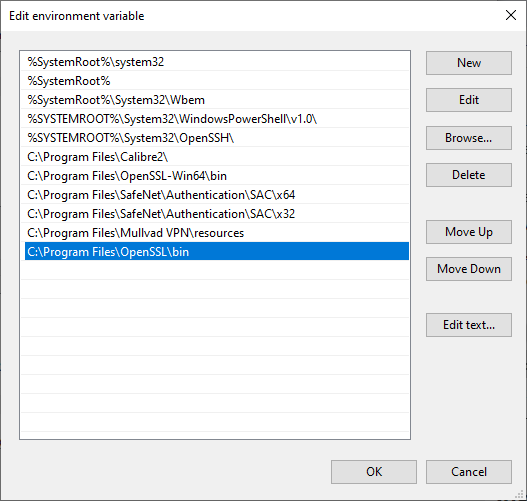
4. В разделе Системные переменные выберите Path и нажмите Изменить…
5. Нажмите Создать и добавьте путь к папке OpenSSL bin. Для стандартной 64-разрядной установки это C:Program FilesOpenSSL-Win64bin (измените путь, если вы устанавливали в другое место).
6. Нажмите ОК в каждом окне, чтобы сохранить и закрыть их.
Шаг 4: Проверка установки
Откройте командную строку (введите cmd в поле поиска Windows и нажмите Enter). Если она уже была открыта, закройте и снова откройте ее, чтобы применить новый PATH.
Выполните:
openssl versionЕсли OpenSSL установлен правильно, будет выведен номер версии и дата. (Не знаете, как это интерпретировать? См. наше руководство о том, как проверить версию OpenSSL.)

Шаг 5: Тестирование OpenSSL
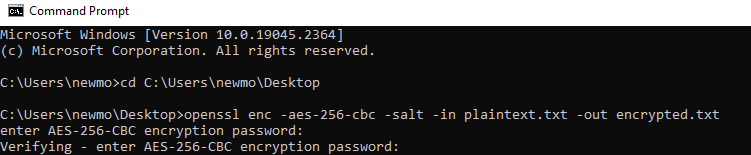
Чтобы убедиться, что OpenSSL работает, выполните быстрый тест шифрования и расшифровки:
1. Создайте текстовый файл с именем plaintext.txt и добавьте в него какой-нибудь текст для примера.
2. Откройте командную строку и с помощью cd перейдите в папку, содержащую файл, например:
cd C:PathToDirectory3. Зашифруйте файл (OpenSSL попросит вас задать парольную фразу — запомните ее):
openssl enc -aes-256-cbc -salt -pbkdf2 -in plaintext.txt -out encrypted.txt4. Это создаст файл encrypted.txt. Чтобы расшифровать его обратно (введите ту же парольную фразу):
openssl enc -d -aes-256-cbc -pbkdf2 -in encrypted.txt -out decrypted.txtЕсли вы можете зашифровать и расшифровать файл, значит OpenSSL установлен и работает. (Подробнее см. распространенные команды OpenSSL.)
Распространенные проблемы и способы их устранения
- «openssl» не распознается как команда: PATH не настроен (или командная строка была открыта до его настройки). Проверьте, что папка OpenSSL bin добавлена в системную переменную PATH, затем откройте новую командную строку.
- Ошибки «Доступ запрещен»: запустите командную строку от имени администратора (щелкните правой кнопкой мыши → Запуск от имени администратора).
- Вмешательство антивируса: некоторые антивирусные программы помечают утилиты шифрования командной строки как подозрительные. При необходимости добавьте папку установки OpenSSL в исключения антивируса.
- Отсутствующие зависимости: если установка или команды дают сбой, убедитесь, что установлен Microsoft Visual C++ Redistributable.
- Устаревшая версия: старая сборка OpenSSL может содержать известные уязвимости. Переустановите последнюю стабильную версию, чтобы оставаться защищенным.
Часто задаваемые вопросы
Windows не может найти исполняемый файл OpenSSL, потому что его папка bin не добавлена в PATH. Добавьте C:Program FilesOpenSSL-Win64bin (или ваш путь установки) в системную переменную PATH, как показано в Шаге 3, затем закройте и снова откройте командную строку.
При использовании установщика Shining Light стандартное расположение для 64-разрядной версии — C:Program FilesOpenSSL-Win64, а исполняемый файл находится в подпапке bin. 32-разрядная сборка устанавливается в C:Program Files (x86)OpenSSL-Win32.
Установщик Light достаточен для повседневных задач, таких как генерация ключей и CSR, проверка сертификатов и шифрование файлов. Выбирайте полную версию только если вам нужны заголовки и библиотеки для разработки, чтобы компилировать программное обеспечение с использованием OpenSSL.
Да. OpenSSL — это программное обеспечение с открытым исходным кодом, выпущенное под лицензией Apache License 2.0. Установщик для Windows от Shining Light Productions является бесплатной сторонней сборкой этого проекта.
Сэкономьте 10% на SSL-сертификатах при заказе сегодня!
Быстрая выдача, надежное шифрование, 99,99% доверия к браузеру, специализированная поддержка и 25-дневная гарантия возврата денег. Код купона: SAVE10


