



Menginstal OpenSSL di Windows memungkinkan pengembang dan administrator menggunakan alat enkripsinya untuk membuat kunci dan CSR, memeriksa sertifikat, dan mengamankan data. Panduan ini menunjukkan kepada Anda cara menginstal OpenSSL di Windows, menambahkannya ke PATH, memverifikasinya, dan memperbaiki masalah yang paling sering muncul.
Jawaban singkat: unduh penginstal OpenSSL dari Shining Light Productions, jalankan, tambahkan folder bin OpenSSL ke PATH sistem Anda, lalu konfirmasi instalasi dengan menjalankan openssl version di Command Prompt.
Sebelum Anda menginstal
Pastikan Anda telah menyiapkan hal-hal berikut:
- Hak istimewa administratif pada komputer Windows (diperlukan untuk menginstal perangkat lunak dan mengedit PATH).
- Microsoft Visual C++ Redistributable versi terbaru sudah terinstal. Build OpenSSL untuk Windows bergantung pada ini.
- Koneksi internet yang andal dan sedikit ruang disk kosong untuk pengunduhan dan pemasangan.
Langkah 1: Unduh OpenSSL
Windows tidak menyertakan OpenSSL, jadi Anda perlu mengunduh penginstal yang sudah dibuat sebelumnya:
1. Buka browser Anda dan kunjungi paket OpenSSL untuk Windows (Shining Light Productions).
2. Pilih versi stabil terbaru untuk keamanan dan performa. Pada hampir semua PC modern, Anda memerlukan build 64-bit (pilih build 32-bit hanya jika Anda menggunakan Windows 32-bit lama).
3. Untuk sebagian besar tugas sertifikat dan enkripsi, penginstal Light (EXE atau MSI) sudah cukup; versi lengkap menambahkan header dan pustaka (library) pengembangan.
Langkah 2: Instal OpenSSL
1. Temukan penginstal yang telah diunduh (biasanya di folder Downloads) dan klik dua kali padanya.
2. Jika User Account Control (UAC) memunculkan permintaan, klik Yes untuk mengizinkan penginstal berjalan.
3. Ikuti wizard. Setujui lisensi, lalu pilih direktori instalasi. Default untuk build 64-bit adalah C:Program FilesOpenSSL-Win64.
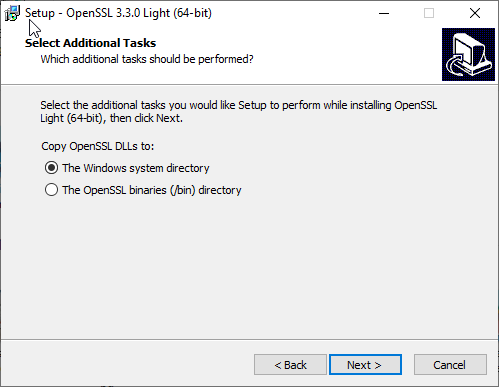
4. Ketika diminta, biarkan opsi default untuk menyalin DLL OpenSSL ke direktori /bin OpenSSL (bukan ke folder sistem Windows).
5. Klik Next, lalu Install, dan tunggu hingga proses penyalinan file selesai.
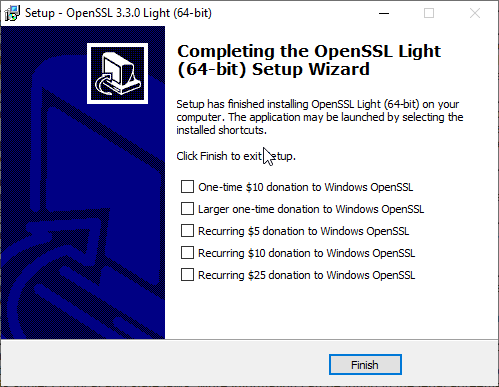
6. Ketika Anda melihat konfirmasi, klik Finish untuk menutup penginstal.
Langkah 3: Tambahkan OpenSSL ke PATH
Menambahkan OpenSSL ke PATH memungkinkan Anda menjalankan perintah openssl dari folder mana pun di Command Prompt:
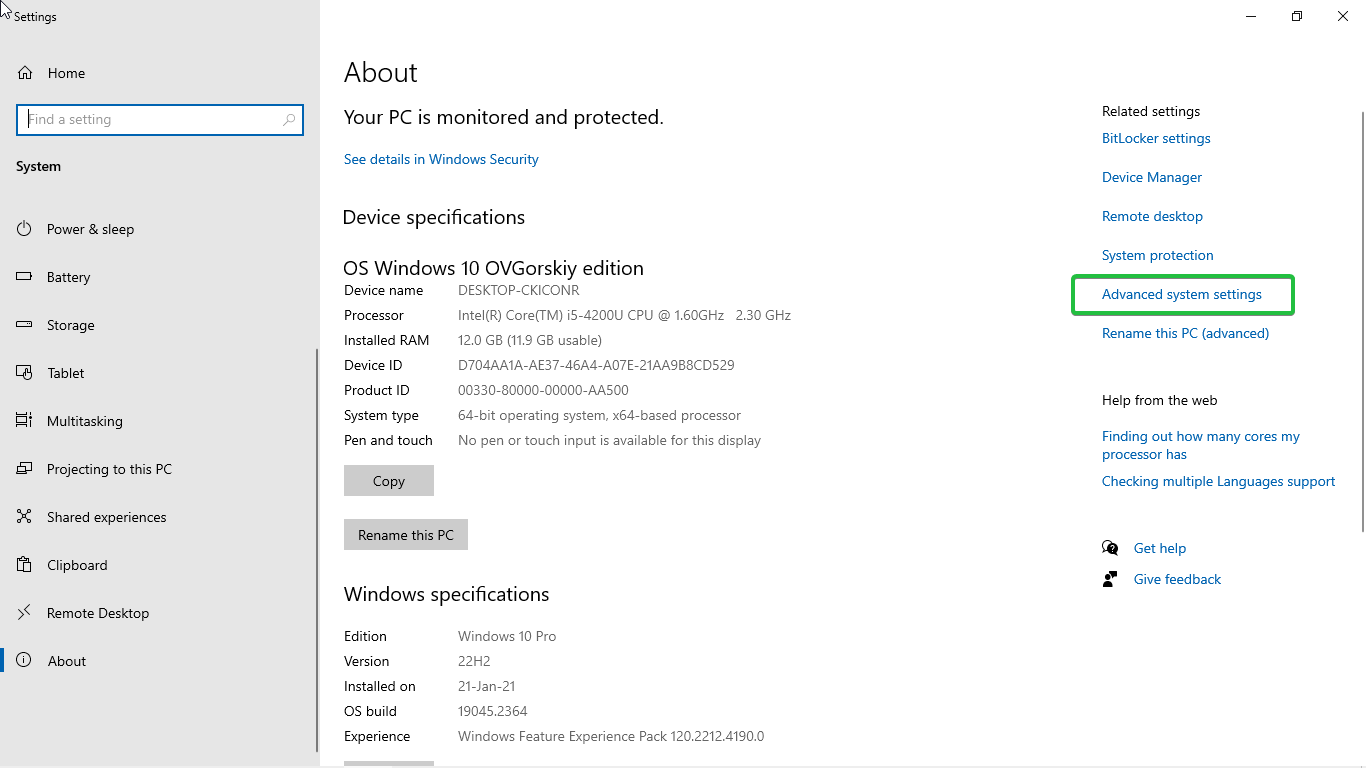
1. Klik kanan tombol Start dan pilih System.
2. Klik Advanced system settings.
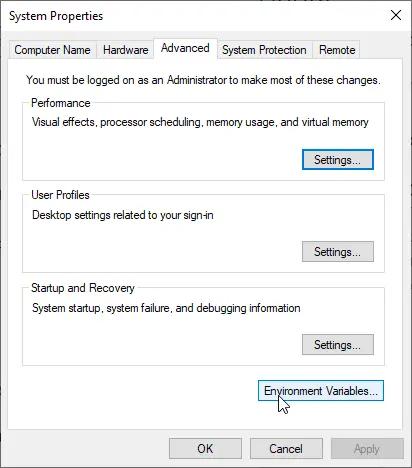
3. Di jendela System Properties, klik Environment Variables…
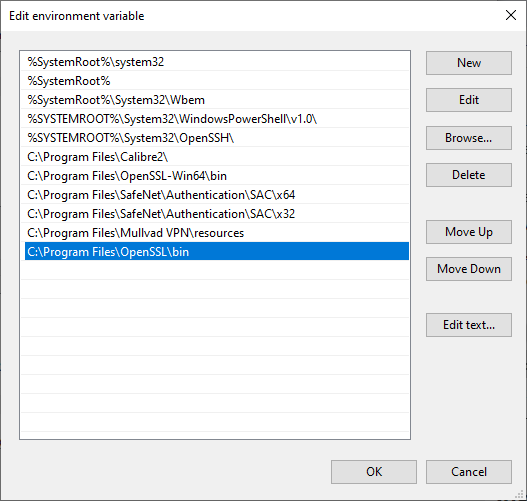
4. Di bagian System variables, pilih Path dan klik Edit…
5. Klik New dan tambahkan jalur (path) ke folder bin OpenSSL. Untuk instalasi 64-bit default, jalurnya adalah C:Program FilesOpenSSL-Win64bin (sesuaikan jika Anda menginstal di lokasi lain).
6. Klik OK pada setiap jendela untuk menyimpan dan menutupnya.
Langkah 4: Verifikasi instalasi
Buka Command Prompt (ketik cmd di kotak pencarian Windows dan tekan Enter). Jika sudah terbuka sebelumnya, tutup dan buka kembali agar PATH yang baru terbaca.
Jalankan:
openssl versionJika OpenSSL terinstal dengan benar, perintah ini akan menampilkan nomor versi dan tanggalnya. (Tidak yakin cara membacanya? Lihat panduan kami tentang cara memeriksa versi OpenSSL.)

Langkah 5: Uji OpenSSL
Untuk memastikan OpenSSL berfungsi, jalankan uji enkripsi dan dekripsi singkat:
1. Buat file teks bernama plaintext.txt yang berisi beberapa teks contoh.
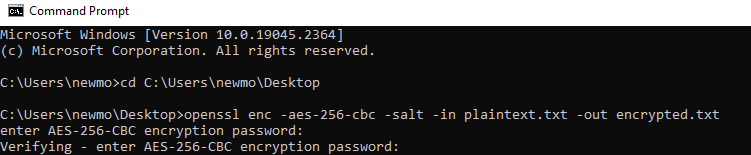
2. Buka Command Prompt dan gunakan cd untuk berpindah ke folder yang berisi file tersebut, misalnya:
cd C:PathToDirectory3. Enkripsi file (OpenSSL akan meminta Anda menetapkan frasa sandi, ingat frasa tersebut):
openssl enc -aes-256-cbc -salt -pbkdf2 -in plaintext.txt -out encrypted.txt4. Ini akan membuat file encrypted.txt. Untuk mendekripsinya kembali (masukkan frasa sandi yang sama):
openssl enc -d -aes-256-cbc -pbkdf2 -in encrypted.txt -out decrypted.txtJika Anda dapat mengenkripsi dan mendekripsi file tersebut, berarti OpenSSL terinstal dan berfungsi dengan baik. (Untuk informasi lebih lanjut, lihat perintah-perintah OpenSSL yang umum digunakan.)
Masalah umum dan cara memperbaikinya
- “openssl” tidak dikenali: PATH belum diatur (atau Command Prompt sudah terbuka sebelum Anda mengaturnya). Periksa kembali bahwa folder bin OpenSSL sudah ada di PATH sistem, lalu buka Command Prompt yang baru.
- Kesalahan “Access Denied”: jalankan Command Prompt sebagai administrator (klik kanan → Run as administrator).
- Gangguan antivirus: beberapa alat antivirus menandai utilitas kriptografi baris perintah. Tambahkan folder instalasi OpenSSL ke daftar pengecualian antivirus Anda jika diperlukan.
- Dependensi yang hilang: jika instalasi atau perintah gagal, pastikan Microsoft Visual C++ Redistributable sudah terinstal.
- Versi kedaluwarsa: build OpenSSL lama dapat memiliki kerentanan yang sudah dikenal. Instal ulang versi stabil terbaru agar tetap terlindungi dengan patch keamanan terkini.
Pertanyaan yang Sering Diajukan
Windows tidak dapat menemukan file eksekusi OpenSSL karena folder bin-nya tidak ada di PATH. Tambahkan C:Program FilesOpenSSL-Win64bin (atau jalur instalasi Anda) ke PATH sistem seperti yang ditunjukkan pada Langkah 3, lalu tutup dan buka kembali Command Prompt.
Dengan penginstal Shining Light, lokasi default untuk 64-bit adalah C:Program FilesOpenSSL-Win64, dan file eksekusinya berada di subfolder bin. Build 32-bit terinstal di C:Program Files (x86)OpenSSL-Win32.
Penginstal Light sudah cukup untuk tugas sehari-hari seperti membuat kunci dan CSR, memeriksa sertifikat, dan mengenkripsi file. Pilih versi lengkap hanya jika Anda memerlukan header dan pustaka pengembangan untuk mengompilasi perangkat lunak dengan OpenSSL.
Ya. OpenSSL adalah perangkat lunak sumber terbuka (open-source) yang dirilis di bawah Lisensi Apache 2.0. Penginstal Windows dari Shining Light Productions adalah build gratis dari pihak ketiga untuk proyek tersebut.
Hemat 10% untuk Sertifikat SSL saat memesan hari ini!
Penerbitan cepat, enkripsi kuat, kepercayaan peramban 99,99%, dukungan khusus, dan jaminan uang kembali 25 hari. Kode kupon: SAVE10

