OpenSSL’i Windows’a yüklemek, geliştiricilerin ve yöneticilerin şifreleme araçlarını kullanarak anahtarlar ve CSR’ler oluşturmasına, sertifikaları incelemesine ve verileri güvence altına almasına olanak tanır. Bu kılavuz size OpenSSL’in Windows’a nasıl kurulacağını, PATH’e nasıl ekleneceğini, nasıl doğrulanacağını ve en sık ortaya çıkan sorunların nasıl çözüleceğini gösterir.
Hızlı yanıt: Shining Light Productions’tan OpenSSL kurulum dosyasını indirin, çalıştırın, OpenSSL bin klasörünü sistem PATH’inize ekleyin, ardından Komut İstemi’nde openssl version komutunu çalıştırarak kurulumu doğrulayın.
Kurulumdan önce
Aşağıdakilerin hazır olduğundan emin olun:
- Windows makinesinde yönetici ayrıcalıkları (yazılım yüklemek ve PATH’i düzenlemek için gereklidir).
- En güncel Microsoft Visual C++ Redistributable paketinin yüklü olması. Windows OpenSSL derlemeleri buna bağımlıdır.
- İndirme ve kurulum için güvenilir bir internet bağlantısı ve biraz boş disk alanı.
Adım 1: OpenSSL’i indirin
Windows OpenSSL’i dahili olarak içermez, bu nedenle önceden derlenmiş bir kurulum dosyası indirirsiniz:
1. Tarayıcınızı açın ve Windows için OpenSSL paketleri (Shining Light Productions) sayfasına gidin.
2. Güvenlik ve performans için en son kararlı sürümü seçin. Neredeyse tüm modern PC’lerde 64-bit derlemeyi istersiniz (32-bit derlemeyi yalnızca eski 32-bit Windows kullanıyorsanız seçin).
3. Çoğu sertifika ve şifreleme görevi için Light kurulum dosyası (EXE veya MSI) yeterlidir; tam sürüm ise geliştirme başlık dosyalarını ve kütüphanelerini ekler.
Adım 2: OpenSSL’i yükleyin
1. İndirilen kurulum dosyasını bulun (genellikle İndirilenler klasöründe) ve üzerine çift tıklayın.
2. Kullanıcı Hesabı Denetimi (UAC) sizden onay isterse, kurulum dosyasının çalışmasına izin vermek için Evet‘e tıklayın.
3. Sihirbazı takip edin. Lisansı kabul edin, ardından kurulum dizinini seçin. 64-bit derleme için varsayılan konum C:Program FilesOpenSSL-Win64‘tür.
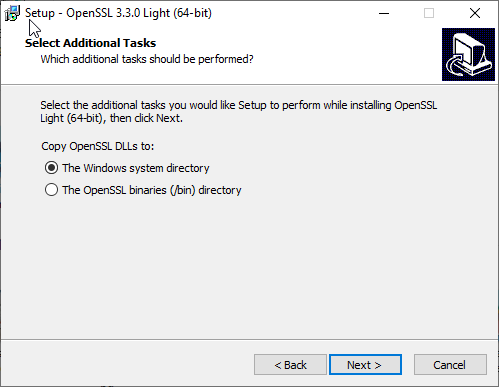
4. Sorulduğunda, OpenSSL DLL’lerini (Windows sistem klasörü yerine) OpenSSL /bin dizinine kopyalama seçeneğini varsayılan olarak koruyun.
5. İleri‘ye, ardından Kur‘a tıklayın ve dosyaların kopyalanmasını bekleyin.
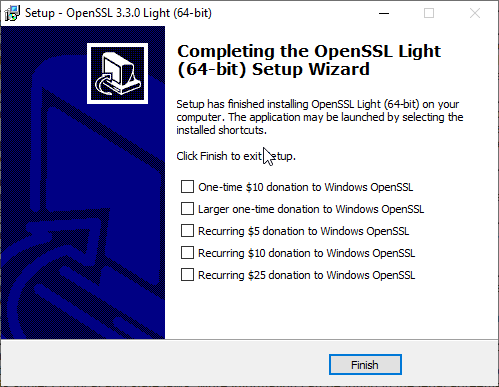
6. Onay ekranını gördüğünüzde, kurulum dosyasını kapatmak için Bitir‘e tıklayın.
Adım 3: OpenSSL’i PATH’e ekleyin
OpenSSL’i PATH’e eklemek, Komut İstemi’nde herhangi bir klasörden openssl komutunu çalıştırabilmenizi sağlar:
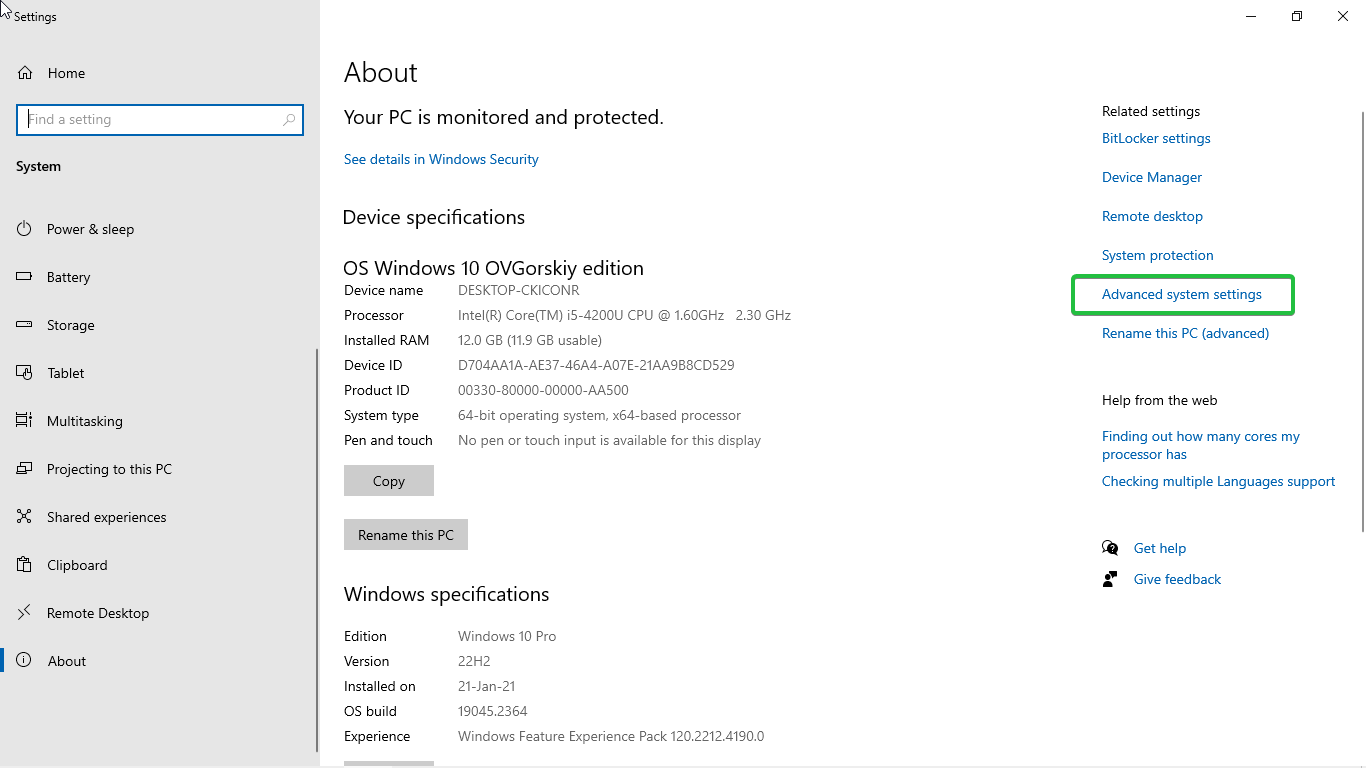
1. Başlat düğmesine sağ tıklayın ve Sistem‘i seçin.
2. Gelişmiş sistem ayarları‘na tıklayın.
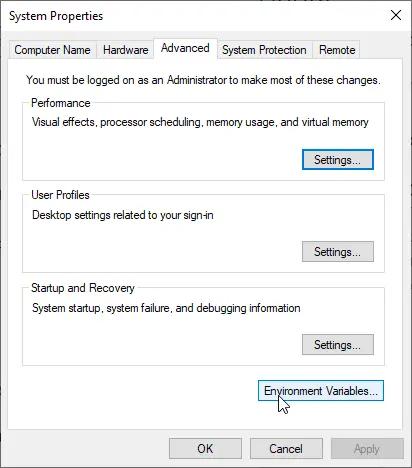
3. Sistem Özellikleri penceresinde, Ortam Değişkenleri…‘ne tıklayın
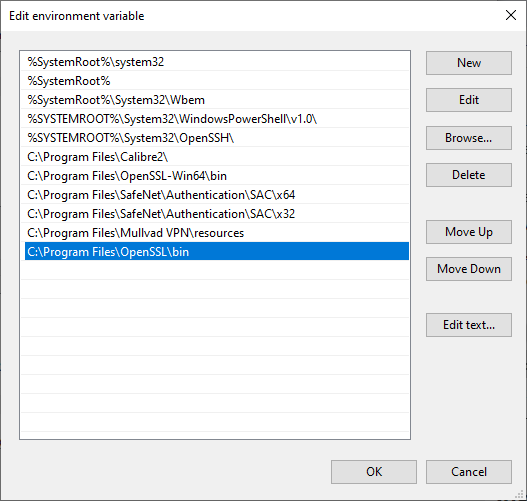
4. Sistem değişkenleri altında, Path‘i seçin ve Düzenle…‘ye tıklayın
5. Yeni‘ye tıklayın ve OpenSSL bin klasörünün yolunu ekleyin. Varsayılan 64-bit kurulum için bu C:Program FilesOpenSSL-Win64bin‘dir (başka bir yere kurduysanız buna göre ayarlayın).
6. Kaydetmek ve kapatmak için her pencerede Tamam‘a tıklayın.
Adım 4: Kurulumu doğrulayın
Komut İstemi‘ni açın (Windows arama çubuğuna cmd yazın ve Enter’a basın). Zaten açıksa, yeni PATH’i algılaması için kapatıp yeniden açın.
Şunu çalıştırın:
openssl versionOpenSSL doğru şekilde yüklendiyse, sürüm numarasını ve tarihini yazdırır. (Bunu nasıl okuyacağınızdan emin değil misiniz? OpenSSL sürümünün nasıl kontrol edileceğine ilişkin kılavuzumuza bakın.)

Adım 5: OpenSSL’i test edin
OpenSSL’in çalıştığını doğrulamak için hızlı bir şifreleme ve şifre çözme testi yapın:
1. İçinde örnek bir metin bulunan plaintext.txt adlı bir metin dosyası oluşturun.
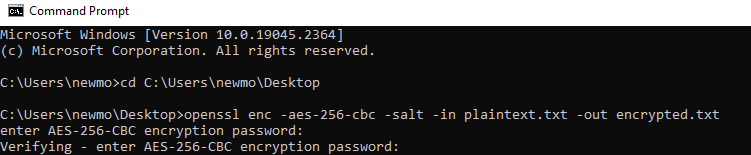
2. Komut İstemi’ni açın ve dosyayı içeren klasöre gitmek için cd komutunu kullanın, örneğin:
cd C:PathToDirectory3. Dosyayı şifreleyin (OpenSSL sizden bir parola belirlemenizi isteyecektir, bunu hatırlayın):
openssl enc -aes-256-cbc -salt -pbkdf2 -in plaintext.txt -out encrypted.txt4. Bu, encrypted.txt dosyasını oluşturur. Şifresini çözmek için (aynı parolayı girin):
openssl enc -d -aes-256-cbc -pbkdf2 -in encrypted.txt -out decrypted.txtDosyayı şifreleyip şifresini çözebiliyorsanız, OpenSSL kurulmuş ve çalışıyordur. (Daha fazlası için yaygın OpenSSL komutlarına bakın.)
Yaygın sorunlar ve çözüm yolları
- “openssl” tanınmıyor: PATH ayarlanmamış (veya Komut İstemi PATH’i ayarlamadan önce açılmış). OpenSSL bin klasörünün sistem PATH’inde olduğunu yeniden kontrol edin, ardından yeni bir Komut İstemi açın.
- “Erişim Reddedildi” hataları: Komut İstemi’ni yönetici olarak çalıştırın (sağ tıklayın → Yönetici olarak çalıştır).
- Antivirüs müdahalesi: bazı antivirüs araçları komut satırı şifreleme araçlarını işaretleyebilir. Gerekirse OpenSSL kurulum klasörünü antivirüs istisnalarınıza ekleyin.
- Eksik bağımlılıklar: kurulum veya komutlar başarısız olursa, Microsoft Visual C++ Redistributable’ın yüklü olduğunu doğrulayın.
- Güncel olmayan sürüm: eski bir OpenSSL derlemesi bilinen güvenlik açıkları taşıyabilir. Güncel kalmak için en son kararlı sürümü yeniden yükleyin.
Sık Sorulan Sorular
Windows, OpenSSL çalıştırılabilir dosyasını bulamıyor çünkü bin klasörü PATH’te değil. Adım 3’te gösterildiği gibi C:Program FilesOpenSSL-Win64bin (veya kendi kurulum yolunuzu) sistem PATH’ine ekleyin, ardından Komut İstemi’ni kapatıp yeniden açın.
Shining Light kurulum dosyasıyla, varsayılan 64-bit konum C:Program FilesOpenSSL-Win64‘tür ve çalıştırılabilir dosya bin alt klasöründe bulunur. 32-bit derleme C:Program Files (x86)OpenSSL-Win32‘ye kurulur.
Light kurulum dosyası, anahtar ve CSR oluşturma, sertifikaları inceleme ve dosyaları şifreleme gibi günlük görevler için yeterlidir. Tam sürümü yalnızca OpenSSL’e karşı yazılım derlemek için geliştirme başlık dosyalarına ve kütüphanelerine ihtiyacınız varsa seçin.
Evet. OpenSSL, Apache License 2.0 kapsamında yayınlanan açık kaynaklı bir yazılımdır. Shining Light Productions’tan gelen Windows kurulum dosyası, bu projenin ücretsiz bir üçüncü taraf derlemesidir.
Bugün SSL Dragon’dan sipariş vererek SSL Sertifikalarında %10 indirimden yararlanın!
Hızlı düzenleme, güçlü şifreleme, %99,99 tarayıcı güvenilirliği, özel destek ve 25 günlük para iade garantisi. Kupon kodu: SAVE10