


Wait! Don't Leave Without Securing Your Site
Get enterprise - grade SSL certificates at a fraction of retail prices.
Save 10% on your first order, by entering coupon code SAVE10 during checkout.

Après avoir installé un certificat SSL sur votre site web, vous pouvez également faire savoir à vos visiteurs et à vos clients que votre site web est sécurisé en ajoutant un sceau de site à un endroit bien visible de votre site web. Vous pouvez choisir de placer le sceau du site dans le pied de page de votre site web, ou sur la page de paiement où les clients doivent saisir les informations relatives à leur carte de crédit, ou encore à ces deux endroits.
Les scellés de site sont de deux types : statiques et dynamiques. Tous les certificats SSL à validation de domaine sont accompagnés d’un sceau de site statique, qui est essentiellement une image. Tous les certificats SSL Business Validation et Extended Validation sont accompagnés d’un sceau de site dynamique qui peut être survolé ou sur lequel on peut cliquer, et qui affiche le nom de votre entreprise, confirme que votre site web a reçu un certificat SSL légitime, et prouve que votre site web appartient à votre entreprise.
Sceaux de site pour les certificats SSL RapidSSL
Si vous avez acheté un certificat SSL émis par RapidSSL, vous pouvez obtenir le sceau de votre site en cliquant sur le lien suivant :
https://knowledge.rapidssl.com/support/ssl-certificate-support/index?page=content&id=SO14424
Sceaux de site pour les certificats SSL de GeoTrust
Si vous avez acheté un certificat SSL émis par GeoTrust, vous pouvez obtenir le sceau de votre site en cliquant sur le lien suivant :
https://www.geotrust.com/support/seal/agreement/installation-instructions/
Sceaux de site pour les certificats SSL de Thawte
Si vous avez acheté un certificat SSL émis par Thawte, vous pouvez obtenir le sceau de votre site en cliquant sur le lien suivant :
https://www.thawte.com/ssl/secured-seal/installation-agreement/
Sceaux de site pour les certificats SSL de DigiCert
Si vous avez acheté un certificat SSL émis par DigiCert, vous pouvez obtenir le sceau de votre site en cliquant sur le lien suivant :
https://www.digicert.com/site-seal-conversion-rate-benefits.htm
Scellés de site Sectigo
Si vous avez acheté un SSL Sectigo, vous pouvez télécharger le sceau dynamique du site sur le lien suivant : https://sectigo.com/trust-seal
Sceaux de site GoGetSSL
Si vous avez acheté un GoGetSSL SSL, vous pouvez télécharger le sceau de site dynamique sur le lien suivant : https://www.gogetssl.com/wiki/installation/gogetssl-site-seal-installation/
Copier le lien
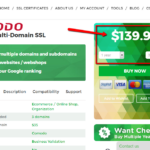 Vous pouvez sécuriser efficacement et à peu de frais plusieurs domaines et/ou sous-domaines avec un certificat SSL multi-domaines (SAN). En fonction de la marque du certificat SSL et du produit de certificat, le certificat SAN comprendra un nombre différent de domaines supplémentaires au prix indiqué sur la page de détails du certificat SSL (voir la capture d’écran à droite).
Vous pouvez trouver notre liste complète de certificats SSL multi-domaines (SAN)
sur ce lien
.
Copier le lien
Il existe de nombreuses façons d’installer un certificat SSL, qui dépendent toutes de la marque de votre certificat SSL, du type de serveur web, du système d’exploitation de votre serveur et du panneau d’hébergement web dont vous disposez sur votre serveur.
Ceci étant dit, veuillez consulter nos articles d’installation pour obtenir des instructions détaillées sur la façon d’installer votre certificat SSL sur environ 44 types de serveurs, panneaux d’hébergement et systèmes d’exploitation différents.
Vous trouverez également ici des liens vers de la documentation sur la manière d’installer votre certificat SSL sur votre serveur, en fonction de la marque du certificat SSL que vous possédez :
– Sectigo
– Thawte/RapidSSL/GeoTrust/DigiCert
– GoGetSSL
Nous vous recommandons toujours d’obtenir une aide spécialisée pour l’installation de votre certificat SSL. Si vous disposez d’un développeur web ou d’un ingénieur système, ce sont les personnes adéquates pour vous aider à installer votre certificat SSL.
Copier le lien
Malheureusement, les noms de domaine qui se terminent par .local ne sont plus pris en charge à partir du 1er novembre 2015. Si vous demandez un certificat SSL pour un domaine ou un sous-domaine dont l’extension est .local, votre certificat SSL sera rejeté par l’autorité de certification.
Si vous souhaitez sécuriser un domaine ou un sous-domaine sur votre hôte local, vous pouvez créer un certificat SSL auto-signé. Il existe de nombreux documents en ligne sur la manière de procéder.
Copier le lien
Oui, vous pouvez sécuriser une adresse IP avec un certificat SSL. Cependant, seuls certains certificats SSL spécifiques vous permettront de le faire. Voici ces certificats SSL :
– Sectigo InstantSSL Premium
– GoGetSSL Public IP SAN
Veuillez noter que le Sectigo InstantSSL Premium est un Business Validation SSL Certificate, ce qui signifie que vous devez avoir une société enregistrée afin d’obtenir ce certificat SSL .
GeGetSSL Public IP SAN est un certificat SSL de validation de domaine qui sécurise 2 adresses IP par défaut.
Copier le lien
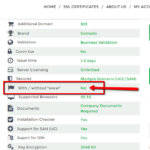 Lorsque vous achetez ou configurez votre certificat SSL Multi-Domaines (SAN), veuillez noter que la plupart des certificats Multi-Domaines ne sécurisent pas les domaines avec et sans « www ». En d’autres termes, si vous voulez sécuriser à la fois example.com et www.example.com sous un seul certificat multi-domaine, cela sera considéré comme deux noms de domaine différents. La capture d’écran de droite vous montre où vous pouvez trouver l’attribut qui vous indique si votre certificat multidomaine sécurise à la fois les « www » et les « non-www » sous un seul domaine (SAN), ou non.
Quoi qu’il en soit, ce n’est pas un problème dans la mesure où vous ne pouvez pas avoir le même site web ouvert à la fois sous www.example.com et sous example.com. Tous les propriétaires de sites web ne choisissent qu’une seule de ces options et font en sorte que l’autre option renvoie automatiquement à l’autre. Par exemple, vous pouvez choisir de toujours ouvrir votre site web à l’adresse www.example.com et toute personne qui entre sur exemple.com est automatiquement redirigée vers www.example.com. De cette manière, vous ne devez sécuriser qu’un seul domaine, à savoir : www.example.com.
Copier le lien
Valable uniquement pour les certificats Sectigo et GoGetSSL :
Veuillez suivre les étapes suivantes afin de modifier le type de validation du domaine pour votre certificat SSL :
Copier le lien
Copier le lien
Some servers and hosting companies may require you to submit your SSL Certificate in a different format than the original format in which your SSL Certificate was provided to you. Here are some links with instructions on how to convert an SSL Certificate to different file formats:
Convert .CRT to.CER file
It is easy to switch from .CRT format to .CER format. They are basically interchangeable. You can change the SSL Certificate extension/format by going with the steps written below:
Copier le lien
Le certificat d’authentification personnel Sectigo vous permet de signer facilement tout document personnel ou d’entreprise important et critique, garantissant ainsi la conformité aux exigences de l’industrie en matière de documents signés numériquement. En signant numériquement le document, vous vous identifiez comme le signataire authentique du document et vous certifiez son intégrité en prouvant qu’il n’a pas été modifié depuis sa signature. De cette manière, les certificats SSL de CPAC vous aident à migrer de l’encre et du papier vers des flux de travail numériques pour les contrats, les signatures, les formulaires de demande et d’autres documents importants de l’entreprise, en travaillant en tandem avec ou en remplaçant la fonction de signature visible dans les produits Microsoft® tels que Microsoft Office Suite, Open Office Suite, les macros VBA et plus encore.
Copier le lien