
Ti sei mai chiesto come i tuoi dati online rimangono al sicuro? Scopri le chiavi private, gli elementi essenziali per la crittografia dei dati in protocolli come SSL e TLS. Queste stringhe di caratteri complessi sbloccano i dati crittografati, assicurando che solo il destinatario previsto possa accedere ai tuoi dati sensibili.
Ma cos’è una chiave privata SSL? Come si presenta? E come generare una chiave privata per un certificato SSL? Questo articolo offre le risposte a tutte queste domande.
Indice dei contenuti
- Cos’è una chiave privata in SSL?
- Che aspetto ha la chiave privata?
- Come generare una chiave privata per un certificato SSL?
- Come ottenere la chiave privata da un certificato?

Cos’è una chiave privata in SSL?
La chiave privata, elemento essenziale della crittografia a chiave pubblica, è un codice alfanumerico complesso per proteggere le comunicazioni digitali sul web. Va da 256 a 2048 bit e protegge i certificati SSL. Memorizzata in un file .key sul server web, funziona con la chiave pubblica e facilita la trasmissione sicura dei dati.
The SSL certificate, issued by a trusted Certificate Authority, acts as a digital ID, validating website authenticity and encrypting data during transmission to prevent cyber threats. SSL/TLS protocols commonly use the RSA (Rivest–Shamir–Adleman) algorithm for encryption.
La coppia di chiavi RSA è composta da una chiave pubblica e da una chiave privata. La chiave pubblica cripta i dati durante la trasmissione, mentre la corrispondente chiave privata RSA, conservata in modo sicuro sul server, li decripta.
Questa crittografia asimmetrica, facilitata dalla coppia di chiavi RSA, garantisce un canale di comunicazione sicuro, consentendo solo all’entità in possesso della chiave privata di decifrare le informazioni in transito.
Che aspetto ha la chiave privata?
La lunghezza della chiave dipende dall’algoritmo crittografico utilizzato. Ad esempio, le chiavi private dell’algoritmo RSA, molto diffuso, sono in genere lunghe 2048 o 4096 bit. Altri algoritmi, come l’ECC (Elliptic Curve Cryptography), possono avere chiavi di lunghezza inferiore per una sicurezza equivalente.
Ecco un esempio di come potrebbe apparire una chiave privata:
—–BEGIN RSA PRIVATE KEY—–
MIIEpAIBAAKCAQEAx5lcFmSLp6GEC7lV9h… …czPnGrH1N4HRMCY5OZEsAgMBAAECgYEA lMajvH8bdLNydo/IvBXni+zr+3pC0l7P… …yObyahQtrpfb2VzLN6+10jU4+8bAQ==
—–END RSA PRIVATE KEY—–
Si noti che questa è solo una rappresentazione e che la chiave privata vera e propria è la lunga sequenza di caratteri tra i marcatori BEGIN e END.
Come generare una chiave privata per un certificato SSL?
Quando richiedi un certificato SSL a una CA, devi prima generare un codice CSR (Certificate Signing Request) e inviarlo all’autorità di certificazione per la convalida. Il CSR è un piccolo blocco di testo codificato con la chiave pubblica e i dati di contatto della tua organizzazione.
During CSR code generation, the system, whether server-specific, OpenSSL, or a CSR generator tool, creates the private key associated with your SSL cert and keeps it on your web server or the local computer where you generated the CSR code.
Alcuni server potrebbero richiedere di unire o concatenare i certificati SSL e le chiavi private in un unico file per completare l’installazione SSL. Altri sistemi, invece, inseriranno automaticamente la chiave privata nella directory corretta senza alcun intervento da parte tua.
Come ottenere la chiave privata da un certificato?
L’estrazione di una chiave privata da un certificato può essere necessaria per vari motivi, in particolare durante l’installazione di SSL. Che tu stia usando Linux, Windows, Mac OS X, Tomcat o cPanel, ci sono dei passaggi specifici da seguire.
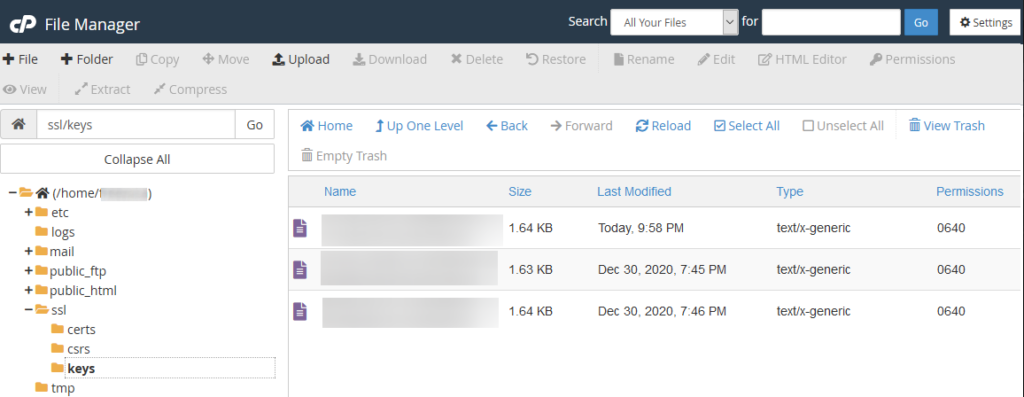
For instance, your main Apache configuration file, whether it’s named httpd.conf or apache2.conf, will typically include directives related to SSL/TLS configuration. The SSLCertificateKeyFile directive within this file specifies the path to the SSL private key file, not the directory. It points to the specific file where your private key is stored.
Servers often hold more than one .key file, especially after a renewal or a reissue. Once you have a candidate, check that your certificate and private key match before you install anything. The comparison runs in your browser, so the key stays on your machine.
Ecco come trovare la chiave privata di un certificato su diversi sistemi operativi e pannelli di controllo:
Sistemi operativi Linux (Apache, Nginx, Lighttpd, Heroku)
Per ottenere la chiave privata da un certificato su sistemi operativi basati su Linux come Apache, Nginx, Lighttpd o Heroku è necessario accedere al server tramite il terminale.
Segui i passaggi indicati di seguito:
- Accedi al tuo server utilizzando SSH (Secure Shell) attraverso il terminale.
- Usa il comando cd per navigare nella directory in cui sono archiviati i file dei certificati SSL/TLS. In genere, i certificati risiedono in una posizione come /etc/ssl/ o /etc/nginx/ssl/.
- Usa il comando openssl per estrarre la chiave privata dal certificato. Il comando specifico dipende dal formato del certificato. Per i certificati codificati in formato PEM, puoi usare:
openssl rsa -in your_certificate.pem -out private_key.pem - Sostituisci your_certificate.pem con il nome effettivo del tuo certificato.
- Una volta estratta, assicurati di maneggiare la chiave privata con cura. È fondamentale limitare l’accesso a questo file per evitare che utenti non autorizzati lo ottengano. Imposta i giusti permessi per i file:
chmod 600 private_key.pem - Dopo aver apportato le modifiche, riavvia il tuo server web (ad esempio Apache, Nginx, Lighttpd) per applicare la nuova configurazione SSL/TLS:
udoservice apache2 restart # per Apache
sudo service nginx restart # per Nginx
sudo service lighttpd restart # per Lighttpd
Nota: questi passaggi possono variare leggermente a seconda della distribuzione Linux e della configurazione del server web. Fai sempre riferimento alla documentazione relativa alla tua configurazione per ottenere le istruzioni più accurate.
Sistemi operativi Windows (IIS, Exchange, Small Business Server)
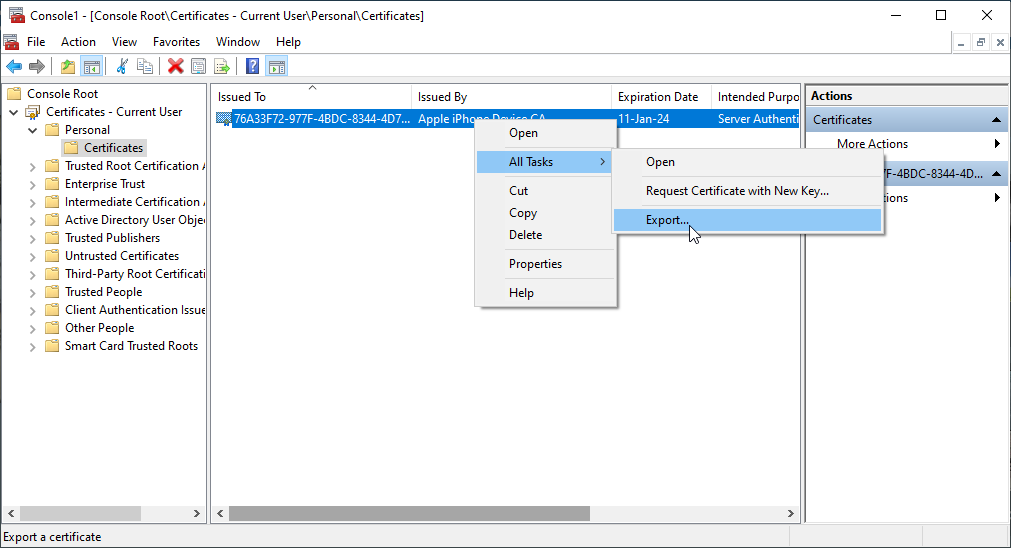
Spostando la nostra attenzione da Linux ai sistemi operativi Windows come IIS, Exchange e Small Business Server, inizia aprendo la Microsoft Management Console (MMC) e aggiungendo lo snap-in Certificati. Segui i passaggi:
- Apri la Microsoft Management Console (MMC).
- Aggiungi lo snap-in Certificati.
- Vai su Personale e poi su Certificati.
- Fai clic con il tasto destro del mouse sul certificato di destinazione.
- Seleziona Tutte le attività, quindi scegli Esporta.
- Nella procedura guidata di esportazione, scegli Sì, esporta la chiave privata.
- Assicurati che sia selezionata l’opzione Includi tutti i certificati nel percorso di certificazione, se possibile.
- Segui le indicazioni per impostare una password.
- Scegli una posizione di esportazione.
- Completa la procedura guidata per estrarre la chiave privata.
Ora hai estratto con successo la tua chiave privata all’interno di questi sistemi operativi Windows.
Mac OS X
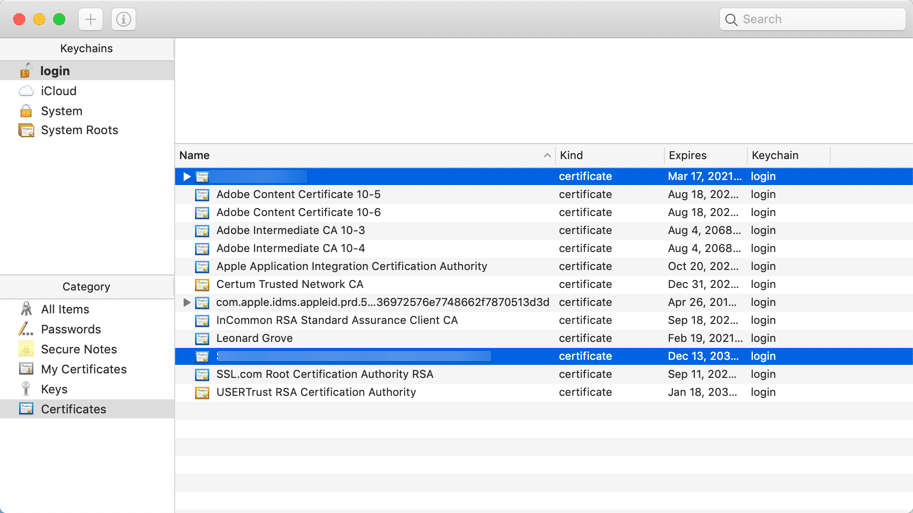
Puoi ottenere la chiave privata di un certificato tramite l’utility integrata Keychain Access per gestire le tue identità digitali.
- Apri l’utility Accesso Portachiavi sul tuo sistema.
- Vai alla categoria Certificati nella colonna di sinistra.
- Individua il certificato contenente la chiave privata che ti serve.
- Espandi il certificato cliccando sul triangolo accanto al suo nome.
- Vedrai la chiave privata associata elencata sotto il certificato.
- Clicca con il tasto destro del mouse sulla chiave privata e seleziona Esporta elementi.
- Scegli il formato del file; il più utilizzato è ilformato .p12.
- Scegli una posizione per salvare il file esportato.
- Inserisci una password quando ti viene richiesto. Questa password sarà richiesta al momento dell’importazione della chiave privata.
- Clicca su OK per completare il processo di esportazione.
Tomcat
Per estrarre la chiave privata del certificato SSL, dovrai accedere all’archivio dei certificati del server Tomcat, solitamente situato nella directory conf .
Utilizza l’utility a riga di comando keytool , fornita con Java, per esportare la chiave privata in un file separato. Esegui il seguente comando:
keytool -importkeystore -srckeystore your_keystore -destkeystore your_p12_file -deststoretype PKCS12
Questo comando convertirà l’intero keystore in formato PKCS12, compresa la chiave privata e il certificato associato.

Se vuoi estrarre solo la chiave privata e il certificato in formato PEM (comunemente usato con i server web come Apache o Nginx), puoi usare il comando openssl in combinazione con keytool:
keytool -importkeystore -srckeystore your_keystore -destkeystore temp.p12 -deststoretype PKCS12 openssl pkcs12 -in temp.p12 -out your_key_and_cert.pem -nodes
In questo modo verrà creato un file PEM (your_key_and_cert.pem) contenente la chiave privata e il certificato.
cPanel
Ecco come ottenere la tua chiave privata su cPanel:
- Per prima cosa, accedi al tuo account cPanel. Quindi, vai alla sezione Sicurezza e clicca su SSL/TLS.
- Al suo interno troverai l’opzione Chiavi private (KEY). Cliccaci sopra. Questa è la posizione del file della chiave privata.
- Successivamente, vedrai un elenco di chiavi. Trova quella corrispondente al tuo certificato e clicca su Visualizza e scarica.
- Si aprirà una nuova finestra con la tua chiave privata. Salva questa chiave in un luogo sicuro, perché è il tuo biglietto per decifrare le informazioni criptate con la tua chiave pubblica.
WHM
I passaggi esatti e l’interfaccia possono variare leggermente a seconda della versione di WHM in uso. Ecco una descrizione dettagliata di come recuperare una chiave privata da un certificato in WHM:
- Apri il tuo browser web e vai alla pagina di login di WHM. Inserisci le tue credenziali per accedere.
- Una volta effettuato l’accesso, trova e clicca sull’opzione SSL/TLS. Potrebbe trovarsi nel Centro di sicurezza o in una sezione simile, a seconda della versione di WHM in uso.
- Cerca SSL Storage Manager o un’opzione simile nella sezione SSL/TLS.
- In SSL Storage Manager, vedrai un elenco dei certificati SSL installati. Individua il certificato di cui vuoi recuperare la chiave privata.
- Clicca sul nome o sui dettagli del certificato per accedere a ulteriori informazioni.
- Cerca una sezione con la dicitura Chiavi private (KEY) o qualcosa di simile. È il luogo in cui viene memorizzata la chiave privata associata al certificato.
- La chiave privata dovrebbe essere visualizzata in questa sezione. Copia la chiave privata in un luogo sicuro.
Plesk
Affrontiamo ora il processo di recupero della chiave privata da un certificato utilizzando Plesk.
- Per prima cosa, accedi al tuo pannello di controllo Plesk.
- Vai alla scheda Siti web e domini e trova il dominio che ti interessa.
- Clicca su Certificati SSL/TLS. Qui vedrai un elenco dei tuoi certificati SSL.
- Seleziona il certificato per il quale ti serve la chiave privata.
- Plesk ti condurrà a una nuova pagina con le informazioni sul certificato.
- Nella sezione Certificato , c’è un campo chiamato Chiave privata.
- Basta cliccare sul pulsante Mostra per visualizzarlo.
Synology NAS DSM
L’estrazione della chiave privata da un certificato utilizzando Synology NAS DSM, pur essendo leggermente tecnica, non è eccessivamente complessa.
- Per prima cosa, dovrai accedere all’interfaccia Synology NAS DSM. Quindi, individua la sezione Certificato nel Pannello di controllo.
- Trova il certificato da cui vuoi estrarre la chiave privata. Clicca su Configura e poi su Esporta certificato.
Il sistema scaricherà un file .pem contenente il tuo certificato e la tua chiave privata. Apri questo file con un editor di testo e individua la sezione che inizia con “—–BEGIN PRIVATE KEY—–“.
Questo è il file della tua chiave privata. Ricordati di tenerla al sicuro: chiunque abbia la tua chiave privata può decifrare i tuoi dati protetti.
Webmin
Come sempre, i passaggi esatti possono variare leggermente a seconda della versione di Webmin e delle configurazioni specifiche dei moduli. In generale, però, ecco come fare:
- Accedi alla dashboard di Webmin.
- Vai su Webmin > Server > Webserver Apache.
- Sotto Apache Webserver, clicca su Configurazione globale.
- Nella pagina di Configurazione globale, cerca un’opzione relativa a SSL o Opzioni SSL. La dicitura esatta può variare a seconda della versione di Webmin in uso.
- Cerca un’opzione come Gestisci certificato SSL o Configura certificato SSL.
- Dovresti vedere una sezione dedicata al Certificato corrente. Clicca su di essa per visualizzarne i dettagli.
- Per estrarre la chiave privata, potrebbe esserci un’opzione come Testo chiave o Visualizza chiave. Cliccaci sopra per visualizzare la chiave privata in forma di testo.
Ora hai imparato un altro metodo per estrarre le chiavi private con Webmin.
VestaCP
Ecco le istruzioni per ottenere una chiave privata da un certificato nel Vesta Control Panel (VestaCP):
- Accedi al tuo account Vesta Control Panel (VestaCP).
- Vai alla sezione Web del pannello di controllo.
- Seleziona il dominio specifico per il quale devi recuperare la chiave privata.
- Cerca un’opzione come Supporto SSL o Impostazioni SSL. Cliccaci sopra per accedere alla configurazione SSL del dominio selezionato.
- Scorri verso il basso nelle impostazioni di configurazione SSL fino a trovare la sezione Chiave privata SSL.
- Nella sezione Chiave privata SSL, dovresti vedere la chiave privata associata al dominio selezionato.
Se ci sono variazioni nell’interfaccia a causa di aggiornamenti o configurazioni specifiche, fai riferimento alla documentazione ufficiale di VestaCP per ottenere le informazioni più accurate e aggiornate.
DirectAdmin
Ecco come recuperare una chiave privata in DirectAdmin:
- Accedi al tuo account DirectAdmin.
- Vai alla sezione Certificati SSL nel menu Funzioni avanzate.
- Cerca il certificato specifico per il dominio che ti interessa. Il certificato e la chiave privata corrispondente sono solitamente elencati insieme.
- La chiave privata viene solitamente visualizzata in una casella di testo sotto o vicino alle informazioni del certificato.
Se preferisci utilizzare l’interfaccia a riga di comando, ecco una guida più dettagliata:
- Collegati al tuo server utilizzando SSH.
- Naviga nella directory in cui sono memorizzate le chiavi. Il percorso è spesso simile a “/usr/local/directadmin/data/users/your_user_name/domains/”.
- Cerca la cartella del dominio specifico per il quale vuoi recuperare la chiave privata.
- All’interno della cartella del dominio, dovresti trovare i file relativi all’SSL, compresa la chiave privata. Il file della chiave privata ha spesso un’estensione ‘.key’.
Webuzo
Nel pannello di controllo di Webuzo, recuperare la chiave privata di un certificato richiede alcuni semplici passaggi.
- Accedi al tuo pannello Webuzo.
- Vai alla sezione Sicurezza e clicca su Certificati SSL. Lì vedrai un elenco dei tuoi certificati.
- Trova quella da cui devi estrarre il codice della chiave privata. Clicca sul pulsante Visualizza accanto ad esso.
- Ora vedrai i dettagli del certificato. Cerca la sezione Chiave privata. È qui che si trova il codice della tua chiave privata. Copia questo codice e salvalo in modo sicuro.
CSR generato da uno strumento online
Puoi anche ottenere la chiave privata da una Certificate Signing Request (CSR) generata tramite uno strumento online.
You’ll first need to create your CSR code. Using an online CSR generator, input your company and domain details, then generate the CSR. Most online tools also create a private key during this process. Keep this private key safe, as the online tool doesn’t store it.
Una volta inviata la CSR a un’autorità di certificazione e ricevuto il certificato, la tua chiave privata corrisponderà a questo certificato.
In fondo, la linea di fondo
La chiave privata SSL è un componente fondamentale per la sicurezza dei tuoi dati online, generata insieme al codice CSR durante le richieste di registrazione del certificato. Se la perdi o la smarrisci, dovrai creare una nuova chiave privata.
Inoltre, poiché non è possibile creare una chiave privata da un certificato, se si smarrisce la chiave privata SSL, non è possibile ricrearla dai dettagli del certificato. La procedura da seguire è quella di generare una nuova coppia di chiavi e ottenere un nuovo certificato SSL. Il nuovo certificato sarà associato alla nuova chiave privata.
Risparmia il 10% sui certificati SSL ordinando oggi stesso da SSL Dragon!
Emissione rapida, crittografia avanzata, affidabilità del browser al 99,99%, assistenza dedicata e garanzia di rimborso entro 25 giorni. Codice coupon: SAVE10