В этом уроке мы покажем Вам, как исправить ошибку SEC_ERROR_UNKNOW_ISSUER в Firefox, чтобы вернуть Ваш сайт к нормальной работе. Если Вы видите этот сайт в качестве пользователя, следите за новостями, поскольку у нас есть несколько быстрых решений и для Вас.
Независимо от того, что вызывает ошибки SSL, браузеры выводят различные предупреждения, когда не могут установить безопасное соединение с веб-сервером. В Firefox распространенной проблемой является SEC_ERROR_UNKNOW_ISSUER.
Другие его варианты:
- MOZILLA_PKIX_ERROR_MITM_DETECTED
- ERROR_SELF_SIGNED_CERT
Что вызывает ошибку SEC_ERROR_UNKNOW_ISSUER в Firefox
Он появляется, когда браузер не может проверить личность издателя сертификата.
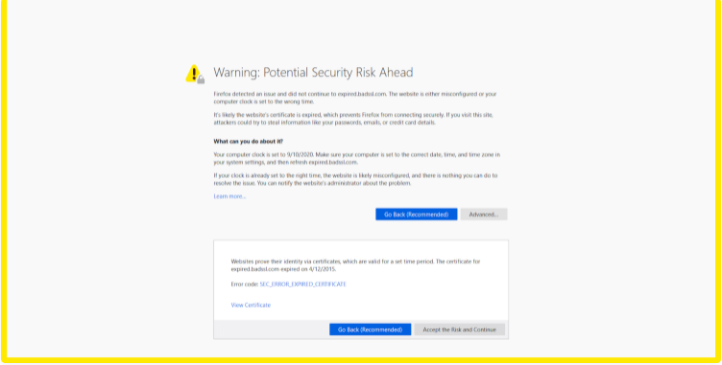
Если это предупреждение безопасности появляется на определенном сайте, а другие работают нормально, то виновником является недействительный или неисправный сертификат SSL.
Как исправить ошибку SEC_ERROR_UNKNOW_ISSUER в Firefox
Как пользователь, Вы ничего не можете с этим поделать, поскольку только владелец или администратор сайта может получить доступ к серверу и устранить ошибку. Если Вы видите этот код сообщения на своем сайте, выполните следующие действия:
- Просканируйте Ваш SSL-сертификат на предмет потенциальных ошибок и уязвимостей, чтобы получить полный отчет о его состоянии.
- Придерживайтесь лучших практик управления SSL, и Вы больше не столкнетесь с раздражающими ошибками подключения.
Вот основные причины, которые вызывают проблему Fix SEC_ERROR_UNKNOWN_ISSUER:
1. Отсутствующий промежуточный сертификат
Распространенной ошибкой при установке SSL является отсутствие промежуточного сертификата. Промежуточные сертификаты являются частью цепочки доверия SSL и обеспечивают лучшую совместимость на старых устройствах и версиях браузеров. Некоторые центры сертификации присылают Вам все SSL-сертификаты в одном файле, в то время как другие помещают корневой, промежуточный и серверный сертификаты в отдельные файлы.
Из-за большого количества файлов и форматов неопытные пользователи путаются и перегружаются в процессе установки, что неизбежно приводит к ошибкам SSL.
Чтобы убедиться, что Ваш сервер отправил соответствующие промежуточные сертификаты, следуйте пошаговому руководству по установке и загружайте сертификаты в правильном порядке.
2. Самоподписанный сертификат SSL
Если Вы используете на своем сайте самоподписанный сертификат, Firefox выдаст ошибку ERROR_SELF_SIGNED_CERT. Ни один браузер не будет доверять самоподписанному сертификату, потому что его может выпустить кто угодно. Если Вы не используете их в тестовой среде, самоподписанные сертификаты не принесут Вашему сайту никакой пользы.
Чтобы избавиться от этой ошибки, установите действительный SSL-сертификат от надежного центра сертификации.
3. Вредоносные программы
Если в Вашей конфигурации SSL есть лазейки, вредоносные скрипты или программы могут перехватывать зашифрованный трафик и вызывать аналогичные предупреждения о безопасности в Firefox.
Чтобы решить проблему с вредоносным ПО, ознакомьтесь с этим руководством.
4. Фильтрация корпоративных сетей
Корпоративные сети используют различные продукты для усиления своей безопасности. Однако в некоторых случаях программы мониторинга и фильтрации трафика могут заменить сертификат сайта своим собственным, что приводит к ошибкам SSL. Если Вы подозреваете, что проблема именно в этом, попросите свой ИТ-отдел настроить параметры Firefox для такой среды. Возможно, Вам потребуется добавить корневой SSL в Firefox. Обратитесь к этой вики-странице Firefox за более подробной информацией.
5. Антивирусные программы
Сторонние антивирусные программы могут конфликтовать с безопасным соединением Firefox. Чтобы исключить эту причину, отключите на время антивирус и перезапустите сайт. Если ошибка не исчезла, Вы нашли виновника. Чтобы избежать этого в будущем, измените настройки своего антивируса, чтобы он не блокировал сайты без Вашего согласия, или используйте вместо него Microsoft Windows Defender.
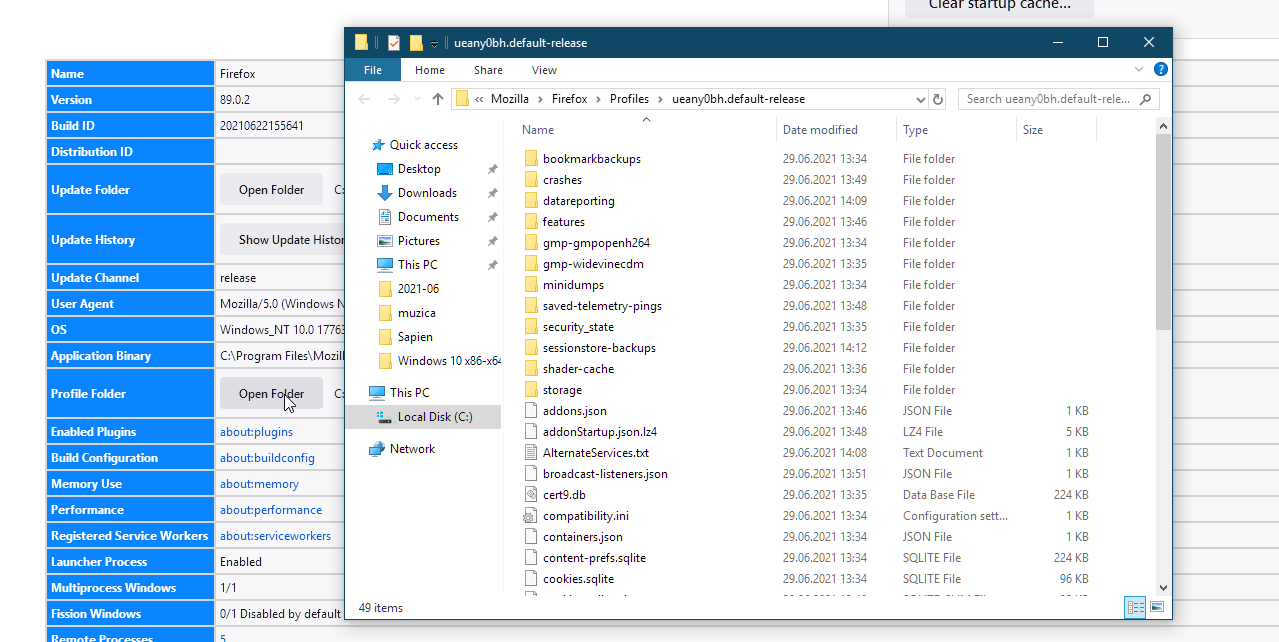
Если несколько сайтов выдают ошибку Firefox, а отключение антивируса не помогает, что-то в Вашей системе или сети может перехватывать соединение и добавлять сертификаты, которым Firefox не доверяет. В таком случае Вы увидите код ошибки MOZILLA_PKIX_ERROR_MITM_DETECTED. Чтобы исправить это, Вам придется вручную удалить файл сертификата безопасности Firefox под названием cert9.db.
Вот как это сделать:
- Откройте настройки Firefox, нажав на три горизонтальные линии в правом верхнем углу.
- Нажмите Help (Справка ), чтобы получить дополнительную информацию об устранении неполадок.
- Нажмите на Информация, чтобы решить проблему
- Прокрутите вниз до папки Профиль и нажмите Открыть папку.
- Теперь снова перейдите в раздел Настройки и нажмите Выход
- В папке, которую Вы только что открыли, найдите файл cert9.db и удалите его.
- Перезапустите Firefox
Заключительные мысли
Мы предложили Вам несколько решений для устранения наиболее распространенных ошибок подключения Firefox, как для вебмастера, так и для посетителя.
Если Вы обнаружили какие-либо неточности или у Вас есть что добавить к этому учебнику по SSL, пожалуйста, не стесняйтесь присылать нам свои отзывы по адресу [email protected]. Ваш вклад будет очень признателен! Спасибо.
Компьютерный вектор, созданный vectorjuice — www.freepik.com
Сэкономьте 10% на SSL-сертификатах при заказе сегодня!
Быстрая выдача, надежное шифрование, 99,99% доверия к браузеру, специализированная поддержка и 25-дневная гарантия возврата денег. Код купона: SAVE10