



Bu adım adım eğitimde, Google Chrome’da yüklendiğinde birçok web sitesini rahatsız eden yaygın bir SSL sorunu olan ERR_SSL_VERSION_INTERFERENCE hatasını nasıl düzelteceğinizi öğreneceksiniz. İster web sitesi sahibi ister kullanıcı olun, bu hata beklenmedik bir şekilde karşınıza çıkabilir. Dahası, ilk etapta buna neyin yol açtığını anlamak oldukça zordur. Ancak korkmayın, hızlı ve sorunsuz bir şekilde düzeltmek için çeşitli çözümler sunuyoruz.
Chrome’da ERR_SSL_VERSION_INTERFERENCE hatasının nedeni nedir?
En olası suçlular TLS sürümü veya süresi dolmuş bir SSL sertifikasıdır. Bununla birlikte, tarayıcınız da sebep olabilir.
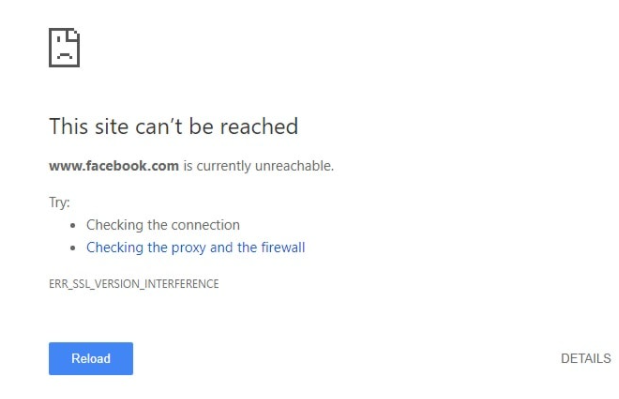
Aşağıda potansiyel tetikleyicilerin bir listesini derledik:
- En son TLS (Taşıma Katmanı Güvenliği) 1.3 sürümü, Google Chrome’daki SSL ayarlarıyla çakışabilir ve bu nedenle hata mesajları gösterebilir.
- Süresi dolmuş bir SSL sertifikası.
- Bilgisayarınızdaki tarih ve saat sunucu ile senkronize edilmemiştir.
- Bozuk tarayıcı önbellek verileri.
- Google’ın QUIC protokolü.
- Chrome’da donanım hızlandırma.
- Antivirüs veya güvenlik duvarı ayarları.
ERR_SSL_VERSION_INTERFERENCE nasıl düzeltilir?
Artık ERR_SSL_VERSION_INTERFERENCE hatasının sitenizde veya tarayıcınızda neden görünebileceğini bildiğinize göre, bu hatadan tamamen kurtulmanın zamanı geldi.
Önerilen düzeltmelerimizi deneyin ve hangisinin sizin için işe yaradığını görün.
1. TLS 1.3’ü devre dışı bırakın
TLS 1.3 en yeni ve en güvenli protokoldür, ancak nispeten yeni olması nedeniyle, bazı sistemler ilk etkinleştirdiğinizde çakışma ve çakışmalar yaşayabilir. Bunun olası bir neden olduğunu elemek için devre dışı bırakın ve tarayıcınızın hatasız olup olmadığını kontrol etmek için chrome’u yeniden açın.
İşte bunu nasıl yapabileceğiniz:
- URL kutusuna chrome://flags/#tls13-variant yazın ve Enter tuşuna basın
- TLS 1.3 için arama yapın ve seçenekler için açılır menüyü açın
- Varsayılan menüsüne tıklayın ve TLS 1.3’ü Devre Dışı olarak ayarlayın
2. SSL sertifikanızı yenileyin
SSL sertifikanızın süresinin dolmadığından emin olun. Süresi dolmuş bir sertifika, markanıza ve itibarınıza zarar vermeye kadar her türlü soruna neden olacaktır. En iyi uygulama, sertifikanızı en az iki hafta önceden yenilemektir.
Yenilemeleri takip etmek daha önemli hale geliyor. 15 Mart 2026 tarihinden itibaren, genel SSL sertifikaları artık 200 günden fazla süreyle verilemeyecek. CA/Browser Forum bu süreyi Mart 2027’de 100 güne, Mart 2029‘da ise 47 güne indirmeyi planlıyor.
Bu yenilemeleri manuel olarak yönetmek zorunda değilsiniz. ACME tabanlı sertifika otomasyonu sertifikaları süreleri dolmadan önce otomatik olarak talep edebilir, yükleyebilir ve değiştirebilir, böylece tarayıcı uyarılarından ve hizmet kesintilerinden kaçınmanıza yardımcı olur.
Sertifika durumunuzu kontrol etmek için bir SSL aracı kullanın veya web sitenizin URL’sinin yanındaki simgeye tıklayın ve sertifikayı inceleyin
3. Tarih ve saatinizi ayarlayın
Bilgisayarınızdaki tarih ve saat genel İnternet saat sunucusuyla otomatik olarak senkronize edilmezse, Google Chrome ERR_SSL_VERSION_INTERFERENCE hatasını görüntüleyebilir.
İşte hızlıca nasıl düzelteceğiniz:
- Windows Tuşuna tıklayın ve Denetim Masası’na gidin
- Saat ve Bölge Seçin
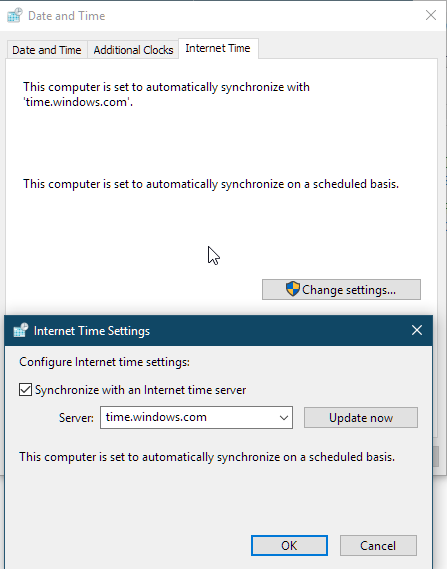
- Tarih ve Saat altında Saati ve tarihi ayarla öğesini seçin
- İnternet Saati sekmesini açın
- Bilgisayarınız zamanlanmış olarak otomatik senkronize edilecek şekilde ayarlanmamışsa, Ayarları değiştir‘e tıklayın ve İnternet zaman sunucusuyla senkronize et onay kutusunu işaretleyin.
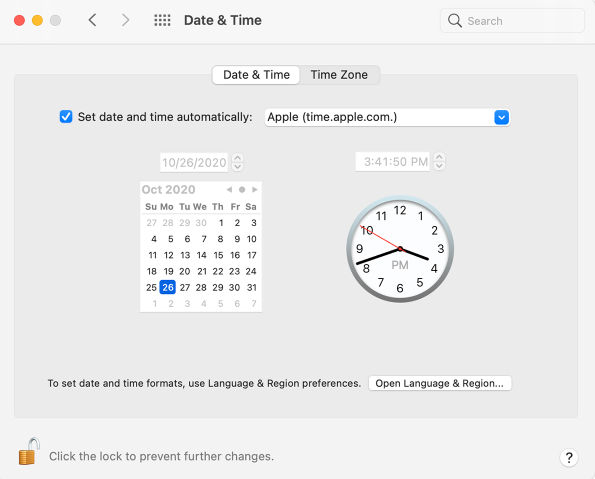
Eğer Mac kullanıyorsanız:
- Apple menüsü > Sistem Tercihleri‘ni seçin, ardından Tarih ve Saat‘i tıklatın.
- Pencerenin köşesindeki kilit simgesine tıklayın, ardından ayarların kilidini açmak için yönetici parolanızı girin.
- Tarih ve Saat bölmesinde, Tarihi ve saati otomatik olarak ayarla seçeneğinin seçili olduğundan ve Mac’inizin internete bağlı olduğundan emin olun.
4. Tarayıcınızın önbelleğini temizleyin
Tarayıcınızın önbelleği daha hızlı görüntüleme için resimler, veriler ve belgeler gibi web sitesi öğelerini indirir. Arada bir önbelleğinizi temizlemek iyi bir fikirdir çünkü eski şablonları kullanmanızı önler ve kişisel bilgilerinizi korur. Önbelleğinizde tonlarca geçici dosya bırakırsanız, bazı uygulamalarla ve hatta SSL sertifikasıyla çakışabilir.
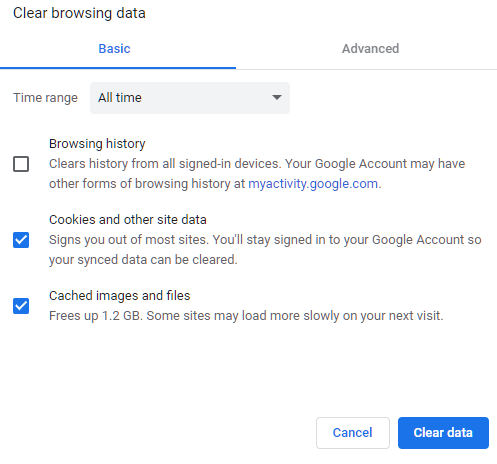
Önbelleğinizi temizlemek için aşağıdaki adımları izleyin:
- Chrome Tarayıcınızı açın ve Ctrl + Shift + Delete tuşlarına basın.
- Zaman aralığını Tüm Zamanlar olarak ayarlayın.
- Çerezler ve diğer site verileri onay kutularını işaretleyin.
- Önbelleğe alınmış görüntüler ve dosyalar onay kutusunu işaretleyin.
- Verileri Temizle düğmesine tıklayın.
5. Google’ın QUIC Protokolünü Devre Dışı Bırakın
QUIC, web sitelerinin hızını ve performansını artıran yeni bir Google Protokolüdür. Ne yazık ki, bazen beklenmedik hatalara neden olabilir. Sorunun QUIC olmadığından emin olmak için bir süreliğine devre dışı bırakmayı deneyin ve ne olduğunu görün.
- Chrome tarayıcısının adres çubuğuna chrome://flags#enable-quic yazın ve enter tuşuna tıklayın.
- Deneysel QUIC Protokolü seçeneği altında, Varsayılan’dan Devre Dışı‘ya değiştirin.
- Chrome’u yeniden başlatın.

Hatayı hala görüyorsanız, soruna başka bir şey neden olduğundan QUIC’i tekrar etkinleştirmenizi öneririz.
6. Donanım hızlandırmayı kapatın
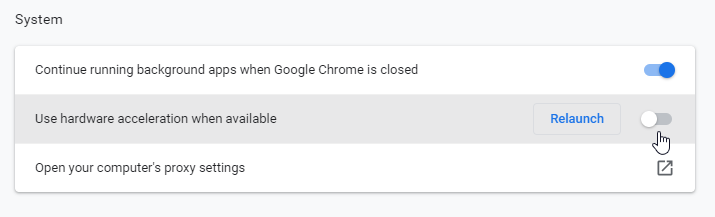
Donanım hızlandırma modu tarama hızını ve performansını artırır, ancak ERR_SSL_VERSION_INTERFERENCE hatasına da neden olabilir. Donanım hızlandırma açıksa, kapatın ve Chrome’u yeniden başlatın.
- Google Chrome’u açın ve Menü ‘ye tıklayın> Ayarlar > Gelişmiş
- Aşağı kaydırın ve Sistem‘e gidin
- Donanım hızlandırma geçiş modunu kapatma
7. Antivirüs programınızı yapılandırın
Her çözümü denediyseniz ancak ERR_SSL_VERSION_INTERFERENCE hatası devam ediyorsa, antivirüs programınızı devre dışı bırakın. Bazı antivirüs programları belirli web sitelerini güvenlik duvarının arkasına koyarak tarayıcıların otomatik olarak SSL bağlantı hatası görüntülemesine neden olabilir.
Bu özel SSL hatası için bu kadar olmalı. Umarız çözümlerimizden biri size yardımcı olur. Bu düzeltmelerden herhangi birini uygulamadan önce SSL yapılandırmanızı iki kez kontrol etmeyi unutmayın, çünkü hatasız gezinme için doğru sunucu tarafı yapılandırması çok önemlidir.
Herhangi bir yanlışlık bulursanız veya bu SSL eğitimine eklemek istediğiniz ayrıntılar varsa, lütfen geri bildiriminizi [email protected] adresinden bize göndermekten çekinmeyin. Katkılarınızdan büyük memnuniyet duyacağız! Teşekkür ederiz.
Stories tarafından oluşturulan web sitesi vektörü – www.freepik.com
Bugün SSL Dragon’dan sipariş vererek SSL Sertifikalarında %10 indirimden yararlanın!
Hızlı düzenleme, güçlü şifreleme, %99,99 tarayıcı güvenilirliği, özel destek ve 25 günlük para iade garantisi. Kupon kodu: SAVE10


