



In questo tutorial passo dopo passo, imparerai a risolvere l’errore ERR_SSL_VERSION_INTERFERENCE, un problema SSL comune che affligge molti siti web quando vengono caricati in Google Chrome. Che tu sia il proprietario di un sito web o un utente, questo errore può presentarsi inaspettatamente. Inoltre, è piuttosto difficile capire cosa lo provochi. Ma non temere, ti offriamo diverse soluzioni per risolvere il problema in modo rapido e senza problemi.
Cosa causa l’errore ERR_SSL_VERSION_INTERFERENCE in Chrome?
I colpevoli più probabili sono la versione TLS o un certificato SSL scaduto. Tuttavia, anche il tuo browser può essere la causa.
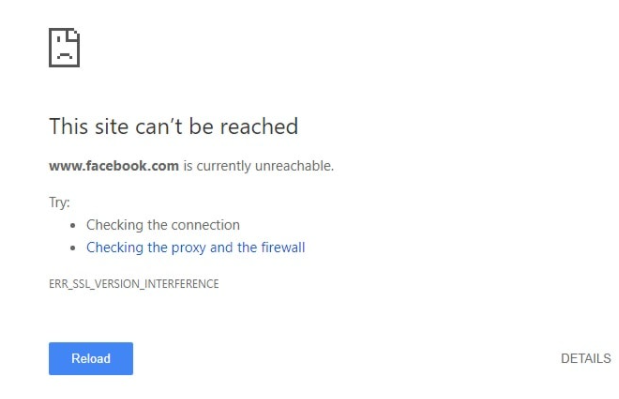
Di seguito abbiamo stilato un elenco di potenziali fattori scatenanti:
- L’ultima versione di TLS (Transport Layer Security) 1.3 può entrare in conflitto con le impostazioni SSL di Google Chrome, mostrando così messaggi di errore.
- Un certificato SSL scaduto.
- La data e l’ora del tuo computer non sono sincronizzate con il server.
- Dati della cache del browser corrotti.
- Il protocollo QUIC di Google.
- Accelerazione hardware su Chrome.
- Impostazioni dell’antivirus o del firewall.
Come risolvere ERR_SSL_VERSION_INTERFERENCE?
Ora che sai perché l’errore ERR_SSL_VERSION_INTERFERENCE può comparire sul tuo sito o nel tuo browser, è il momento di sbarazzartene una volta per tutte.
Prova le nostre soluzioni consigliate e vedi quale funziona per te.
1. Disabilita TLS 1.3
TLS 1.3 è il protocollo più recente e più sicuro, ma essendo relativamente nuovo, alcuni sistemi potrebbero avere problemi e conflitti quando lo si attiva per la prima volta. Per escluderlo come potenziale causa, disabilitalo e riapri chrome per verificare che il tuo browser sia privo di errori.
Ecco come puoi farlo:
- Digita chrome://flags/#tls13-variant nella casella URL e premi Invio.
- Cerca TLS 1.3 e apri il menu a tendina delle opzioni
- Clicca sul menu Predefinito e imposta TLS 1.3 su Disabilitato.
2. Rinnova il tuo certificato SSL
Assicurati che il tuo certificato SSL non sia scaduto. Un certificato scaduto ti causerà ogni tipo di problema, fino a danneggiare il tuo marchio e la tua reputazione. La prassi migliore è quella di rinnovare il certificato con almeno due settimane di anticipo.
Tenere traccia dei rinnovi sta diventando sempre più importante. A partire dal 15 marzo 2026, i certificati SSL pubblici non potranno più essere emessi per più di 200 giorni. Il CA/Browser Forum prevede di ridurre ulteriormente questa finestra a 100 giorni nel marzo 2027 e a 47 giorni nel marzo 2029.
Non dovrai gestire i rinnovi manualmente. L’automazione dei certificati basata su ACME è in grado di richiedere, installare e sostituire automaticamente i certificati prima della loro scadenza, aiutandoti a evitare avvisi del browser e interruzioni del servizio.
Per verificare lo stato del tuo certificato, utilizza uno strumento SSL o clicca sull’icona accanto all’URL del tuo sito web e ispeziona il certificato.
3. Regola la data e l’ora
Se la data e l’ora del tuo computer non sono sincronizzate automaticamente con il server orario globale di Internet, Google Chrome potrebbe visualizzare l’errore ERR_SSL_VERSION_INTERFERENCE.
Ecco come risolvere rapidamente il problema:
- Clicca sul tasto Windows e accedi al Pannello di controllo.
- Seleziona l’orologio e la regione
- Alla voce Data e ora seleziona Imposta la data e l’ora.
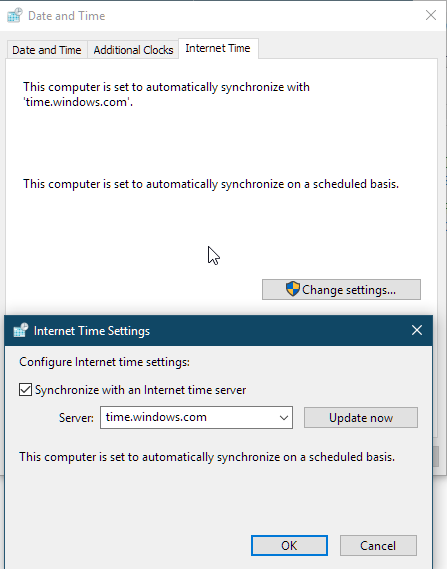
- Apri la scheda Tempo di Internet
- Se il tuo computer non è impostato per la sincronizzazione automatica programmata, clicca su Cambia impostazioni e seleziona la casella Sincronizza con un server orario Internet.
Se utilizzi Mac:
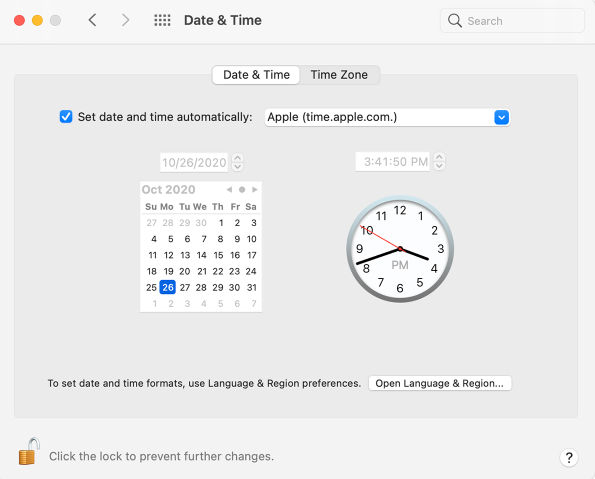
- Seleziona il menu Apple > Preferenze di Sistema, quindi clicca su Data e Ora.
- Clicca sull’icona del lucchetto nell’angolo della finestra, quindi inserisci la tua password di amministratore per sbloccare le impostazioni.
- Nel riquadro Data e ora, assicurati che sia selezionata l’opzione Imposta data e ora automaticamente e che il tuo Mac sia connesso a internet.
4. Cancella la cache del browser
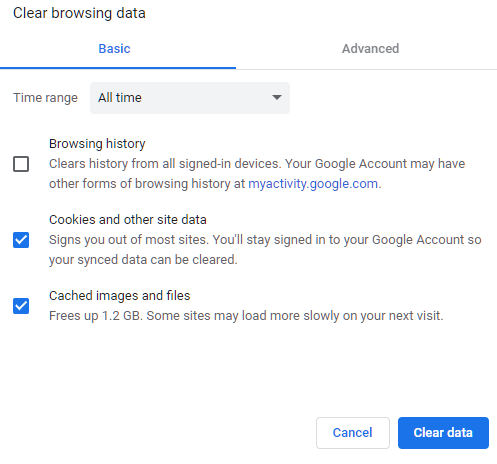
La cache del tuo browser scarica elementi del sito web come immagini, dati e documenti per velocizzare la visualizzazione. È una buona idea cancellare la cache di tanto in tanto perché impedisce di utilizzare vecchi modelli e protegge le tue informazioni personali. Se la cache è piena di file temporanei, può entrare in conflitto con alcune applicazioni e persino con il certificato SSL.
Per svuotare la cache, segui i passaggi seguenti:
- Apri il browser Chrome e premi Ctrl + Shift + Canc.
- Imposta l’intervallo di tempo su Tutto il tempo.
- Seleziona le caselle di controllo Cookie e altri dati del sito.
- Seleziona la casella di controllo Immagini e file memorizzati nella cache.
- Clicca sul pulsante Cancella dati.
5. Disabilita il protocollo QUIC di Google
QUIC è un nuovo protocollo di Google che migliora la velocità e le prestazioni dei siti web. Purtroppo, a volte può causare errori inaspettati. Per assicurarti che il problema non sia QUIC, prova a disabilitarlo per un po’ e vedi cosa succede.
- Digita chrome://flags#enable-quic nella barra degli indirizzi del browser Chrome e clicca su invio.
- Sotto l’opzione Protocollo QUIC sperimentale, cambia l’opzione da Predefinito a Disattivato.
- Riavvia Chrome.

Se l’errore persiste, ti consigliamo di riabilitare QUIC, perché il problema è dovuto a qualcos’altro.
6. Disattiva l’accelerazione hardware
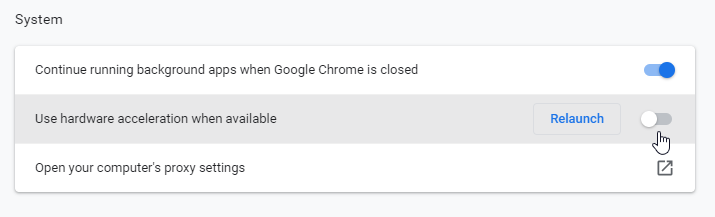
La modalità di accelerazione hardware aumenta la velocità di navigazione e le prestazioni, ma può anche generare l’errore ERR_SSL_VERSION_INTERFERENCE. Se l’accelerazione hardware è attiva, spegnila e riavvia Chrome.
- Apri Google Chrome e clicca su Menu > Impostazioni > Avanzate
- Scorri verso il basso e vai su Sistema
- Disattiva la modalità toggle dell’accelerazione hardware
7. Configura il tuo antivirus
Se hai provato tutte le soluzioni ma l’errore ERR_SSL_VERSION_INTERFERENCE persiste, disattiva il tuo antivirus. Alcuni programmi antivirus possono mettere alcuni siti web dietro un firewall, inducendo i browser a visualizzare automaticamente un errore di connessione SSL.
Questo dovrebbe essere tutto per questo particolare errore SSL. Speriamo che una delle nostre soluzioni ti sia utile. Non dimenticare di ricontrollare la tua configurazione SSL prima di implementare una qualsiasi di queste soluzioni, poiché la corretta configurazione lato server è essenziale per una navigazione senza errori.
Se trovi delle imprecisioni o hai dei dettagli da aggiungere a questo tutorial SSL, sentiti libero di inviarci il tuo feedback a [email protected]. Il tuo contributo sarà molto apprezzato! Grazie.
Sito web vettoriale creato da storie – www.freepik.com
Risparmia il 10% sui certificati SSL ordinando oggi stesso da SSL Dragon!
Emissione rapida, crittografia avanzata, affidabilità del browser al 99,99%, assistenza dedicata e garanzia di rimborso entro 25 giorni. Codice coupon: SAVE10


