


Wait! Don't Leave Without Securing Your Site
Get enterprise - grade SSL certificates at a fraction of retail prices.
Save 10% on your first order, by entering coupon code SAVE10 during checkout.

Tanto si introduce accidental como intencionadamente información incorrecta durante el proceso de generación del CSR, el CSR y la Clave Privada le serán entregados inmediatamente. Sin embargo, una vez que utilice el código CSR para solicitar un certificado SSL, es posible que se le expida o no un certificado SSL. Queda exclusivamente a discreción de la autoridad de certificación aprobar o rechazar la emisión de su certificado SSL si ha introducido información incorrecta sobre usted y su empresa.
Si ha descubierto que el CSR es incorrecto y ya ha configurado el SSL, abra un ticket con nosotros y facilítenos el CSR correcto.
Si se da cuenta de que ha introducido información incorrecta en el CSR mientras lo generaba, simplemente tiene que apartar, ignorar o borrar su CSR y Clave Privada existentes. A continuación, deberá generar un nuevo código CSR (que también generará automáticamente una nueva clave privada), utilizando la información correcta sobre usted y su empresa. Utilice la CSR más reciente al solicitar un certificado SSL y, a continuación, la clave privada más reciente al instalar el certificado SSL en su sitio web y servidor.
Copiar enlace
En algunos casos, las CA pueden requerir una verificación manual si su pedido no cumple alguna de las normas internas de Validación de Marca. Se tarda alrededor de 24-48 horas en pasar esta verificación manual, y la CA emitirá o rechazará un pedido en estos casos.
Estas son las razones más comunes por las que las autoridades de certificación deciden hacer la validación de marca para algunos pedidos:
Por favor, póngase en contacto con Sectigo y Thawte, RapidSSL, GeoTrust, DigiCert directamente a través de chat en vivo y discutir la situación con el representante de la CA.
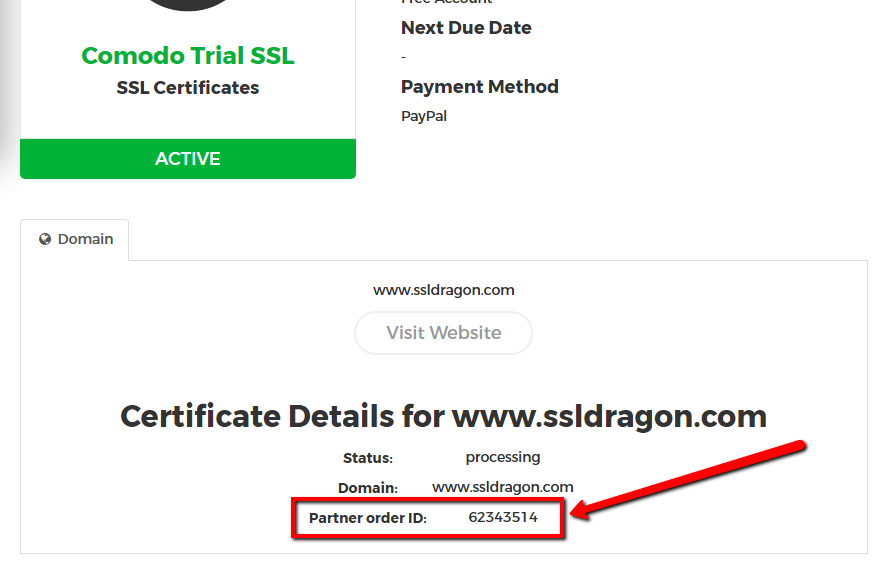
Por favor, mencione su «Partner Order ID» en su mensaje. Puede encontrar su «Partner Order ID» en la página de detalles de su certificado SSL dentro de su cuenta SSL Dragon. Véase la captura de pantalla de la derecha.
Copiar enlace
Copiar enlace
Los certificados SSL de BV emitidos por GeoTrust, Thawte y DigiCert tienen un proceso de validación comercial más rápido y sencillo que los emitidos por Sectigo.
Con GeoTrust, Thawte y DigiCert, la autoridad de certificación realiza por sí misma la mayor parte del proceso de validación de la empresa y, en raras ocasiones, requiere que los clientes proporcionen información adicional y cartas legales firmadas por un notario, un contable público certificado o un abogado.
Por otro lado, Sectigo confía mucho en que el cliente proporcione toda la información sobre su empresa, así como la actualización del listado DUNS de la empresa (en el sitio web de Dun & Bradstreet) y la presentación de cartas legales firmadas por un notario, un contable público certificado o un abogado.
Puede consultar en qué consiste el proceso de Validación de Empresas con estas diferentes marcas en este enlace.
Copiar enlace
Sí, puede cambiar el nombre de dominio para el que se emite su certificado SSL. El procedimiento implica la reconfiguración y reemisión de su certificado SSL, y hay algunos pasos adicionales si tiene un certificado con Business Validation o Extended Validation.
Domain Validation SSL Certificates
Puede volver a emitir su certificado SSL desde su cuenta de SSL Dragon siguiendo los siguientes pasos:
1) Acceda a su cuenta SSL Dragon;
2) Vaya a «Certificados SSL» -> «Mis Certificados SSL«;
3) Verá la lista de productos que compró en SSL Dragon. Haga clic en el certificado SSL que desea reemitir;
4) Haga clic en el botón «Reemitir certificado» situado a la izquierda (véase la captura de pantalla de la derecha);
5) Reconfigure su certificado SSL. Como parte de la reconfiguración, cree un nuevo código CSR e introduzca en él el nuevo nombre de dominio.
6) Para SSL multidominio: no olvide incluir la lista SAN en el campo SANs;
7) Después de reconfigurar su Certificado SSL, tendrá que pasar de nuevo la Validación de Dominio.
En el caso de los certificados SSL con validación de dominio, su certificado SSL se volverá a emitir para el nuevo nombre de dominio una vez que haya superado satisfactoriamente la validación de dominio.
Certificados SSL con validación comercial
Para cambiar el nombre de dominio en su certificado SSL con validación comercial, tiene que pasar por el mismo proceso de reconfiguración y validación de dominios que se describe en la sección «Validación de dominios» anterior. Después de eso, tiene que pasar de nuevo todo el proceso de Validación Empresarial, ya que la Autoridad de Certificación necesita verificar la existencia legal de su nombre de dominio, empresa y número de teléfono de su empresa. Puede consultar cómo superar el proceso de validación empresarial en este enlace.
Su certificado SSL de BV se volverá a emitir para el nuevo nombre de dominio una vez que haya superado de nuevo el proceso de Business Validation.
Certificados SSL con Extended Validation
Para cambiar el nombre de dominio en su Certificado SSL con Extended Validation, tiene que pasar por el mismo proceso de reconfiguración y validación de dominio descrito en la sección «Validación de dominio» anterior. Después, tiene que volver a pasar todo el proceso de Validación Extendida, ya que la Autoridad de Certificación necesita verificar la existencia legal de su nombre de dominio, empresa y número de teléfono de su empresa. Puede consultar cómo superar el proceso de validación ampliada en este enlace.
Su certificado SSL con EV se volverá a emitir para el nuevo nombre de dominio una vez que haya superado de nuevo el proceso de Extended Validation.
Copiar enlace
Dos excelentes herramientas para comprobar la instalación de su certificado SSL son :
1) Prueba de servidorSSL
2) ¿Por qué no hay candado?
Sólo tiene que pegar en su URL https para obtener un informe gratuito y una calificación de A++ a F sobre la instalación de su certificado SSL. Estas herramientas le indicarán cuáles son las vulnerabilidades de su instalación de certificado SSL y le ofrecerán información detallada sobre cómo solucionarlas.
También le recomendamos que lea nuestro artículo titulado: Cómo pasar su sitio web de HTTP a HTTPS fácilmente y sin dolor.
Copiar enlace
Puede ponerse en contacto directamente con las autoridades de certificación si tiene alguna pregunta relacionada con sus certificados SSL. Puede ponerse en contacto con ellos en cualquier momento, ya sea por teléfono o correo electrónico, o mejor aún, utilizando la función de chat en directo.
No olvide mencionar su ID de pedido de socio, que encontrará en la página de detalles del certificado SSL dentro de su cuenta SSL Dragon (véase la captura de pantalla de la derecha).
Aquí tiene la información de contacto de todas las autoridades de certificación con las que colaboramos:
Sectigo/GoGetSSL
Comprobador de estado en directo: https://secure.trust-provider.com/products/ORDERSTATUSCHECKER
Chat en directo y sistema de tickets: https://sectigo.com/support
Teléfono (EE.UU.): +1 (888) 266-6361
Teléfono (Internacional): +1 (914) SECTIGO (732-8446)
Más información de contacto en el sitio web oficial de Sectigo
Thawte
Chat en línea: https://www.thawte.com/chat/chat_sales.html
Teléfono (EE.UU.): +1 (888) 484 2983
Teléfono (Reino Unido): +44 203 450 5486
Teléfono (Australia y Asia Pacífico): +61 3 9914 5641
Más información de contacto en el sitio web oficial de Thawte
GeoTrust
Chat en línea: https://www.geotrust.com/support/chat/
Teléfono (EE.UU.): +1 (866) 511-4141
Teléfono (Reino Unido): +44 203 0240907
Teléfono (Australia): +61 3 9914 5661
Más información de contacto en el sitio web oficial de GeoTrust
RapidSSL
Chat en línea: https://www.rapidssl.com/chat/intro.html
Teléfono (EE.UU.): +1 (866) 795-4669
Teléfono (Europa, Reino Unido, Australia): +44 203 024 0906
DigiCert
Teléfono (EE.UU.): +1 (801) 701-9600
Más información de contacto en el sitio web oficial de DigiCert
Copiar enlace
Puede descargar el Certificado SSL directamente desde la página de Certificados SSL dentro de su cuenta SSL Dragon.
Sólo tiene que utilizar los botones Descargar Intermedio/Cadena y Descargar Certificado.
También puede utilizar el botón Enviar certificado.
Le proporcionamos el certificado SSL exactamente en el mismo formato en que lo recibimos de la autoridad de certificación.
Además, puede utilizar cualquier herramienta de edición de texto como el Bloc de notas y crear los archivos reales que necesita:
Vaya a su cuenta de SSL Dragon, luego a la página de detalles de su Certificado SSL, encontrará las 3 grandes piezas de códigos de las que se compone su Certificado SSL:
No podrá encontrar su Clave Privada dentro de su cuenta SSL Dragon, porque no la tenemos y no la almacenamos. Las Claves Privadas son privadas, y sólo tú debes tenerlas. Si no encuentra su Clave Privada, le recomendamos que lea este artículo para que le ayude a encontrarla, o a generar una nueva.
Copiar enlace
Si usted va a su cuenta de SSL Dragon, a continuación, a la página de detalles de su certificado SSL, encontrará las 3 grandes piezas de códigos que su certificado SSL se compone de:
1) El código CSR es el que usted generó junto con su Clave Privada, y que utilizó para configurar su Certificado SSL
2) El código CRT, que es el código real de su certificado SSL.
3) El código del paquete de CA contiene los certificados raíz e intermedio.
Además, a continuación encontrará todos los certificados de CA raíz e intermedia de Sectigo y los archivos del paquete necesarios para completar la instalación del certificado SSL en varios servidores y clientes de correo electrónico.
Estándar
EV Code Signing
Para certificados de firma de código emitidos a partir del 1 de junio de 2021
Estándar
EV Code Signing
Nota: Es posible que algunos sistemas heredados que ya no reciben actualizaciones de su proveedor no confíen en los certificados SHA-2 de Sectigo. Para que puedan confiar en los certificados SHA-2, Sectigo recomienda incluir el certificado con firma cruzada en la cadena de certificados del servidor. Esto permitirá que los sistemas heredados confíen en los certificados SHA-2.
Fuente: Base de conocimientos de Sectigo
Copiar enlace
Puede obtener el Certificado SSL desde su cuenta SSL Dragon siguiendo los siguientes pasos:
1) Acceda a su cuenta SSL Dragon;
2) Vaya a Certificados SSL;
3) A continuación, vaya a Mis certificados SSL;
4) Verás la lista de productos que nos has comprado. Haga clic en el certificado SSL que ha comprado;
5) Cuando esté en la página de Certificados SSL, desplácese hacia abajo y verá los códigos que componen el Certificado SSL.
Las 3 grandes piezas de códigos que verás son:
1) El código CSR es el que usted generó junto con su Clave Privada, y que utilizó para configurar su Certificado SSL. Si necesita este código como archivo, puede copiarlo y pegarlo en el Bloc de notas y guardarlo como archivo con formato .csr.
2) El código CRT, que es el código real de su certificado SSL. Guarde éste como un archivo de formato .crt.
3) El código CA Bundle contiene los certificados raíz e intermedio. Guárdalo como archivo de formato .ca-bundle.
No podrá encontrar su Clave Privada dentro de su cuenta SSL Dragon, porque no la tenemos y no la almacenamos. Las Claves Privadas son privadas, y sólo tú debes tenerlas. Si no encuentra su Clave Privada, le recomendamos que lea este artículo para que le ayude a encontrarla, o a generar una nueva.
Copiar enlace