


Wait! Don't Leave Without Securing Your Site
Get enterprise - grade SSL certificates at a fraction of retail prices.
Save 10% on your first order, by entering coupon code SAVE10 during checkout.

Después de instalar un certificado SSL en su sitio web, también puede hacer saber a sus visitantes y clientes que su sitio web es seguro añadiendo un sello del sitio en algún lugar destacado de su sitio web. Puede elegir colocar el sello del sitio en el pie de página de su sitio web, o en la página de pago donde los clientes tienen que introducir la información de su tarjeta de crédito, o en ambos lugares.
Los sellos de sitio son de dos tipos: estáticos y dinámicos. Todos los certificados SSL con validación de dominio incluyen un sello de sitio estático, que es básicamente una imagen. Todos los certificados SSL con Business Validation y Extended Validation incluyen un sello dinámico que se puede desplazar o sobre el que se puede hacer clic y que mostrará el nombre de su empresa, confirmará que su sitio web ha recibido un certificado SSL legítimo y demostrará que su sitio web pertenece a su empresa.
Site Seals para certificados SSL RapidSSL
Si ha adquirido un SSL emitido por RapidSSL, puede obtener el sello de su sitio en el siguiente enlace:
https://knowledge.rapidssl.com/support/ssl-certificate-support/index?page=content&id=SO14424
Site Seals para certificados SSL de GeoTrust
Si ha adquirido un SSL emitido por GeoTrust, puede obtener el sello de su sitio en el siguiente enlace:
https://www.geotrust.com/support/seal/agreement/installation-instructions/
Site Seals para certificados SSL Thawte
Si ha adquirido un SSL emitido por Thawte, puede obtener el sello de su sitio en el siguiente enlace:
https://www.thawte.com/ssl/secured-seal/installation-agreement/
Site Seals para certificados SSL de DigiCert
Si ha adquirido un SSL emitido por DigiCert, puede obtener el sello de su sitio en el siguiente enlace:
https://www.digicert.com/site-seal-conversion-rate-benefits.htm
Sellos de sitio Sectigo
Si ha adquirido un SSL Sectigo, puede descargar el sello de sitio dinámico en el siguiente enlace: https://sectigo.com/trust-seal
Sellos de sitio GoGetSSL
Si ha adquirido un SSL de GoGetSSL, puede descargar el sello dinámico del sitio en el siguiente enlace https://www.gogetssl.com/wiki/installation/gogetssl-site-seal-installation/.
Copiar enlace
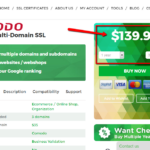 Puede proteger de forma económica y eficaz varios dominios y/o subdominios con un certificado SSL multidominio (SAN). Dependiendo de la marca y el producto del certificado SSL, el certificado SAN incluirá un número diferente de dominios adicionales al precio indicado en la página de detalles del certificado SSL (véase la captura de pantalla de la derecha).
Puede encontrar nuestra lista completa de certificados SSL multidominio (SAN)
en este enlace
.
Copiar enlace
Hay muchas maneras diferentes de instalar un certificado SSL, y todas dependen de la marca de su certificado SSL, el tipo de servidor web, el sistema operativo de su servidor y el panel de alojamiento web que tenga en su servidor.
Dicho esto, consulte nuestros Artículos de instalación para obtener instrucciones detalladas sobre cómo instalar su certificado SSL en unos 44 tipos de servidores, paneles de alojamiento y sistemas operativos diferentes.
Además, aquí tiene enlaces a documentación sobre cómo instalar su certificado SSL en su servidor, en función de la marca de certificado SSL que tenga:
– Sectigo
– Thawte/RapidSSL/GeoTrust/DigiCert
– GoGetSSL
Siempre recomendamos obtener ayuda especializada con la instalación de su certificado SSL. Si es dueño de una empresa de desarrollo web o de ingeniería de sistemas, entonces ellos son los indicados para asistirle con la instalación del certificado SSL.
Copiar enlace
Lamentablemente, los nombres de dominio que terminan en .local no son compatibles desde el 1 de noviembre de 2015. Si solicita un certificado SSL para un dominio o subdominio que tenga .local como extensión, su certificado SSL será rechazado por la autoridad de certificación.
Si desea proteger un dominio o subdominio en su host local, puede crear un certificado SSL autofirmado. Hay mucha documentación en Internet sobre cómo hacerlo.
Copiar enlace
Sí, puede proteger una dirección IP con un certificado SSL. Sin embargo, sólo algunos certificados SSL específicos de le permitirán hacerlo. Aquí están esos certificados SSL:
– Sectigo InstantSSL Premium
– GoGetSSL Public IP SAN
Tenga en cuenta que Sectigo InstantSSL Premium es un certificado SSL con validación comercial , lo que significa que debe tener una empresa registrada para que se le emita este certificado SSL .
GeGetSSL Public IP SAN es un Certificado SSL con Validación de Dominio que asegura 2 direcciones IP por defecto.
Copiar enlace
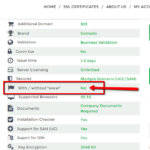 Cuando compre o configure su certificado SSL multidominio (SAN), tenga en cuenta que la mayoría de los certificados multidominio no protegen los dominios con y sin «www». En otras palabras, si desea proteger example.com y www.example.com con un único certificado multidominio, se considerarán dos nombres de dominio diferentes. La captura de pantalla de la derecha muestra dónde puede encontrar el atributo que le indica si su certificado multidominio protege tanto «www» como «no www» bajo un único dominio (SAN), o no.
De todos modos, eso no es un problema, ya que no se puede tener el mismo sitio web abierto como www.example.com y como example.com. Todos los propietarios de sitios web sólo eligen una de estas opciones y hacen que la otra opción redirija automáticamente a la otra. Por ejemplo, puede elegir que su sitio web se abra siempre en www.example.com y que cualquiera que entre en ejemplo.com sea redirigido automáticamente a www.example.com. De este modo, sólo tiene que asegurar un dominio, y es: www.example.com.
Copiar enlace
Válido sólo para certificados Sectigo y GoGetSSL:
Siga los siguientes pasos para cambiar el tipo de validación de dominio de su certificado SSL:
Copiar enlace
Copiar enlace
Some servers and hosting companies may require you to submit your SSL Certificate in a different format than the original format in which your SSL Certificate was provided to you. Here are some links with instructions on how to convert an SSL Certificate to different file formats:
Convert .CRT to.CER file
It is easy to switch from .CRT format to .CER format. They are basically interchangeable. You can change the SSL Certificate extension/format by going with the steps written below:
Copiar enlace
El Certificado de Autenticación Personal Sectigo le permite firmar fácilmente cualquier documento personal o de empresa valioso y crítico, asegurando así el cumplimiento de los requisitos de la industria de documentos firmados digitalmente. Al firmar digitalmente el documento, usted se identifica como el auténtico firmante del documento y certifica su integridad demostrando que su documento no ha sido alterado desde que se firmó. De este modo, los certificados SSL de CPAC le ayudan a migrar de la tinta y el papel a los flujos de trabajo digitales de contratos, firmas, formularios de solicitud y otros documentos importantes de la empresa, trabajando en tándem con la función de firma visible de los productos de Microsoft®, como Microsoft Office Suite, Open Office Suite, VBA Macros, etc., o sustituyéndola.
Copiar enlace