
Çevrimiçi verilerinizin nasıl güvende kaldığını hiç merak ettiniz mi? SSL ve TLS gibi protokollerde temel veri şifreleme öğeleri olan özel anahtarları keşfedin. Bu karmaşık karakter dizileri şifrelenmiş verilerin kilidini açarak hassas bilgilerinize yalnızca istenen alıcının erişebilmesini sağlar.
Peki SSL özel anahtarı nedir? Nasıl görünür? Ve bir SSL sertifikası için özel anahtar nasıl oluşturulur? Bu makale tüm bu soruların yanıtlarını sunuyor.
İçindekiler
- SSL’de Özel Anahtar Nedir?
- Özel Anahtar Neye Benziyor?
- SSL Sertifikası için Özel Anahtar Nasıl Oluşturulur?
- Bir Sertifikadan Özel Anahtar Nasıl Alınır?

SSL’de Özel Anahtar Nedir?
Açık anahtar kriptografisinde önemli bir unsur olan özel anahtar, web üzerindeki dijital iletişimi güvence altına almak için kullanılan karmaşık bir alfanümerik koddur. SSL sertifikalarını koruyan 256 ila 2048 bit arasında değişir. Web sunucusundaki bir .key dosyasında saklanır ve genel anahtarla birlikte çalışarak güvenli veri iletimini kolaylaştırır.
Güvenilir bir Sertifika Yetkilisi tarafından verilen SSL sertifikası, dijital bir kimlik görevi görür, web sitesinin gerçekliğini doğrular ve siber tehditleri önlemek için iletim sırasında verileri şifreler. SSL/TLS protokolleri şifreleme için genellikle RSA (Rivest-Shamir-Adleman) algoritmasını kullanır.
RSA anahtar çifti bir açık anahtar ve bir özel anahtardan oluşur. Açık anahtar iletim sırasında verileri şifrelerken, sunucuda güvenli bir şekilde saklanan ilgili RSA özel anahtarı verilerin şifresini çözer.
RSA anahtar çifti tarafından kolaylaştırılan bu asimetrik şifreleme, güvenli bir iletişim kanalı sağlar ve yalnızca özel anahtara sahip olan varlığın aktarım sırasında bilgilerin şifresini çözmesine izin verir.
Özel Anahtar Neye Benziyor?
Anahtarın uzunluğu kullanılan kriptografik algoritmaya bağlıdır. Örneğin, yaygın olarak kullanılan RSA algoritması için özel anahtarlar tipik olarak 2048 veya 4096 bit uzunluğundadır. ECC (Eliptik Eğri Kriptografisi) gibi diğer algoritmalar, eşdeğer güvenlik için daha kısa anahtar uzunluklarına sahip olabilir.
İşte bir özel anahtarın nasıl görünebileceğine dair bir örnek:
—–BEGIN RSA PRIVATE KEY—–
MIIEpAIBAAKCAQEAx5lcFmSLp6GEC7lV9h… …czPnGrH1N4HRMCY5OZEsAgMBAAECgYEA lMajvH8bdLNydo/IvBXni+zr+3pC0l7P… …yObyahQtrpfb2VzLN6+10jU4+8bAQ==
—–END RSA PRIVATE KEY—–
Lütfen bunun sadece bir gösterim olduğunu ve gerçek özel anahtarın BEGIN ve END işaretleri arasındaki uzun karakter dizisi olduğunu unutmayın.
SSL Sertifikası için Özel Anahtar Nasıl Oluşturulur?
Bir CA’dan SSL sertifikası talep ettiğinizde, önce bir Sertifika İmzalama İsteği (CSR) kodu oluşturmanız ve bunu doğrulama için sertifika yetkilisine göndermeniz gerekir. CSR, ortak anahtar ve kuruluşunuzla ilgili iletişim verilerini içeren küçük bir kodlanmış metin bloğudur.
CSR kodu oluşturma sırasında, ister sunucuya özgü, ister OpenSSL veya CSR oluşturma aracı olsun, sistem SSL sertifikanızla ilişkili özel anahtarı oluşturur ve bunu web sunucunuzda veya CSR kodunu oluşturduğunuz yerel bilgisayarda tutar.
Bazı sunucular SSL kurulumunu tamamlamak için SSL sertifikalarınızı ve özel anahtarlarınızı tek bir dosyada birleştirmenizi veya bir araya getirmenizi gerektirebilir. Ancak diğer sistemler, sizin herhangi bir müdahaleniz olmadan özel anahtarı otomatik olarak doğru dizine yerleştirecektir.
Bir Sertifikadan Özel Anahtar Nasıl Alınır?
Bir sertifikadan özel anahtarın çıkarılması, özellikle SSL kurulumu sırasında çeşitli nedenlerle gerekli olabilir. İster Linux, Windows, Mac OS X, Tomcat veya cPanel kullanıyor olun, izlemeniz gereken belirli adımlar vardır.
Örneğin, ister httpd.conf ister apache2.conf olarak adlandırılmış olsun, ana Apache yapılandırma dosyanız tipik olarak SSL/TLS yapılandırmasıyla ilgili yönergeler içerecektir. Bu dosyadaki SSLCertificateKeyFile yönergesi dizini değil SSL özel anahtar dosyasının yolunu belirtir. Özel anahtarınızın depolandığı belirli dosyaya işaret eder
Farklı işletim sistemlerinde ve kontrol panellerinde bir sertifikanın özel anahtarını nasıl bulacağınız aşağıda açıklanmıştır:
Linux İşletim Sistemleri (Apache, Nginx, Lighttpd, Heroku)
Apache, Nginx, Lighttpd veya Heroku gibi Linux tabanlı işletim sistemlerinde bir sertifikadan özel anahtarınızı elde etmek için sunucuya terminal üzerinden erişmeniz gerekir.
Aşağıdaki adımları izleyin:
- Terminal üzerinden SSH (Secure Shell) kullanarak sunucunuza erişin.
- SSL/TLS sertifika dosyalarınızın depolandığı dizine gitmek için cd komutunu kullanın. Genellikle sertifikalar /etc/ssl/ veya /etc/nginx/ssl/ gibi bir konumda bulunur.
- Sertifikadan özel anahtarı çıkarmak için openssl komutunu kullanın. Belirli komut sertifikanızın biçimine bağlıdır. PEM kodlu sertifikalar için şunları kullanabilirsiniz:
openssl rsa -in your_certificate.pem -out private_key.pem - your_certificate.pem yerine sertifikanızın gerçek dosya adını yazın.
- Çıkarıldıktan sonra, özel anahtarı dikkatli bir şekilde kullandığınızdan emin olun. Yetkisiz kullanıcıların elde etmesini önlemek için bu dosyaya erişimi kısıtlamak çok önemlidir. Uygun dosya izinlerini ayarlayın:
chmod 600 private_key.pem - Değişiklikleri yaptıktan sonra, yeni SSL/TLS yapılandırmasını uygulamak için web sunucunuzu (örneğin Apache, Nginx, Lighttpd) yeniden başlatın:
udoservice apache2 restart # Apache için
sudo service nginx restart # Nginx için
sudo service lighttpd restart # Lighttpd için
Not: Bu adımlar, özel Linux dağıtımınıza ve web sunucusu yapılandırmanıza bağlı olarak biraz farklılık gösterebilir. En doğru talimatlar için her zaman kurulumunuzla ilgili belgelere başvurun.
Windows İşletim Sistemleri (IIS, Exchange, Small Business Server)
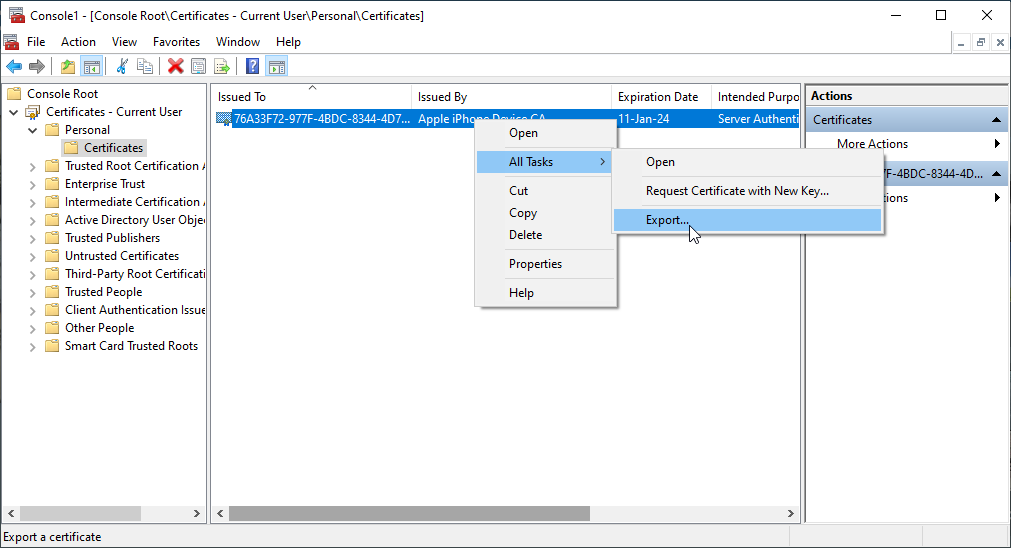
Odağımızı Linux’tan IIS, Exchange ve Small Business Server gibi Windows işletim sistemlerine kaydırarak, Microsoft Yönetim Konsolu’nu (MMC) açıp Sertifikalar ek bileşenini ekleyerek başlayın. Adımları takip edin:
- Microsoft Yönetim Konsolu ‘nu (MMC) açın.
- Sertifikalar ek bileşenini ekleyin.
- Kişisel ‘e ve ardından Sertifikalar‘a gidin.
- Hedef sertifikaya sağ tıklayın.
- Tüm Görevler‘i seçin, ardından Dışa Aktar‘ı seçin.
- Dışa Aktarma Sihirbazı’nda Evet’i seçerek özel anahtarı dışa aktarın.
- Mümkünse sertifika yolundaki tüm sertifikaları dahil et seçeneğinin işaretlendiğinden emin olun.
- Parola belirlemek için yönergeleri izleyin.
- Bir dışa aktarma konumu seçin.
- Özel anahtarı çıkarmak için sihirbazı tamamlayın.
Şimdi, bu Windows işletim sistemlerinde özel anahtarınızı başarıyla çıkardınız.
Mac OS X
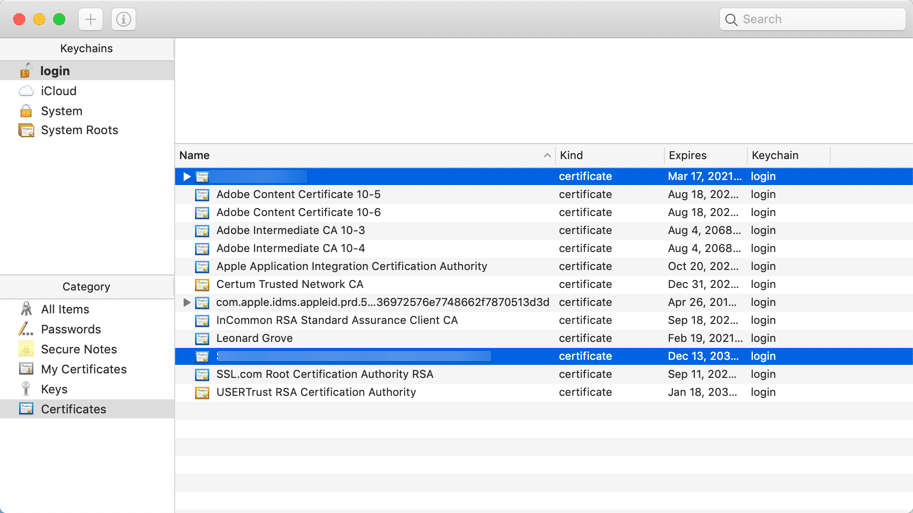
Dijital kimliklerinizi yönetmek için yerleşik Anahtar Zinciri Erişimi yardımcı programı aracılığıyla bir sertifikadan özel anahtarı alabilirsiniz.
- Sisteminizde Anahtar Zinciri Erişimi yardımcı programını açın.
- Sol taraftaki sütunda Sertifikalar kategorisine gidin.
- İhtiyacınız olan özel anahtarı içeren sertifikayı bulun.
- Adının yanındaki üçgene tıklayarak sertifikayı genişletin.
- İlgili özel anahtarın sertifikanın altında listelendiğini göreceksiniz.
- Özel anahtara sağ tıklayın ve Öğeleri Dışa Aktar‘ı seçin.
- Dosya biçimini seçin; en yaygın kullanılan.p12 biçimidir.
- Dışa aktarılan dosyayı kaydetmek için bir konum seçin.
- İstendiğinde bir parola girin. Özel anahtar içe aktarılırken bu parola gerekecektir.
- Dışa aktarma işlemini tamamlamak için Tamam ‘a tıklayın.
Tomcat
SSL sertifikası özel anahtarını çıkarmak için Tomcat sunucusunun genellikle conf dizininde bulunan sertifika depolama alanına erişmeniz gerekir.
Özel anahtarı ayrı bir dosyaya aktarmak için Java ile birlikte gelen keytool komut satırı yardımcı programını kullanın. Aşağıdaki komutu çalıştırın:
keytool -importkeystore -srckeystore your_keystore -destkeystore your_p12_file -deststoretype PKCS12
Bu komut, özel anahtar ve ilişkili sertifika dahil olmak üzere tüm anahtar deposunu PKCS12 biçimine dönüştürecektir.

Yalnızca özel anahtarı ve sertifikayı PEM biçiminde çıkarmak istiyorsanız (genellikle Apache veya Nginx gibi web sunucularında kullanılır), keytool ile birlikte openssl komutunu kullanabilirsiniz:
keytool -importkeystore -srckeystore your_keystore -destkeystore temp.p12 -deststoretype PKCS12 openssl pkcs12 -in temp.p12 -out your_key_and_cert.pem -nodes
Bu, özel anahtarı ve sertifikayı içeren bir PEM dosyası (your_key_and_cert.pem) oluşturacaktır.
cPanel
cPanel’de Özel Anahtarınızı nasıl alacağınız aşağıda açıklanmıştır:
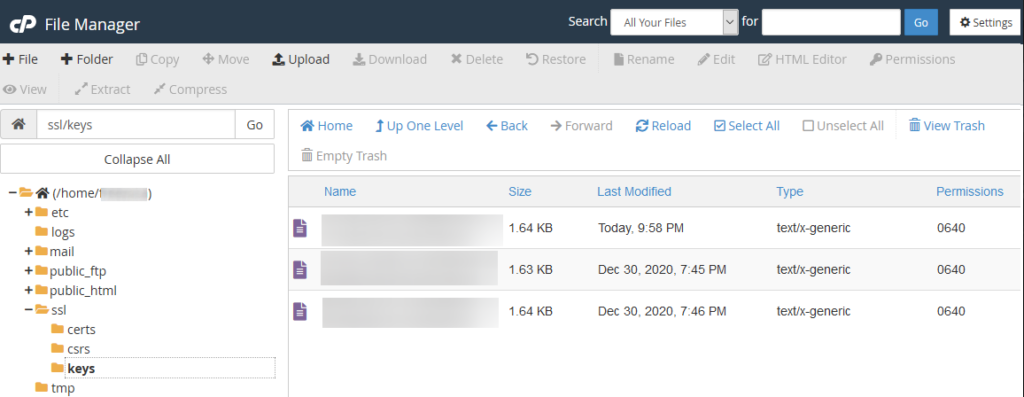
- İlk olarak, cPanel hesabınıza giriş yapın. Ardından, Güvenlik bölümüne gidin ve SSL/TLS‘ye tıklayın.
- Bunun içinde Özel Anahtarlar (KEY) seçeneğini bulacaksınız. Üzerine tıklayın. Bu, özel anahtar dosyasının konumudur.
- Ardından, anahtarların bir listesini göreceksiniz. Sertifikanıza karşılık geleni bulun ve Görüntüle ve İndir’e tıklayın.
- Özel anahtarınızla birlikte yeni bir pencere açılacaktır. Bu anahtarı güvenli bir yere kaydedin, çünkü açık anahtarınızla şifrelenmiş bilgilerin şifresini çözmek için biletinizdir.
WHM
Tam adımlar ve arayüz, kullandığınız WHM sürümüne bağlı olarak biraz değişebilir. WHM’de bir sertifikadan özel anahtarın nasıl alınacağının ayrıntılı bir dökümünü burada bulabilirsiniz:
- Web tarayıcınızı açın ve WHM giriş sayfasına gidin. Giriş yapmak için kimlik bilgilerinizi girin.
- Giriş yaptıktan sonra SSL/TLS seçeneğini bulun ve tıklayın. WHM sürümünüze bağlı olarak Güvenlik Merkezi veya benzer bir bölüm altında olabilir.
- SSL/TLS bölümünde SSL Depolama Yöneticisini veya benzer bir seçeneği arayın.
- SSL Depolama Yöneticisi’nde, yüklü SSL sertifikalarının bir listesini göreceksiniz. Özel anahtarını almak istediğiniz sertifikayı bulun.
- Daha fazla bilgiye erişmek için sertifikanın adına veya ayrıntılarına tıklayın.
- Özel Anahtarlar (KEY) veya benzer bir şey etiketli bir bölüm arayın. Sertifika ile ilişkili özel anahtarın depolandığı yerdir.
- Özel anahtar bu bölümde görüntülenmelidir. Özel anahtarı güvenli bir yere kopyalayın.
Plesk
Şimdi Plesk kullanarak bir sertifikadan özel anahtarınızı alma işlemini ele alalım.
- İlk olarak, Plesk kontrol panelinize giriş yapın.
- Web Siteleri ve Alan Adları sekmesine gidin ve ilgilendiğiniz alan adını bulun.
- SSL/TLS Sertifikaları üzerine tıklayın. Burada SSL sertifikalarınızın bir listesini göreceksiniz.
- Özel anahtara ihtiyaç duyduğunuz sertifikayı seçin.
- Plesk sizi sertifika bilgilerini detaylandıran yeni bir sayfaya yönlendirecektir.
- Sertifika bölümünün altında Özel Anahtar adlı bir alan vardır.
- Göstermek için Göster düğmesine tıklamanız yeterlidir.
Synology NAS DSM
Synology NAS DSM kullanarak bir sertifikadan özel anahtarınızı çıkarmak biraz teknik olsa da aşırı karmaşık değildir.
- İlk olarak, Synology NAS DSM arayüzüne erişmeniz gerekecektir. Ardından, Kontrol Paneli altındaki Sertifika bölümünü bulun.
- Özel anahtarı çıkarmak istediğiniz sertifikayı bulun. Yapılandır‘a ve ardından Sertifikayı Dışa Aktar‘a tıklayın.
Sistem, sertifikanızı ve özel anahtarınızı içeren bir .pem dosyası indirecektir. Bu dosyayı bir metin düzenleyici kullanarak açın ve ‘—–BEGIN PRIVATE KEY—–‘ ile başlayan bölümü bulun.
Bu sizin özel anahtar dosyanızdır. Unutmayın, güvende tutun – özel anahtarınıza sahip olan herkes güvenli verilerinizin şifresini çözebilir.
Webmin
Her zaman olduğu gibi, tam adımlar Webmin sürümüne ve belirli modül yapılandırmalarına bağlı olarak biraz değişebilir. Ancak, genel olarak, işte nasıl yapılacağı:
- Webmin kontrol panelinize giriş yapın.
- Webmin ‘e gidin> Sunucular > Apache Webserver.
- Apache Webserver altında, Global Configuration (Genel Yapılandırma) üzerine tıklayın.
- Global Yapılandırma sayfasında SSL veya SSL Seçenekleri ile ilgili bir seçenek arayın. Tam ifade Webmin sürümünüze bağlı olarak değişebilir.
- SSL Sertifikasını Yönet veya SSL Sertifikasını Yapılandır gibi bir seçenek arayın.
- Geçerli Sertifika için bir bölüm görmelisiniz. Ayrıntıları görüntülemek için üzerine tıklayın.
- Özel anahtarı çıkarmak için Anahtar Metni veya Anahtarı Görüntüle gibi bir seçenek olabilir. Özel anahtarı metin biçiminde görüntülemek için üzerine tıklayın.
Şimdi, Webmin kullanarak özel anahtarları çıkarmanın başka bir yöntemini öğrendiniz.
VestaCP
Vesta Kontrol Panelindeki (VestaCP) bir sertifikadan özel anahtar almak için gerekli talimatlar aşağıda verilmiştir:
- Vesta Kontrol Paneli (VestaCP) hesabınıza giriş yapın.
- Kontrol panelindeki Web bölümüne gidin.
- Özel anahtarı almanız gereken belirli etki alanını seçin.
- SSL Desteği veya SSL Ayarları gibi bir seçenek arayın. Seçilen etki alanı için SSL yapılandırmasına erişmek için üzerine tıklayın.
- SSL yapılandırma ayarları içinde SSL Özel Anahtarı bölümünü bulana kadar aşağı kaydırın.
- SSL Özel Anahtarı bölümünde, seçilen etki alanıyla ilişkili özel anahtarı görmelisiniz.
Güncellemeler veya özel yapılandırmalar nedeniyle arayüzde farklılıklar varsa, en doğru ve güncel bilgiler için resmi VestaCP belgelerine bakın.
DirectAdmin
DirectAdmin’de bir özel anahtarın nasıl alınacağı aşağıda açıklanmıştır:
- DirectAdmin hesabınıza giriş yapın.
- Gelişmiş Özellikler menüsü altındaki SSL Sertifikaları bölümüne gidin.
- İlgilendiğiniz alan adı için özel sertifikayı arayın. Sertifika ve ilgili özel anahtar genellikle birlikte listelenir.
- Özel anahtar genellikle sertifika bilgilerinin altındaki veya yakınındaki bir metin kutusunda görüntülenir.
Komut satırı arayüzünü kullanmayı tercih ediyorsanız, burada daha ayrıntılı bir kılavuz bulabilirsiniz:
- SSH kullanarak sunucunuza bağlanın.
- Anahtarların depolandığı dizine gidin. Yol genellikle ‘/usr/local/directadmin/data/users/your_user_name/domains/’ gibidir.
- Özel anahtarı almak istediğiniz belirli etki alanı klasörünü arayın.
- Etki alanı klasörünün içinde, özel anahtar da dahil olmak üzere SSL ile ilgili dosyaları bulmalısınız. Özel anahtar dosyası genellikle ‘.key’ uzantısına sahiptir.
Webuzo
Webuzo kontrol panelinde, bir sertifikadan özel anahtarı almak birkaç kolay adım gerektirir.
- Webuzo panelinize giriş yapın.
- Güvenlik bölümüne gidin ve SSL Sertifikalarına tıklayın. Orada sertifikalarınızın bir listesini göreceksiniz.
- Özel anahtar kodunu çıkarmanız gereken kodu bulun. Yanındaki Görüntüle düğmesine tıklayın.
- Şimdi sertifika ayrıntılarını göreceksiniz. Özel Anahtar bölümüne bakın. Özel anahtar kodunuz burada yer alır. Bu kodu kopyalayın ve güvenli bir şekilde kaydedin.
Çevrimiçi Bir Araç Aracılığıyla Oluşturulan KSS
Özel anahtarı, çevrimiçi bir araç aracılığıyla oluşturulan bir Sertifika İmzalama İsteğinden (CSR) de alabilirsiniz.
Öncelikle CSR kodunuzu oluşturmanız gerekir. Çevrimiçi bir CSR oluşturucu kullanarak şirket ve alan adı bilgilerinizi girin, ardından CSR’yi oluşturun. Çoğu çevrimiçi araç bu işlem sırasında bir özel anahtar da oluşturur. Çevrimiçi araç saklamadığı için bu özel anahtarı güvende tutun.
CSR’nizi bir Sertifika Yetkilisine gönderdikten ve sertifikanızı aldıktan sonra, özel anahtarınız bu sertifika ile eşleşecektir.
Alt satır
SSL özel anahtarınız, sertifika kayıt talepleri sırasında CSR koduyla birlikte oluşturulan, çevrimiçi verilerinizin güvenliğini sağlamada çok önemli bir bileşendir. Bu anahtarı kaybetmeniz veya yanlış yere koymanız durumunda yeni bir özel anahtar oluşturmanız gerekir.
Ayrıca, bir sertifikadan özel anahtar oluşturamayacağınız için, SSL özel anahtarınızı yanlış yere koyarsanız, genellikle sertifika ayrıntılarından yeniden oluşturamazsınız. Yapılması gereken yeni bir anahtar çifti oluşturmak ve yeni bir SSL sertifikası almaktır. Yeni sertifika yeni özel anahtarla ilişkilendirilecektir.
Bugün SSL Dragon’dan sipariş vererek SSL Sertifikalarında %10 indirimden yararlanın!
Hızlı düzenleme, güçlü şifreleme, %99,99 tarayıcı güvenilirliği, özel destek ve 25 günlük para iade garantisi. Kupon kodu: SAVE10