



Her SSL bağlantı hatası için genellikle birkaç düzeltme deneyebilir ve sizin durumunuzda hangisinin işe yaradığını görebilirsiniz. Ancak bazen, bir web sitesi kullanıcısı olarak çözülmesi neredeyse imkansız olan bir sorunla karşılaşabilirsiniz ve bu konuda bir şeyler yapabilecek tek kişi web sitesi sahibidir. Böyle bir örnek, Sertifika Yetkilisi tarafında meydana gelen NET::ERR_CERTIFICATE_TRANSPARENCY_REQUIRED hatasıdır.
NET::ERR_CERTIFICATE_TRANSPARENCY_REQUIRED hatasına ne sebep olur?
Bir SSL sertifikası Sertifika Şeffaflığı günlüğüne eklenmediğinde Chrome bu hatayı görüntüler – artık tüm güvenilir CA’lar için bir gerekliliktir. Bu tür günlükler, sertifikanın yanlış verilmesine karşı bir endüstri standardıdır. CA, sertifika verme işlemi sırasında bir SSL sertifikasını günlüğe kaydetmezse, Chrome ve diğer tarayıcılarda SSL bağlantı hatasını tetiklediği için sertifika kullanılamaz hale gelir.

Nadir durumlarda, web sitesi sahipleri gizlilik nedeniyle CA’dan alan adlarını Sertifika Şeffaflığı (CT) günlüğüne eklememesini isteyebilir. Sizin durumunuz buysa, Chrome tabanlı uygulamalar için CT istisna politikasını uyguladığınızdan emin olun. Ancak, bir siteniz varsa ve beklenmedik bir şekilde bu sorunla karşılaşırsanız, CA’nızla iletişime geçin ve alan adınızı CT günlüğüne hemen dahil etmelerini isteyin.
CA’nın teknik sorunlar nedeniyle talebinizi yerine getirmesi uzun sürerse, daha istikrarlı bir SSL sağlayıcısına geçmeyi düşünün.
Web Sitesi Ziyaretçileri için NET::ERR_CERTIFICATE_TRANSPARENCY_REQUIRED Hatası Nasıl Giderilir
Bir kullanıcı olarak bu sorunla ilgili fazla bir şey yapamayacağınızı daha önce belirtmiştik, ancak bazen Chrome, tarayıcının kendi içindeki küçük bir hata veya çakışma nedeniyle NET::ERR_CERTIFICATE_TRANSPARENCY_REQUIRED hatasını verebilir. Bu nedenle, gelecekte her türlü bağlantı hatasının ortaya çıkmasını da önleyecek birkaç hızlı düzeltmeyi denemeye değer.
1. Chrome’u güncelleyin
En son Chrome sürümü, favori sitelerinizde gezinirken en iyi güvenlik ve korumayı sunar. Örneğin, Chrome Sürüm 53’te DigiCert ve Thawte tarafından verilen sertifikalar için bu hatayı tetikleyen belirli bir hata vardı. Tarayıcınızın güncel olduğundan emin olmak için URL kutusuna
2. Önbelleğinizi temizleyin
Aylardır önbelleğinizi temizlemediyseniz, gereksiz dosyaların birikmesi nedeniyle her türlü sorun ortaya çıkabilir. Önbellek verilerini silmek, tarayıcınızın ve sisteminizin performansını artırırken farklı hataları ve sorunları gidermeye yardımcı olur.
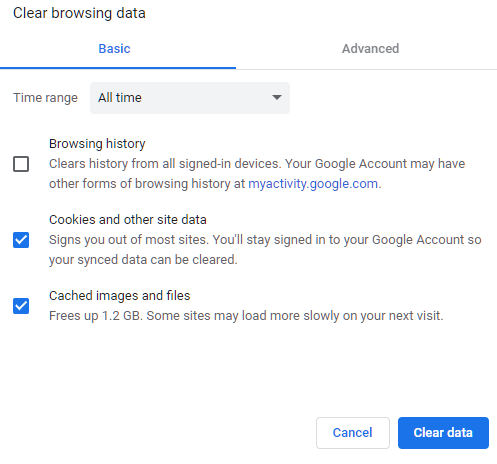
- Chrome Tarayıcınızı açın ve Ctrl + Shift + Delete tuşlarına basın.
- Zaman aralığını Tüm Zamanlar olarak ayarlayın.
- Çerezler ve diğer site verileri onay kutusunu tıklayın.
- Önbelleğe alınmış görüntüler ve dosyalar onay kutusunu tıklayın.
- Verileri Temizle düğmesine basın.
3. SSL durumunu temizleyin
Bağlantı sırasında her seferinde dijital sertifikanızı kontrol etmekten zaman kazanmak için, SSL durumu cihazınızda SSL sertifikalarının bir önbelleğini saklar ve tarayıcınızın önbelleğini temizlediğiniz gibi bu önbelleği boşaltabilirsiniz. Aşağıdaki adımları izleyin:
Pencerelerde:
- Windows + R tuşlarına tıklayın ve diyalog kutusuna inetcpl.cpl yazın ve Enter tuşuna tıklayın.
- İçerik sekmesini seçin ve Sertifikalar alt başlığı altındaki SSL durumunu temizle seçeneğine tıklayın
- Uygula’ya tıklayın ve çıkın.

Mac’te:
Mac’te SSL durumunu temizlemek için tarayıcınızın önbelleğini temizlemeniz yeterlidir.
4. Chrome’da uzantıları devre dışı bırakın
Uzantılar, tarama deneyiminizi iyileştirene kadar iyileştirir. Çok sayıda eklenti kullanıyorsanız, hepsini takip etmek zor olabilir. Bazıları indirimli olabilirken, diğerlerinin acilen güncellenmesi gerekebilir. NET::ERR_CERTIFICATE_TRANSPARENCY_REQUIRED hatasının hatalı bir uzantıdan kaynaklanmadığından emin olmak için hepsini kaldırmanızı ve hata devam ederse tekrar etkinleştirmenizi öneririz.
- Bilgisayarınızda Chrome’u açın.
- Sağ üstte, Daha fazla > Daha fazla araç > Uzantılar öğesine tıklayın.
- Kaldırmak istediğiniz uzantının yanında Kaldır‘a tıklayın.
- Kaldır‘a tıklayarak onaylayın.
Son Düşünceler
NET::ERR_CERTIFICATE_TRANSPARENCY_REQUIRED hatasının en olası nedeni Sertifika Şeffaflığı günlüğündeki eksik SSL sertifikasıdır. Siz istemediğiniz sürece CA’nız bunu günlüğe eklemelidir. Bu makalede, hem web sahiplerinin hem de kullanıcıların bu sorunu çözmelerine yardımcı olacağını umduğumuz çözümler sunduk.
Herhangi bir yanlışlık bulursanız veya bu SSL eğitimine eklemek istediğiniz ayrıntılar varsa, lütfen geri bildiriminizi [email protected] adresinden bize göndermekten çekinmeyin. Katkılarınızdan büyük memnuniyet duyacağız! Teşekkür ederiz.
Stories tarafından oluşturulan web sitesi vektörü – www.freepik.com
Bugün SSL Dragon’dan sipariş vererek SSL Sertifikalarında %10 indirimden yararlanın!
Hızlı düzenleme, güçlü şifreleme, %99,99 tarayıcı güvenilirliği, özel destek ve 25 günlük para iade garantisi. Kupon kodu: SAVE10


