



يوضح لك هذا الدليل كيفية تثبيت شهادة SSL على خادم Linux باستخدام AutoInstall SSL، وهو الوكيل المضمَّن في خطط الأتمتة الخاصة بـ RapidSSL وGeoTrust من SSL Dragon. ستقوم بتشغيل أمرين على خادمك: أحدهما يثبّت الوكيل، والآخر يطلب الشهادة ويتحقق منها ويثبّتها على Apache أو NGINX. بعد ذلك، يتولى الوكيل تجديد الشهادة وإعادة تثبيتها تلقائيًا.
عادةً ما يستغرق الإعداد أقل من 15 دقيقة، معظمها وقت الانتظار حتى تتحقق جهة إصدار الشهادات من نطاقك.
قبل أن تبدأ
تحقق من هذه النقاط أولًا. معظم حالات فشل التثبيت تعود إلى إحداها.
- اشتراك نشط في AutoInstall. يعمل أي من خطط AutoInstall SSL الأربع: RapidSSL Standard، RapidSSL Wildcard، GeoTrust QuickSSL Premium أو GeoTrust QuickSSL Premium Wildcard.
- صلاحية root أو sudo عبر SSH. يُثبَّت الوكيل في /opt/autoinstallssl ويكتب إلى /etc/cron.d، لذا فهو يحتاج إلى صلاحيات root. الاستضافة المشتركة ولوحات التحكم مثل cPanel أو Plesk، حيث لا تملك صلاحية root، غير مدعومة.
- توزيعة وخادم ويب مدعومان. Ubuntu، Debian، CentOS Stream، Rocky Linux أو AlmaLinux، مع تشغيل Apache أو NGINX.
- الموقع مهيّأ بالفعل لنطاقك. الوكيل لا ينشئ موقعًا من الصفر. بل يبحث عن VirtualHost موجود في Apache أو server block في NGINX يتطابق فيه ServerName أو server_name مع نطاقك، ثم يضيف HTTPS إليه. إذا أردت أن تغطي الشهادة www أيضًا، يجب أن يكون هذا الاسم معدًّا كذلك (كـ ServerAlias في Apache، أو ضمن server_name في NGINX).
- إعدادات DNS تشير إلى هذا الخادم والمنفذ 80 مفتوح. التحقق الافتراضي عبر الملف يضع ملفًا تحت http://yourdomain.com/.well-known/pki-validation/ وتقوم جهة إصدار الشهادات بجلبه من الإنترنت. افتح المنفذين 80 و443 في جدار الحماية الخاص بك:
sudo ufw allow 'Apache Full'أوsudo ufw allow 'Nginx Full'على Ubuntu، أوsudo firewall-cmd --permanent --add-service=http --add-service=httpsمتبوعًا بـsudo firewall-cmd --reloadعلى عائلة RHEL. وإذا كان مضيفك يحتوي أيضًا على جدار حماية سحابي أو مجموعة أمان (security group)، فافتح المنفذين هناك أيضًا. - wget وcron. يقوم برنامج التثبيت بتنزيل الوكيل باستخدام wget، وتعمل عمليات التجديد من cron. كلاهما موجود على معظم الخوادم. على صورة نظام أساسية، قم بتثبيتهما باستخدام
sudo apt install wget cron(Debian، Ubuntu) أوsudo dnf install wget cronieمتبوعًا بـsudo systemctl enable --now crond(عائلة RHEL). - بالنسبة لـ Apache، mod_ssl. يتحقق الوكيل منه قبل التثبيت. فعّله باستخدام
sudo a2enmod sslعلى Debian وUbuntu، أو ثبّته باستخدامsudo dnf install mod_sslعلى عائلة RHEL.
خطط Wildcard لا يمكنها استخدام التحقق عبر الملف. فهي تحتاج إلى التحقق عبر DNS من خلال واجهة برمجة التطبيقات (API) الخاصة بمزوّد DNS لديك، وهو ما سنتناوله في قسم شهادات Wildcard والتحقق عبر DNS أدناه.
تثبيت شهادة SSL على Linux باستخدام AutoInstall SSL
الخطوة 1: إنشاء اشتراك AutoInstall في حسابك
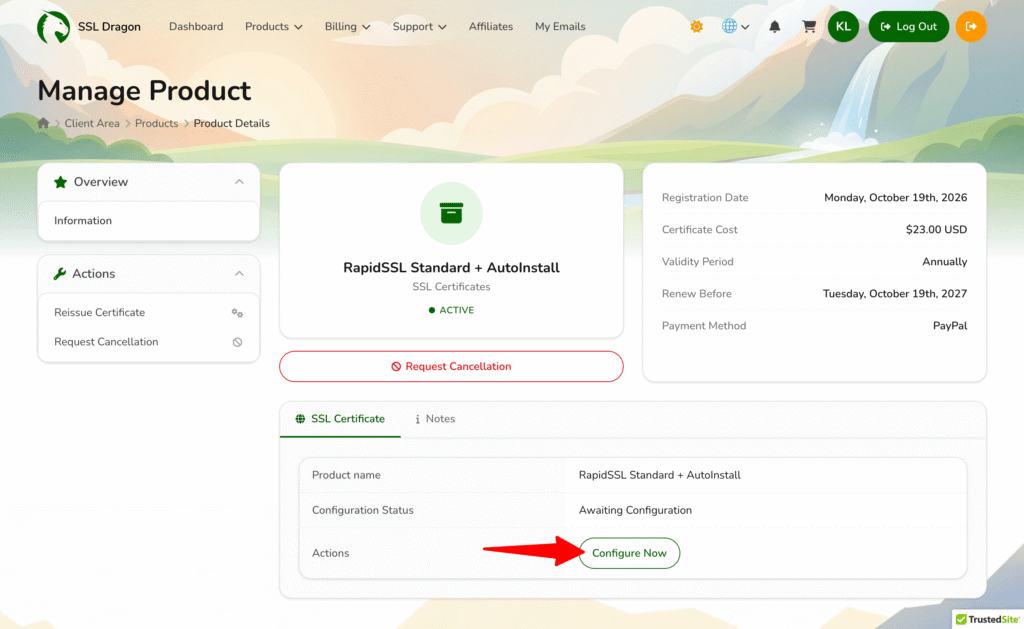
- سجّل الدخول إلى حساب SSL Dragon الخاص بك وافتح منتج AutoInstall من قسم Services.
- في علامة التبويب SSL Certificate، تظهر Configuration Status بحالة Awaiting Configuration. انقر على Configure Now لفتح نموذج AutoInstall SSL Configuration.

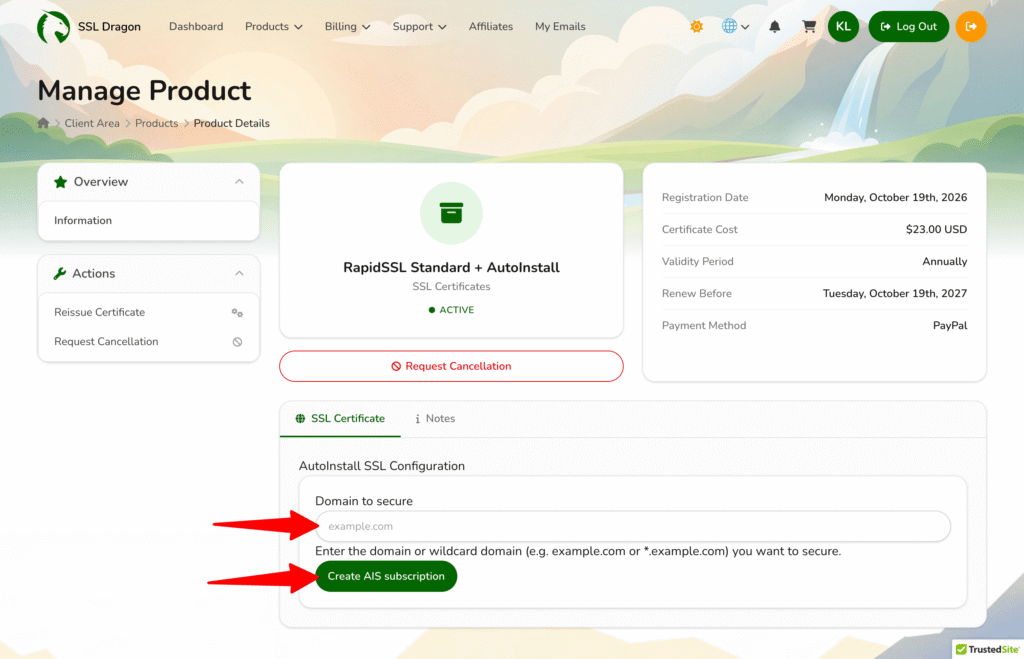
- في حقل Domain to secure، أدخل نطاقك دون www (على سبيل المثال، example.com). بالنسبة لخطة Wildcard، أدخل *.example.com.
- انقر على Create AIS subscription.

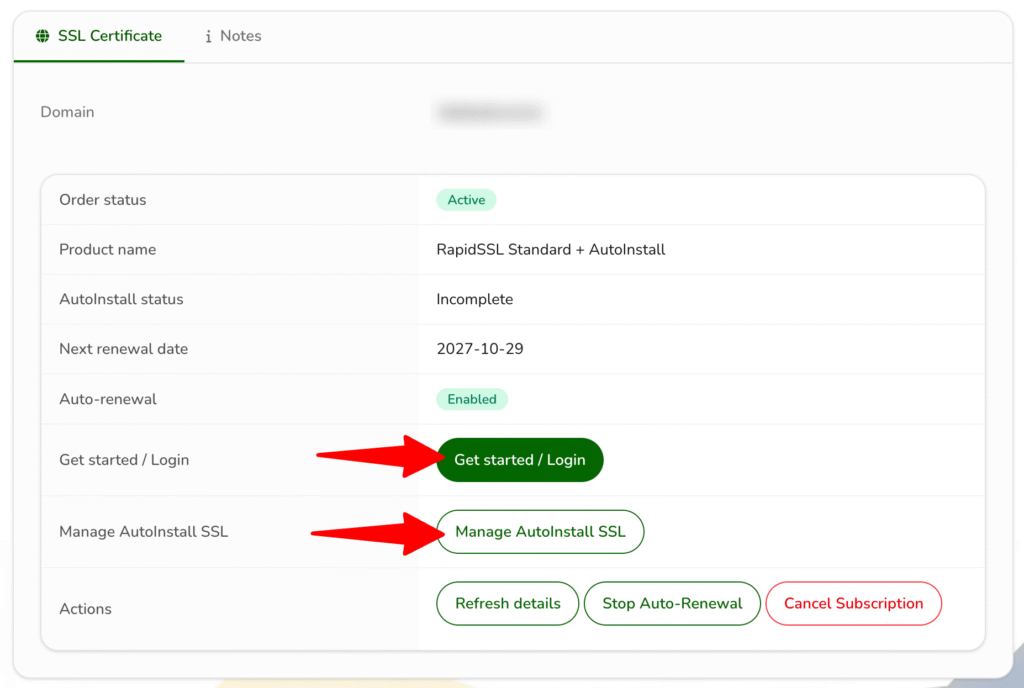
تعرض علامة التبويب SSL Certificate الآن تفاصيل الطلب، مع ظهور AutoInstall status بحالة Incomplete إلى أن يتم تثبيت الشهادة (تتحول بعدها إلى Issued)، وزرين:
- Get started / Login يفتح تعليمات التثبيت على autoinstallssl.app، مع الأوامر الخاصة بك.
- Manage AutoInstall SSL يفتح صفحة الإدارة، حيث تتابع الشهادة لاحقًا.
حافظ على سرّية رمزك المميز (token). يحتوي أمر التثبيت على رمز مرتبط بطلبك. يمكن لأي شخص يمتلكه تثبيت شهادتك على خادمه الخاص.
الخطوة 2: اختيار خادمك وخيارات التحقق
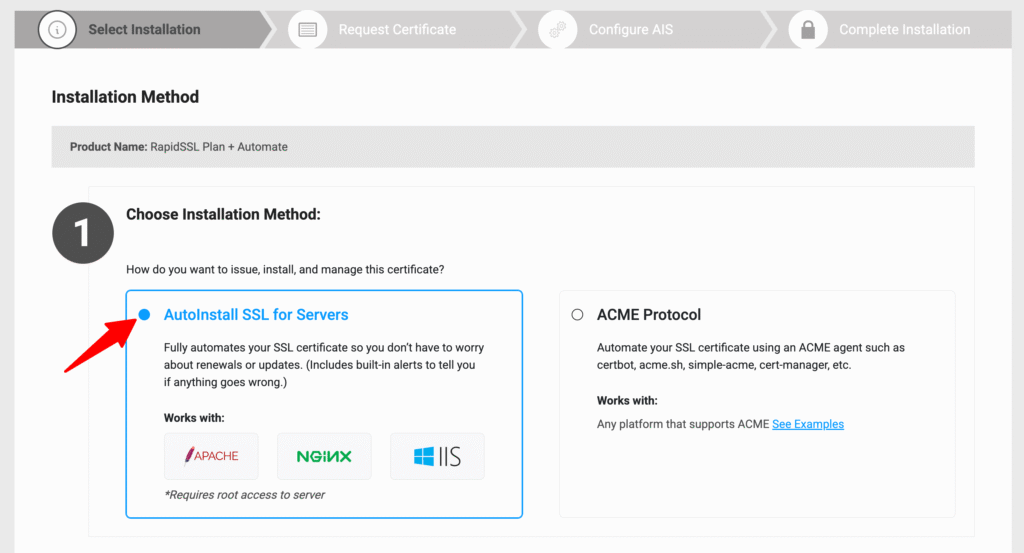
انقر على Get started / Login. إذا طلبت منك الصفحة أولًا Choose Installation Method، اختر AutoInstall SSL for Servers ثم انقر على Continue. (الخيار الآخر، ACME Protocol، مخصص لعملاء ACME مثل Certbot وليس مشمولًا هنا.)
ضمن Complete Installation، قم بثلاثة اختيارات. تحفظ الصفحة هذه الخيارات مع طلبك:
- نوع الخادم: اختر Apache أو NGINX.
- طريقة التحقق: أبقِ على File validation (موصى به) إلا إذا كانت لديك خطة Wildcard أو كان الخادم غير متاح من الإنترنت على المنفذ 80.
- خيارات الشهادة: اختر ما إذا كنت تريد تغطية كل من www.example.com وexample.com، أو النطاق المجرد فقط، أو نسخة www فقط.
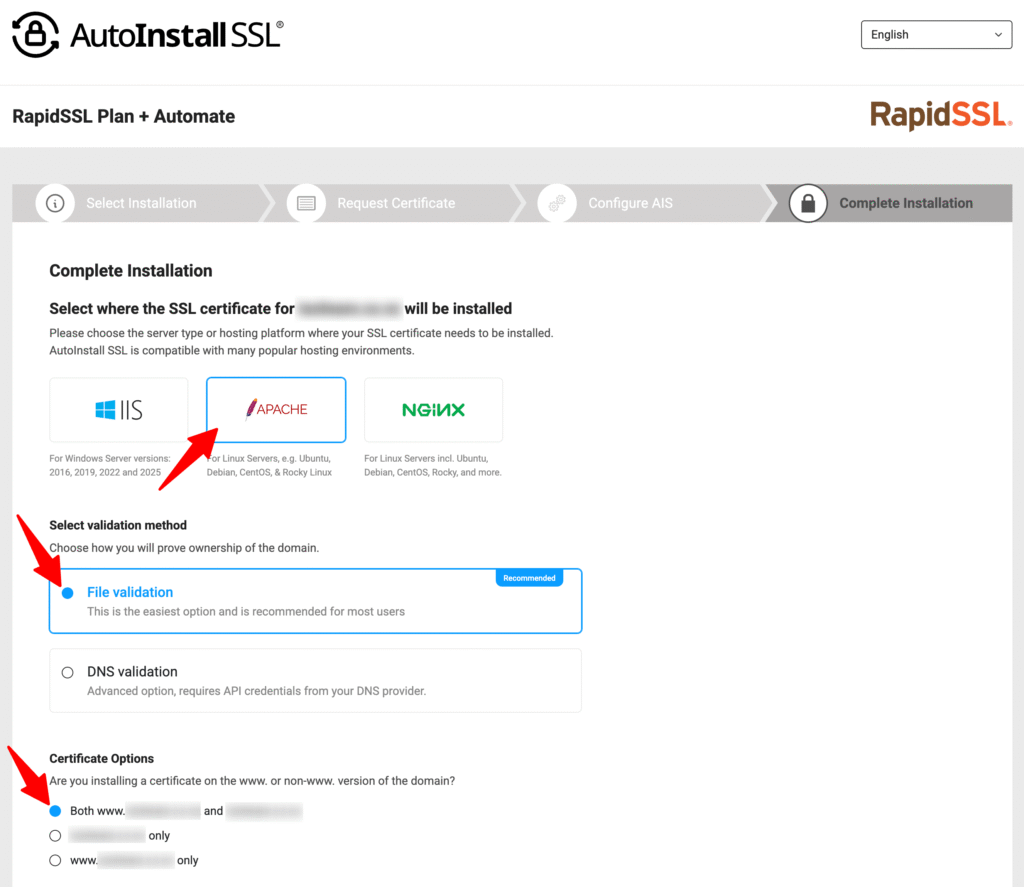
تقوم الصفحة بتحديث الأوامر أدناه لتتوافق مع اختياراتك. يتحول خيار www إلى علامة (flag) في أمر التثبيت: --includewww لكلا الاسمين، و--onlywww لنسخة www فقط، وبدون علامة للنطاق المجرد.
الخطوة 3: تثبيت الوكيل
اتصل بخادم الويب الخاص بك عبر SSH، كمستخدم root أو كمستخدم يملك صلاحيات sudo. نفّذ أمر الوكيل من صفحة التعليمات. وهو نفسه بالنسبة لكل طلب Linux:
sudo wget -qO - https://files.autoinstallssl.com/packages/linux/version/latest/get.autoinstallssl.sh | sudo bash -sنفّذه على خادم الويب نفسه، وليس على جهاز الكمبيوتر الخاص بك. يستغرق برنامج التثبيت نحو دقيقة ويقوم بما يلي:
- يقوم بتنزيل الوكيل واستخراجه إلى /opt/autoinstallssl/aisagent.
- يربط /usr/bin/runautoinstallssl.sh به، بحيث يمكنك تشغيل الوكيل من أي مجلد.
- يضيف مهمة cron يومية، /etc/cron.d/aisagent_autoupdate، تُبقي الوكيل نفسه محدَّثًا.
يجب أن تنتهي الأسطر الأخيرة من المخرجات بـ Installation complete. وStart using runautoinstallssl.sh. إذا ظهر تحذير يفيد بعدم العثور على خدمة cron، فثبّت وشغّل cron قبل المتابعة، وإلا فلن تعمل عمليات التجديد.
الخطوة 4: تشغيل أمر تثبيت الشهادة
انسخ الأمر الثاني من صفحة التعليمات. يحتوي بالفعل على رمزك المميز. بالنسبة للتحقق عبر الملف الذي يغطي كلًا من www والنطاق المجرد، يبدو كما يلي:
sudo runautoinstallssl.sh installcertificate --token YOUR_TOKEN --includewww --validationtype file --validationprovider filesystemثم يعمل الوكيل عبر هذه المراحل:
- يفحص الخادم. يتحقق من صلاحيات root والمتطلبات الأساسية، ويكتشف Apache أو NGINX، ويجد الموقع المهيّأ لنطاقك.
- يطلب منك التأكيد. يطبع الإعدادات التي حدّدها (الموقع، النطاق، طريقة التحقق) ويسأل Do you want to continue with the installation process؟ تحقق من التفاصيل واكتب y.
- يتحقق من النطاق. ينشئ المفتاح الخاص وطلب توقيع الشهادة (CSR) على خادمك، ويضع ملف التحقق وينفّذ فحصًا أوليًا خاصًا به. يجب أن ترى Passed preliminary validation check, waiting for the certificate authority to complete comprehensive validation checks (typically takes 1-10 minutes).
- يثبّت الشهادة. يقوم بتنزيل الشهادة الصادرة، ويضيف VirtualHost أو server block لـ HTTPS (المنفذ 443) بناءً على إعدادات موقعك الحالية، ثم يختبر التهيئة باستخدام
apachectl configtestأوnginx -t. يُعيد تحميل خادم الويب فقط إذا نجح الاختبار، بحيث يستمر موقعك في العمل بالتهيئة القديمة إذا كان هناك خطأ ما. في هذه الحالة، يُبلغ الوكيل عن الخطأ؛ أصلحه قبل إعادة تشغيل خادم الويب في المرة القادمة، لأن الملف الجديد يبقى مفعّلًا. - يجدول عمليات التجديد. يضيف /etc/cron.d/aisagent، الذي يتحقق من الشهادة مرتين يوميًا.
ينتهي التنفيذ بسطر يبدأ بـ Success! Certificate وينتهي بـ has been successfully installed. لا يغادر مفتاحك الخاص الخادم أبدًا.
الخطوة 5: التحقق من التثبيت
تأكد من النتيجة في ثلاثة أماكن:
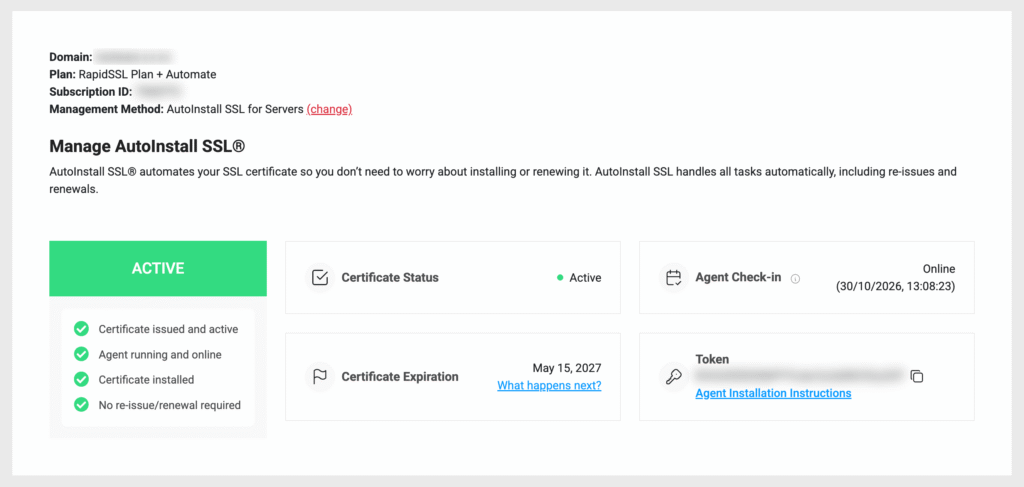
صفحة الإدارة. يجب أن تظهر الحالة ACTIVE، مع Certificate issued and active، وAgent running and online، وCertificate installed وNo re-issue/renewal required. يظهر Agent Check-in بحالة Online مع وقت آخر اتصال.
الخادم. اعرض قائمة الشهادات التي يديرها الوكيل:
sudo runautoinstallssl.sh viewcertificatesمن الخارج. شغّل نطاقك عبر أداة SSL Checker الخاصة بنا للتأكد من الشهادة والسلسلة وتاريخ انتهاء الصلاحية كما يراها الزوار.
يضيف الوكيل HTTPS لكنه لا يزيل HTTP العادي. لإرسال كل زائر إلى HTTPS، أضف إعادة توجيه على موقعك الذي يعمل على المنفذ 80. راجع كيفية إعادة توجيه HTTP إلى HTTPS.
للاطلاع على كل أمر يقبله الوكيل، راجع أوامر وكيل AutoInstall SSL.
كيف تعمل عملية التجديد التلقائي
تعمل مهمة cron الموجودة في /etc/cron.d/aisagent على تشغيل الوكيل مرتين يوميًا: مرة في وقت يُختار عشوائيًا بين الساعة 1:00 و5:59 (بتوقيت الخادم) عند إنشاء المهمة، ومرة أخرى بعد اثنتي عشرة ساعة. يتحقق كل تشغيل من الشهادة. وعندما يتبقى 28 يومًا على انتهاء الصلاحية، يطلب الوكيل شهادة جديدة، ويتحقق من النطاق مجددًا ويثبّتها، مع تنفيذ نفس اختبار التهيئة قبل إعادة التحميل.
هذا الأمر يزداد أهمية كل عام. فمدة صلاحية شهادات SSL العامة محدودة بـ 200 يوم اعتبارًا من مارس 2026، و100 يوم اعتبارًا من مارس 2027، و47 يومًا اعتبارًا من مارس 2029. يتولى AutoInstall SSL كل عملية استبدال ضمن اشتراكك، بحيث لا تضيف مدد الصلاحية الأقصر أي عمل إضافي.
هناك أمران يوقفان عمليات التجديد: اشتراك منتهي الصلاحية أو ملغى، وغياب خدمة cron. أبقِ Auto-renewal ظاهرًا بحالة Enabled في علامة تبويب SSL Certificate الخاصة بالمنتج في حساب SSL Dragon الخاص بك، واترك الملفين الموجودين في /etc/cron.d في مكانهما.
لتغيير نافذة التجديد، شغّل الوكيل دون معطيات لفتح قائمته، ثم اختر Settings & Credentials (الخيار 4)، ثم Manage configuration. يقبل Renewal Days قيمة من 1 إلى 28. أبقِه عند 28، وهي القيمة الموصى بها والمناسبة لمعظم المستخدمين لأنها تترك أكبر قدر من الوقت لحل أي مشكلة قبل انتهاء صلاحية الشهادة.
sudo runautoinstallssl.shشهادات Wildcard والتحقق عبر DNS
تتطلب خطط Wildcard التحقق عبر DNS. إذا حاولت استخدام التحقق عبر الملف، يتوقف الوكيل مع الرسالة Wildcard orders do not support file validation. كما لا تنطبق خيارات www أيضًا، نظرًا لأن *.example.com تغطي www بالفعل. أثناء تثبيت شهادة Wildcard، يسأل الوكيل أيضًا عما إذا كان ينبغي تثبيت الشهادة تلقائيًا على النطاقات الفرعية التي تضيفها إلى خادم الويب لاحقًا.
مع التحقق عبر DNS، ينشئ الوكيل سجل التحقق من خلال واجهة برمجة التطبيقات (API) الخاصة بمزوّد DNS لديك، لذا فهو يحتاج إلى بيانات اعتماد API. من بين المزوّدين المدعومين: Cloudflare وGoDaddy وAWS Route 53 وAzure DNS وGoogle Cloud DNS وDigitalOcean وDNS Made Easy وName.com وNamecheap وOVH وأي خادم DNS يقبل تحديثات RFC 2136 (مثل BIND).
اختر DNS validation في صفحة التعليمات وانسخ الأمر الذي يولّده. بالنسبة لـ Cloudflare، يتبع هذا النمط:
sudo runautoinstallssl.sh installcertificate --token YOUR_TOKEN --validationtype dns --validationprovider cloudflare --cloudflareapitoken YOUR_CLOUDFLARE_API_TOKENبالنسبة لـ Cloudflare، أنشئ API Token، وليس Global API Key. ابدأ من قالب Edit zone DNS، واضبط Zone Resources على All zones، وتحت Permissions أضف User > User Details > Read. يتحقق الوكيل من الرمز المميز مقابل مستخدم Cloudflare الخاص بك ويسرد نطاقاتك للعثور على النطاق الصحيح، لذا فإن الرمز المقتصر على نطاق واحد أو الذي يفتقر إلى صلاحية ما يفشل برسالة خطأ مثل No zones could be found using the Cloudflare API.
يخزّن الوكيل القيم السرية مشفّرة على الخادم ويعيد استخدامها في كل عملية تجديد. إذا قمت بتدوير المفتاح لدى مزوّد DNS الخاص بك، فحدّثه على الخادم أيضًا: شغّل sudo runautoinstallssl.sh، واختر Settings & Credentials، ثم Manage DNS provider credentials.
استكشاف الأخطاء وإصلاحها
runautoinstallssl.sh: command not found
إما أن الوكيل غير مثبَّت، أو أن اختصاره /usr/bin/runautoinstallssl.sh مفقود. أعد تشغيل أمر الخطوة 3، أو استدعِ الوكيل عبر مساره الكامل:
sudo /opt/autoinstallssl/aisagent/runautoinstallssl.sh viewcertificatesPermission denied أثناء تثبيت الوكيل
أخطاء مثل mkdir: cannot create directory ‘/opt/autoinstallssl’: Permission denied تعني أن برنامج التثبيت عمل دون صلاحيات root. أبقِ على كلمتي sudo الاثنتين في الأمر، وتأكد من أن مستخدمك مسموح له باستخدام sudo. وينطبق الأمر نفسه على chmod: changing permissions of ‘shellscript/’: Operation not permitted، والتي تظهر عند تشغيل الوكيل نفسه دون sudo.
gzip: stdin: unexpected end of file
هذا الخطأ، الذي يليه عادةً tar: Unexpected EOF in archive، يعني أن عملية تثبيت سابقة تمت مقاطعتها وتركت تنزيلًا جزئيًا خلفها. احذفه، ثم شغّل أمر الخطوة 3 مرة أخرى:
sudo rm -f /opt/autoinstallssl/aisagent.tar.gz*Main domain binding not found
لم يتمكن الوكيل من العثور على موقع مهيّأ لنطاقك. أضف VirtualHost (في Apache) أو server block (في NGINX) على المنفذ 80 مع نطاقك كـ ServerName أو server_name، وأعد تحميل خادم الويب ثم شغّل أمر التثبيت مرة أخرى. أما الرسالة المرتبطة WWW binding not found فتعني أنك طلبت تغطية www لكن www غير معدّ: أضفه كـ alias، أو احذف --includewww.
Preliminary validation failed
وضع الوكيل ملف التحقق لكنه لم يتمكن من قراءته مجددًا عبر الإنترنت. الأسباب الشائعة: DNS الخاص بالنطاق يشير إلى خادم آخر، أو جدار حماية يحجب المنفذ 80، أو وكيل (proxy) أو CDN أمام الخادم يستجيب بدلًا منه. أثناء انتظار أمر التثبيت، يطبع الرابط الدقيق بعد عبارة Validation value should now be browsable at. افتح هذا الرابط من جهاز آخر أو اختبره باستخدام curl:
curl -i http://example.com/.well-known/pki-validation/FILENAME.txtاستجابة بالرمز 200 تعرض نفس القيمة التي طبعها الوكيل تعني أن الملف قابل للوصول. أي شيء آخر يشير إلى السبب. إذا لم تتمكن من فتح المنفذ 80 إطلاقًا، فانتقل إلى التحقق عبر DNS.
وكيل غير نشط أو Agent Check-in يظهر غير متصل
توقف الوكيل عن الإبلاغ، لذا لا تعمل عمليات التجديد. تحقق من أن الخادم يعمل، وأن خدمة cron قيد التشغيل (systemctl status cron على Debian وUbuntu، وsystemctl status crond على عائلة RHEL)، وأن /etc/cron.d/aisagent لا يزال موجودًا. إذا انتقل الموقع إلى خادم جديد، ثبّت الوكيل هناك وشغّل أمر التثبيت مرة أخرى.
جمع السجلات لفريق الدعم
يطلب الأمر الفرعي diagnostic منك تحديد التواريخ التي تحتاجها، ثم يجمع سجلات الأحداث والأخطاء الخاصة بالوكيل في ملف zip، ويطبع بعد ذلك مكان حفظه. أرسل هذا الملف إلى فريق الدعم لدينا مع رقم طلبك.
sudo runautoinstallssl.sh diagnosticالأسئلة الشائعة
لا. يقوم الوكيل بإنشاء المفتاح الخاص وطلب توقيع الشهادة (CSR) على خادمك أثناء التثبيت وفي كل عملية تجديد. لن تتعامل أبدًا مع ملفات الشهادة يدويًا.
يوجد الوكيل في /opt/autoinstallssl/aisagent، مع اختصار عند /usr/bin/runautoinstallssl.sh. مهمتا cron الخاصتان به هما /etc/cron.d/aisagent (فحوصات الشهادة وتجديدها) و/etc/cron.d/aisagent_autoupdate (تحديثات الوكيل).
ليس مع الوكيل. فهو يعدّل تهيئة Apache أو NGINX مباشرة ويحتاج إلى صلاحية root، وهو ما لا توفره الاستضافة المشتركة، كما أن لوحات التحكم مثل cPanel وPlesk تدير هذه التهيئة بنفسها. تدعم كل خطة AutoInstall أيضًا بديلًا عبر ACME: في صفحة الإدارة، انقر على (change) بجانب Management Method، واختر ACME Protocol واتبع التعليمات الخاصة بمنصتك، والتي تشمل acme.sh لـ cPanel. راجع أيضًا دروس ACME لدينا.
نعم. ثبّت الوكيل مرة واحدة، ثم شغّل أمر التثبيت من صفحة تعليمات كل طلب. يحمل كل أمر رمز ذلك الطلب المميز. تخطَّ الخطوة 3 بالنسبة للشهادة الثانية وما يليها.
ثبّت الوكيل على الخادم الجديد وشغّل أمر التثبيت من صفحة التعليمات هناك. تشغيل installcertificate مجددًا يصدر ويثبّت شهادة جديدة على ذلك الخادم ويعدّ مهمة تجديدها. ثم أزل الوكيل من الخادم القديم، بحيث يبقى جهاز واحد فقط يتولى تجديد الشهادة.
يأتي الوكيل مزودًا بنص برمجي لإلغاء التثبيت. يزيل الوكيل وسجلاته ومهمتي cron كلتيهما، لكنه لا يعدّل تهيئة خادم الويب الخاص بك، ولا شيء يجدد الشهادة بعد ذلك.
قبل تشغيله، تحقق من الملفات التي تشير إليها تهيئة HTTPS لديك (SSLCertificateFile في Apache، ssl_certificate في NGINX). إذا كانت موجودة ضمن /opt/autoinstallssl، فانسخها إلى مكان آخر وحدّث التهيئة أولًا، وإلا فسيفشل خادم الويب في البدء بعد حذف المجلد.sudo bash /opt/autoinstallssl/aisagent/InstallationScript/remove.autoinstallssl.sh
هل تستخدم Windows Server مع IIS بدلًا من ذلك؟ اتبع دليلنا حول تثبيت شهادة SSL على IIS باستخدام AutoInstall SSL.
وفِّر 10% على شهادات SSL عند الطلب اليوم!
إصدار سريع، وتشفير قوي، وثقة في المتصفح بنسبة 99.99%، ودعم مخصص، وضمان استرداد المال خلال 25 يومًا. رمز القسيمة: SAVE10