



Este tutorial te muestra cómo instalar un certificado SSL en un servidor Linux con AutoInstall SSL, el agente incluido en los planes de automatización RapidSSL y GeoTrust de SSL Dragon. Ejecutas dos comandos en tu servidor: uno instala el agente, el otro solicita, valida e instala el certificado en Apache o NGINX. Después de eso, el agente renueva y reinstala el certificado por su cuenta.
La configuración generalmente toma menos de 15 minutos, la mayor parte esperando a que la Autoridad de Certificación valide tu dominio.
Antes de empezar
Comprueba primero estos puntos. La mayoría de las instalaciones fallidas se deben a uno de ellos.
- Un plan AutoInstall activo. Funciona cualquiera de los cuatro planes AutoInstall SSL: RapidSSL Standard, RapidSSL Wildcard, GeoTrust QuickSSL Premium o GeoTrust QuickSSL Premium Wildcard.
- Acceso root o sudo por SSH. El agente se instala en /opt/autoinstallssl y escribe en /etc/cron.d, por lo que necesita permisos de root. No es compatible con hosting compartido ni paneles como cPanel o Plesk, donde no tienes acceso root.
- Una distribución y servidor web compatibles. Ubuntu, Debian, CentOS Stream, Rocky Linux o AlmaLinux, ejecutando Apache o NGINX.
- El sitio web ya configurado para tu dominio. El agente no crea un sitio web desde cero. Busca un VirtualHost de Apache o un bloque de servidor de NGINX existente cuyo ServerName o server_name coincida con tu dominio, y luego le añade HTTPS. Si quieres que el certificado cubra también www, ese nombre también debe estar configurado (como ServerAlias en Apache, o en server_name en NGINX).
- DNS apuntando a este servidor y el puerto 80 abierto. La validación por archivo predeterminada coloca un archivo en http://tudominio.com/.well-known/pki-validation/ y la Autoridad de Certificación lo obtiene desde internet. Abre los puertos 80 y 443 en tu firewall:
sudo ufw allow 'Apache Full'osudo ufw allow 'Nginx Full'en Ubuntu, osudo firewall-cmd --permanent --add-service=http --add-service=httpsseguido desudo firewall-cmd --reloaden la familia RHEL. Si tu proveedor también tiene un firewall en la nube o un grupo de seguridad, abre también ambos puertos allí. - wget y cron. El instalador descarga el agente con wget, y las renovaciones se ejecutan desde cron. Ambos están presentes en la mayoría de los servidores. En una imagen mínima, instálalos con
sudo apt install wget cron(Debian, Ubuntu) osudo dnf install wget cronieseguido desudo systemctl enable --now crond(familia RHEL). - Para Apache, mod_ssl. El agente lo verifica antes de instalar. Actívalo con
sudo a2enmod sslen Debian y Ubuntu, o instálalo consudo dnf install mod_sslen la familia RHEL.
Los planes Wildcard no pueden usar validación por archivo. Necesitan validación DNS a través de la API de tu proveedor de DNS, cubierta en Certificados Wildcard y validación DNS más abajo.
Instalar un certificado SSL en Linux con AutoInstall SSL
Paso 1: Crear la suscripción AutoInstall en tu cuenta
- Inicia sesión en tu cuenta de SSL Dragon y abre el producto AutoInstall desde Services.
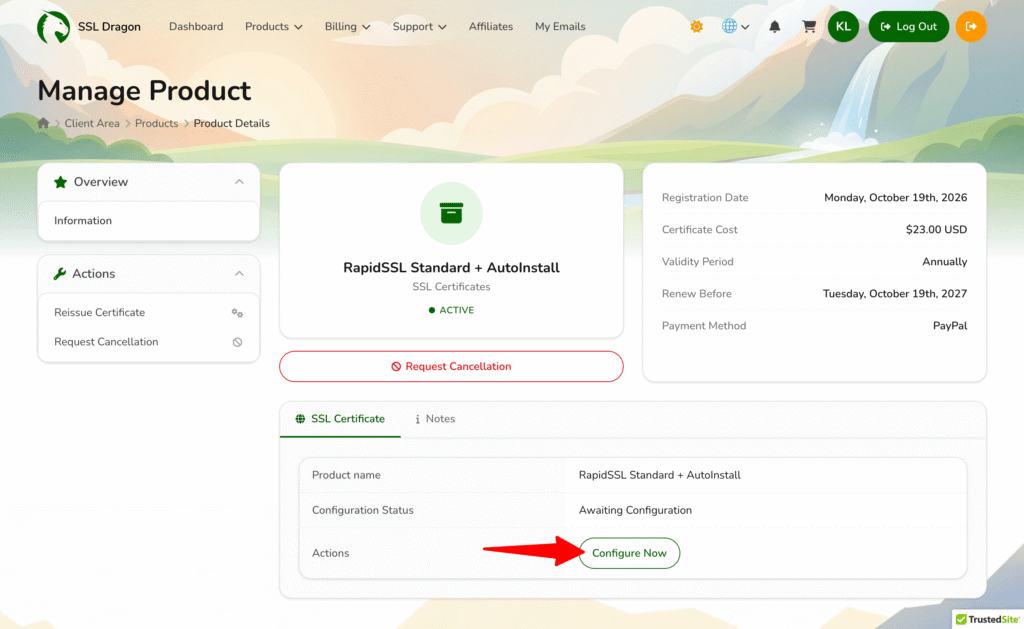
- En la pestaña SSL Certificate, Configuration Status muestra Awaiting Configuration. Haz clic en Configure Now para abrir el formulario AutoInstall SSL Configuration.

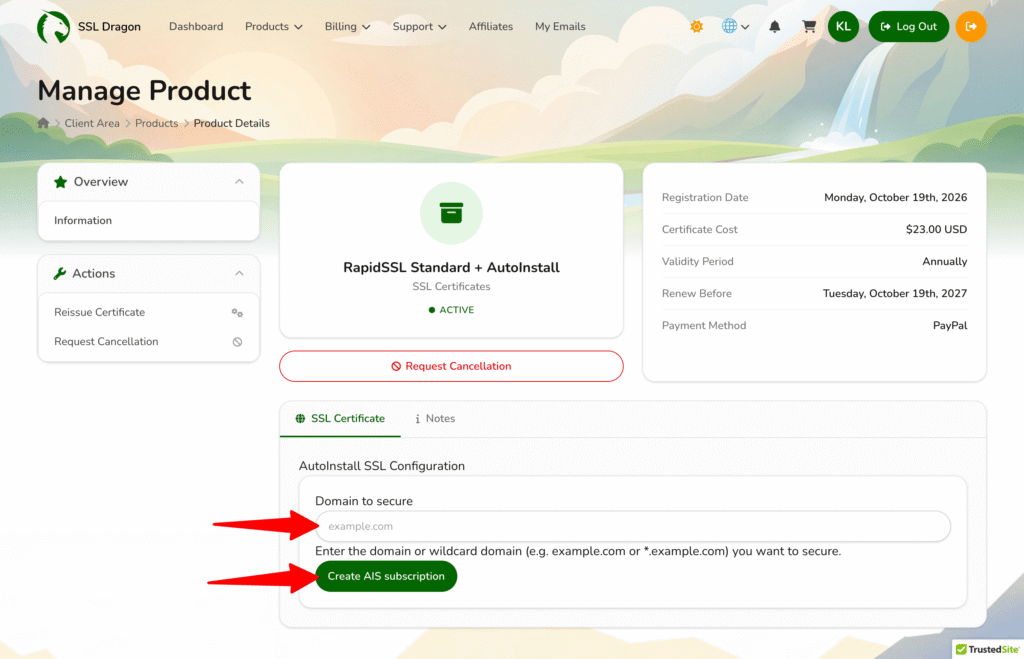
- En Domain to secure, ingresa tu dominio sin www (por ejemplo, example.com). Para un plan Wildcard, ingresa *.example.com.
- Haz clic en Create AIS subscription.

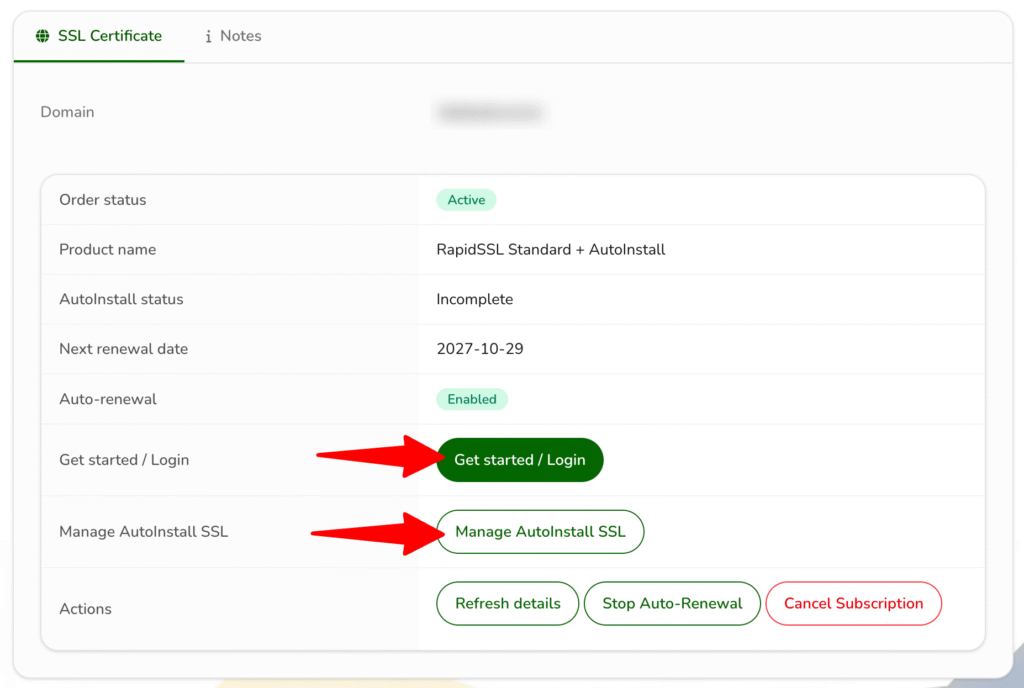
La pestaña SSL Certificate ahora muestra los detalles del pedido, con AutoInstall status mostrando Incomplete hasta que se instale el certificado (cambia a Issued después), y dos botones:
- Get started / Login abre las instrucciones de instalación en autoinstallssl.app, con tus comandos personales.
- Manage AutoInstall SSL abre la página de gestión, donde puedes hacer seguimiento del certificado después.
Mantén tu token en privado. El comando de instalación contiene un token vinculado a tu pedido. Cualquiera que lo tenga puede instalar tu certificado en su propio servidor.
Paso 2: Elige tu servidor y opciones de validación
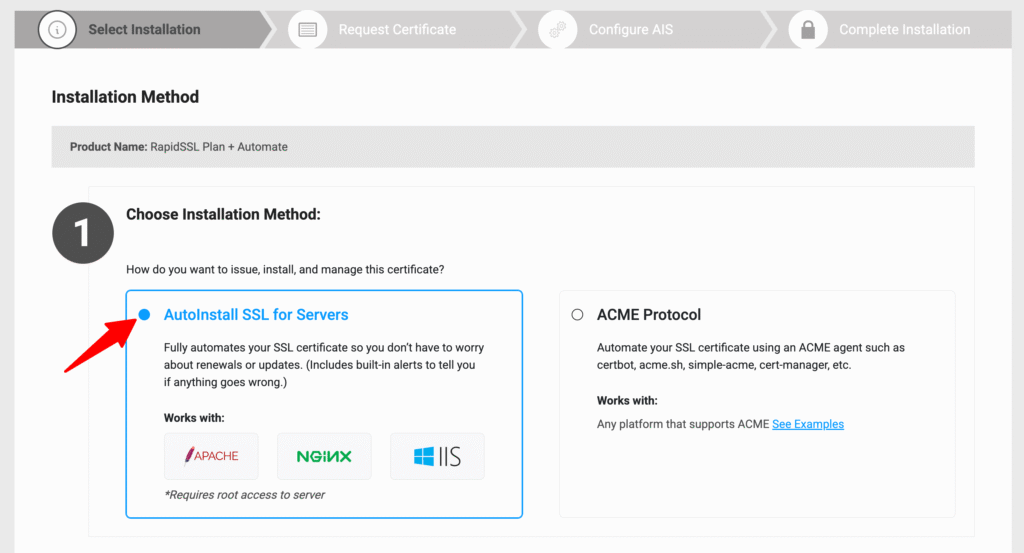
Haz clic en Get started / Login. Si la página primero te pide Choose Installation Method, selecciona AutoInstall SSL for Servers y haz clic en Continue. (La otra opción, ACME Protocol, es para clientes ACME como Certbot y no se cubre aquí.)
En Complete Installation, haz tres elecciones. La página las guarda con tu pedido:
- Tipo de servidor: selecciona Apache o NGINX.
- Método de validación: mantén File validation (recomendado) a menos que tengas un plan Wildcard o el servidor no sea accesible desde internet en el puerto 80.
- Opciones de certificado: elige si cubrir tanto www.example.com como example.com, solo el dominio simple, o solo la versión con www.
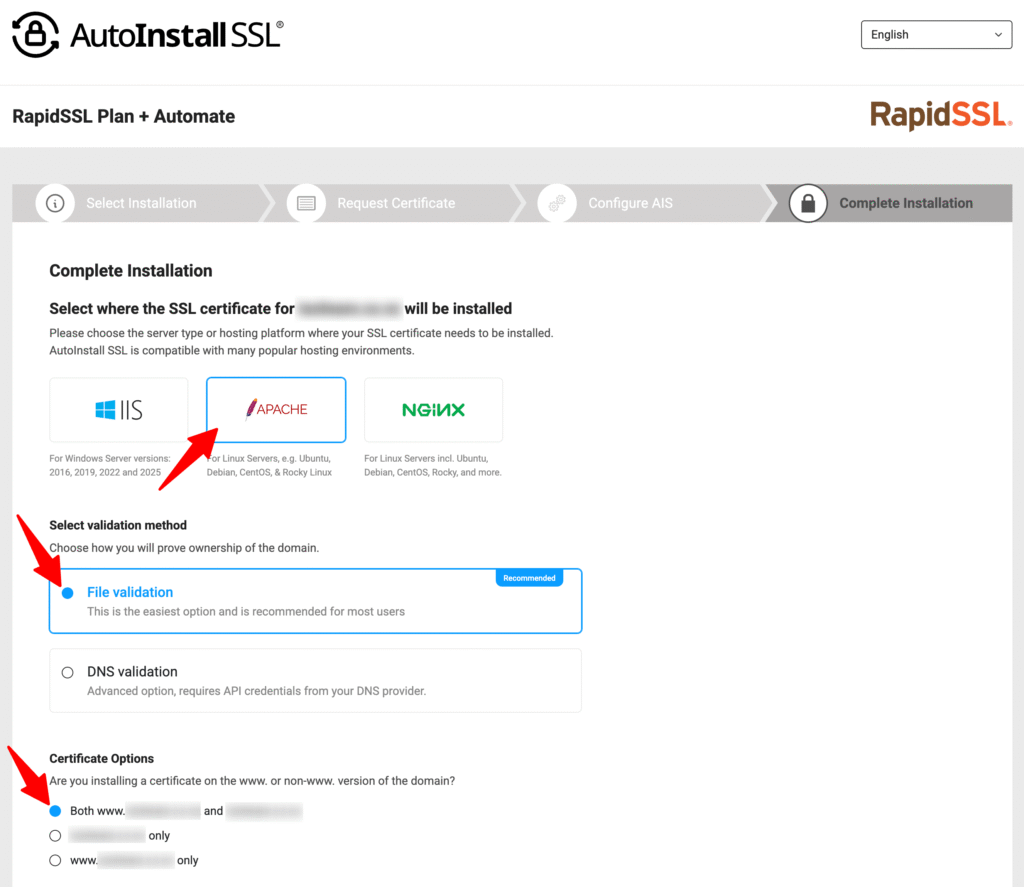
La página actualiza los comandos de abajo según tus elecciones. La opción www se convierte en un indicador en el comando de instalación: --includewww para ambos nombres, --onlywww solo para la versión con www, y ningún indicador para el dominio simple.
Paso 3: Instalar el agente
Conéctate a tu servidor web por SSH, como root o como un usuario con permisos sudo. Ejecuta el comando del agente desde la página de instrucciones. Es el mismo para cada pedido en Linux:
sudo wget -qO - https://files.autoinstallssl.com/packages/linux/version/latest/get.autoinstallssl.sh | sudo bash -sEjecútalo en el propio servidor web, no en tu propia computadora. El instalador tarda aproximadamente un minuto y hace lo siguiente:
- Descarga el agente y lo extrae en /opt/autoinstallssl/aisagent.
- Enlaza /usr/bin/runautoinstallssl.sh a él, para que puedas ejecutar el agente desde cualquier directorio.
- Añade una tarea cron diaria, /etc/cron.d/aisagent_autoupdate, que mantiene actualizado al propio agente.
Las últimas líneas de la salida deberían decir Installation complete. y Start using runautoinstallssl.sh. Si ves una advertencia de que no se pudo encontrar el servicio cron, instala e inicia cron antes de continuar, o las renovaciones no se ejecutarán.
Paso 4: Ejecutar el comando de instalación del certificado
Copia el segundo comando de la página de instrucciones. Ya contiene tu token. Para la validación por archivo cubriendo tanto www como el dominio simple, se ve así:
sudo runautoinstallssl.sh installcertificate --token YOUR_TOKEN --includewww --validationtype file --validationprovider filesystemEl agente entonces trabaja a través de estas etapas:
- Escanea el servidor. Comprueba los privilegios de root y los requisitos previos, detecta Apache o NGINX, y encuentra el sitio web configurado para tu dominio.
- Te pide confirmación. Imprime la configuración que identificó (sitio web, dominio, método de validación) y pregunta Do you want to continue with the installation process? Revisa los detalles y escribe y.
- Valida el dominio. Crea la clave privada y el CSR en tu servidor, coloca el archivo de validación y ejecuta su propia comprobación previa. Deberías ver Passed preliminary validation check, waiting for the certificate authority to complete comprehensive validation checks (typically takes 1-10 minutes).
- Instala el certificado. Descarga el certificado emitido, añade un VirtualHost o bloque de servidor HTTPS (puerto 443) basado en la configuración existente de tu sitio, y luego prueba la configuración con
apachectl configtestonginx -t. Solo recarga el servidor web si la prueba pasa, de modo que tu sitio sigue funcionando con la configuración anterior si algo está mal. En ese caso el agente reporta el error; corrígelo antes de reiniciar el servidor web la próxima vez, porque el nuevo archivo permanece habilitado. - Programa las renovaciones. Añade /etc/cron.d/aisagent, que verifica el certificado dos veces al día.
La ejecución termina con una línea que comienza con Success! Certificate y termina con has been successfully installed. Tu clave privada nunca sale del servidor.
Paso 5: Comprobar la instalación
Confirma el resultado en tres lugares:
La página de gestión. El estado debería mostrar ACTIVE, con Certificate issued and active, Agent running and online, Certificate installed y No re-issue/renewal required. Agent Check-in muestra Online con la hora del último contacto.
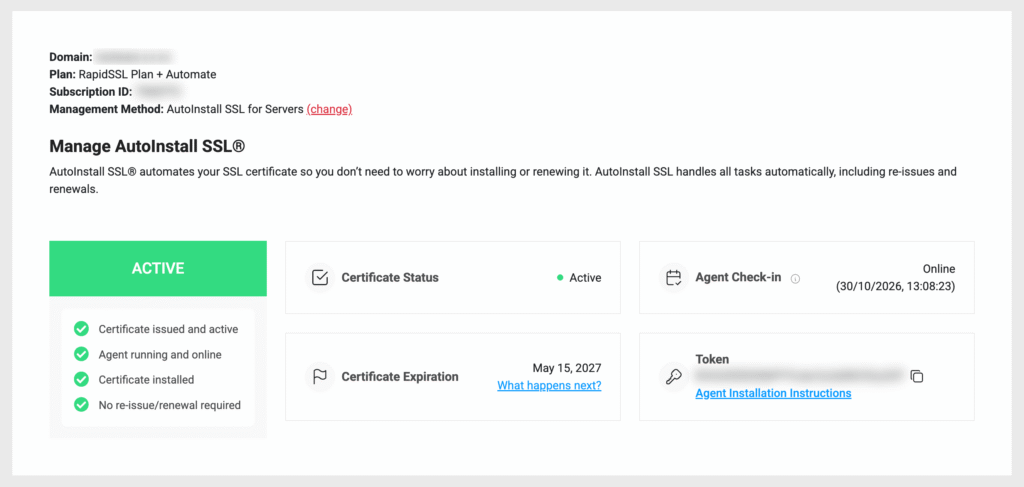
El servidor. Lista los certificados que gestiona el agente:
sudo runautoinstallssl.sh viewcertificatesDesde fuera. Ejecuta tu dominio a través de nuestro SSL Checker para confirmar el certificado, la cadena y la fecha de caducidad que ven los visitantes.
El agente añade HTTPS pero no elimina el HTTP simple. Para enviar a cada visitante a HTTPS, añade una redirección en tu sitio del puerto 80. Consulta cómo redirigir de HTTP a HTTPS.
Para conocer todos los comandos que acepta el agente, consulta comandos del agente AutoInstall SSL.
Cómo funciona la renovación automática
La tarea cron en /etc/cron.d/aisagent ejecuta el agente dos veces al día: una vez a una hora elegida al azar entre la 1:00 y las 5:59 (hora del servidor) cuando se crea la tarea, y otra vez doce horas después. Cada ejecución verifica el certificado. Cuando faltan 28 días para la caducidad, el agente solicita uno nuevo, valida el dominio de nuevo y lo instala, con la misma prueba de configuración antes de recargar.
Esto importa cada vez más cada año. Los certificados SSL públicos están limitados a 200 días desde marzo de 2026, 100 días desde marzo de 2027 y 47 días desde marzo de 2029. AutoInstall SSL gestiona cada reemplazo dentro de tu suscripción, por lo que los periodos de vida más cortos no añaden trabajo.
Dos cosas detienen las renovaciones: una suscripción caducada o cancelada, y un servicio cron ausente. Mantén Auto-renewal mostrando Enabled en la pestaña SSL Certificate del producto en tu cuenta de SSL Dragon, y deja los dos archivos en /etc/cron.d en su lugar.
Para cambiar la ventana de renovación, ejecuta el agente sin argumentos para abrir su menú, elige Settings & Credentials (opción 4), luego Manage configuration. Renewal Days acepta de 1 a 28. Mantenlo en 28, el valor recomendado, que se adapta a casi todos porque deja más tiempo para corregir un problema antes de que caduque el certificado.
sudo runautoinstallssl.shCertificados Wildcard y validación DNS
Los planes Wildcard requieren validación DNS. Si intentas la validación por archivo, el agente se detiene con Wildcard orders do not support file validation. Las opciones www tampoco aplican, ya que *.example.com ya cubre www. Durante una instalación Wildcard, el agente también pregunta si debe instalar el certificado automáticamente en los subdominios que añadas al servidor web más adelante.
Con la validación DNS, el agente crea el registro de validación a través de la API de tu proveedor de DNS, por lo que necesita credenciales de API. Los proveedores compatibles incluyen Cloudflare, GoDaddy, AWS Route 53, Azure DNS, Google Cloud DNS, DigitalOcean, DNS Made Easy, Name.com, Namecheap, OVH y cualquier servidor DNS que acepte actualizaciones RFC 2136 (como BIND).
Selecciona DNS validation en la página de instrucciones y copia el comando que genera. Para Cloudflare, sigue este patrón:
sudo runautoinstallssl.sh installcertificate --token YOUR_TOKEN --validationtype dns --validationprovider cloudflare --cloudflareapitoken YOUR_CLOUDFLARE_API_TOKENPara Cloudflare, crea un API Token, no la Global API Key. Comienza desde la plantilla Edit zone DNS, establece Zone Resources en All zones, y en Permissions añade User > User Details > Read. El agente verifica el token contra tu usuario de Cloudflare y lista tus zonas para encontrar la correcta, por lo que un token limitado a una sola zona o sin un permiso falla con un error como No zones could be found using the Cloudflare API.
El agente almacena los valores secretos cifrados en el servidor y los reutiliza en cada renovación. Si rotas la clave en tu proveedor de DNS, actualízala también en el servidor: ejecuta sudo runautoinstallssl.sh, elige Settings & Credentials, luego Manage DNS provider credentials.
Solución de problemas
runautoinstallssl.sh: command not found
O el agente no está instalado, o falta su acceso directo /usr/bin/runautoinstallssl.sh. Vuelve a ejecutar el comando del Paso 3, o llama al agente por su ruta completa:
sudo /opt/autoinstallssl/aisagent/runautoinstallssl.sh viewcertificatesPermission denied durante la instalación del agente
Errores como mkdir: cannot create directory ‘/opt/autoinstallssl’: Permission denied significan que el instalador se ejecutó sin permisos de root. Mantén ambas palabras clave sudo en el comando, y asegúrate de que tu usuario tenga permiso para usar sudo. Lo mismo ocurre con chmod: changing permissions of ‘shellscript/’: Operation not permitted, que aparece cuando ejecutas el propio agente sin sudo.
gzip: stdin: unexpected end of file
Este error, generalmente seguido de tar: Unexpected EOF in archive, significa que una instalación anterior fue interrumpida y dejó una descarga parcial. Elimínala y vuelve a ejecutar el comando del Paso 3:
sudo rm -f /opt/autoinstallssl/aisagent.tar.gz*Main domain binding not found
El agente no pudo encontrar un sitio web configurado para tu dominio. Añade un VirtualHost (Apache) o bloque de servidor (NGINX) en el puerto 80 con tu dominio como ServerName o server_name, recarga el servidor web y vuelve a ejecutar el comando de instalación. El mensaje relacionado WWW binding not found significa que solicitaste cobertura de www pero www no está configurado: añádelo como alias, o elimina --includewww.
Preliminary validation failed
El agente colocó el archivo de validación pero no pudo volver a leerlo a través de internet. Causas típicas: el DNS del dominio apunta a otro servidor, un firewall bloquea el puerto 80, o un proxy o CDN delante del servidor responde en su lugar. Mientras el comando de instalación espera, imprime la URL exacta después de Validation value should now be browsable at. Abre esa URL desde otra máquina o pruébala con curl:
curl -i http://example.com/.well-known/pki-validation/FILENAME.txtUna respuesta 200 mostrando el mismo valor que imprimió el agente significa que el archivo es accesible. Cualquier otra cosa apunta a la causa. Si no puedes abrir el puerto 80 en absoluto, cambia a validación DNS.
Agente inactivo o Agent Check-in muestra offline
El agente ha dejado de reportarse, por lo que las renovaciones no se están ejecutando. Comprueba que el servidor esté en funcionamiento, que el servicio cron esté activo (systemctl status cron en Debian y Ubuntu, systemctl status crond en la familia RHEL), y que /etc/cron.d/aisagent todavía exista. Si el sitio se trasladó a un nuevo servidor, instala el agente allí y vuelve a ejecutar el comando de instalación.
Recopilar registros para soporte
El subcomando diagnostic pregunta qué fechas necesitas y empaqueta los registros de eventos y errores del agente en un archivo zip, y luego imprime dónde lo guardó. Envía ese archivo a nuestro equipo de soporte con tu número de pedido.
sudo runautoinstallssl.sh diagnosticPreguntas frecuentes
No. El agente genera la clave privada y el CSR en tu servidor durante la instalación y en cada renovación. Nunca manejas los archivos del certificado a mano.
El agente reside en /opt/autoinstallssl/aisagent, con un acceso directo en /usr/bin/runautoinstallssl.sh. Sus dos tareas cron son /etc/cron.d/aisagent (comprobaciones y renovaciones del certificado) y /etc/cron.d/aisagent_autoupdate (actualizaciones del agente).
No con el agente. Edita directamente la configuración de Apache o NGINX y necesita acceso root, que el hosting compartido no te da, y los paneles de control como cPanel y Plesk gestionan esa configuración por sí mismos. Cada plan AutoInstall también admite ACME en su lugar: en la página de gestión, haz clic en (change) junto a Management Method, elige ACME Protocol y sigue las instrucciones para tu plataforma, que incluyen acme.sh para cPanel. Consulta también nuestros tutoriales de ACME.
Sí. Instala el agente una vez, luego ejecuta el comando de instalación desde la página de instrucciones de cada pedido. Cada comando lleva el token de ese pedido. Omite el Paso 3 para el segundo certificado y los siguientes.
Instala el agente en el nuevo servidor y ejecuta el comando de instalación desde la página de instrucciones allí. Ejecutar installcertificate de nuevo emite e instala un certificado nuevo en ese servidor y configura su tarea de renovación. Luego elimina el agente del servidor antiguo, para que solo una máquina siga renovando el certificado.
El agente viene con un script de desinstalación. Elimina el agente, sus registros y ambas tareas cron, pero no edita la configuración de tu servidor web, y nada renueva el certificado después.
Antes de ejecutarlo, comprueba a qué archivos apunta tu configuración HTTPS (SSLCertificateFile en Apache, ssl_certificate en NGINX). Si están ubicados en /opt/autoinstallssl, cópialos a otro lugar y actualiza la configuración primero, o el servidor web no podrá iniciarse después de que se elimine la carpeta.sudo bash /opt/autoinstallssl/aisagent/InstallationScript/remove.autoinstallssl.sh
¿Ejecutas Windows Server con IIS en su lugar? Sigue nuestra guía sobre cómo instalar un certificado SSL en IIS con AutoInstall SSL.
Ahorre un 10% en certificados SSL al realizar su pedido hoy mismo.
Emisión rápida, cifrado potente, 99,99% de confianza del navegador, asistencia dedicada y garantía de devolución del dinero en 25 días. Código del cupón: SAVE10