



এই টিউটোরিয়ালটি দেখায় কীভাবে AutoInstall SSL দিয়ে Linux সার্ভারে একটি SSL সার্টিফিকেট ইনস্টল করবেন, এই এজেন্টটি SSL Dragon-এর RapidSSL এবং GeoTrust অটোমেশন প্ল্যানের সাথে অন্তর্ভুক্ত থাকে। আপনি আপনার সার্ভারে দুটি কমান্ড চালান: একটি এজেন্ট ইনস্টল করে, অন্যটি Apache বা NGINX-এ সার্টিফিকেট অনুরোধ, যাচাই এবং ইনস্টল করে। এর পরে, এজেন্ট নিজে থেকেই সার্টিফিকেট পুনর্নবীকরণ ও পুনরায় ইনস্টল করে।
সেটআপ সাধারণত 15 মিনিটের কম সময় নেয়, যার বেশিরভাগই সার্টিফিকেট অথরিটির আপনার ডোমেইন যাচাইয়ের জন্য অপেক্ষার মধ্যে চলে যায়।
শুরু করার আগে
প্রথমে এই বিষয়গুলো যাচাই করুন। বেশিরভাগ ব্যর্থ ইনস্টলেশনের কারণ এর মধ্যে কোনো একটি।
- একটি সক্রিয় AutoInstall প্ল্যান। চারটি AutoInstall SSL প্ল্যান-এর যেকোনো একটি কাজ করবে: RapidSSL Standard, RapidSSL Wildcard, GeoTrust QuickSSL Premium বা GeoTrust QuickSSL Premium Wildcard।
- SSH-এর মাধ্যমে Root বা sudo অ্যাক্সেস। এজেন্ট /opt/autoinstallssl-এ ইনস্টল হয় এবং /etc/cron.d-এ লেখে, তাই এর root প্রয়োজন। শেয়ার্ড হোস্টিং এবং cPanel বা Plesk-এর মতো প্যানেল, যেখানে আপনার root অ্যাক্সেস নেই, সমর্থিত নয়।
- একটি সমর্থিত ডিস্ট্রিবিউশন এবং ওয়েব সার্ভার। Ubuntu, Debian, CentOS Stream, Rocky Linux বা AlmaLinux, যা Apache বা NGINX চালাচ্ছে।
- ওয়েবসাইট ইতিমধ্যেই আপনার ডোমেইনের জন্য কনফিগার করা। এজেন্ট শূন্য থেকে কোনো ওয়েবসাইট তৈরি করে না। এটি একটি বিদ্যমান Apache VirtualHost বা NGINX সার্ভার ব্লক খুঁজে বের করে যার ServerName বা server_name আপনার ডোমেইনের সাথে মিলে যায়, তারপর এতে HTTPS যোগ করে। আপনি যদি চান সার্টিফিকেট www-কেও কভার করুক, তাহলে সেই নামটিও কনফিগার করা থাকতে হবে (Apache-এ ServerAlias হিসেবে, বা NGINX-এ server_name-এ)।
- DNS এই সার্ভারের দিকে নির্দেশিত এবং পোর্ট 80 খোলা। ডিফল্ট ফাইল যাচাইকরণ http://yourdomain.com/.well-known/pki-validation/-এর অধীনে একটি ফাইল স্থাপন করে এবং সার্টিফিকেট অথরিটি ইন্টারনেট থেকে এটি নিয়ে আসে। আপনার ফায়ারওয়ালে 80 এবং 443 পোর্ট খুলুন: Ubuntu-এ
sudo ufw allow 'Apache Full'বাsudo ufw allow 'Nginx Full', অথবা RHEL পরিবারেsudo firewall-cmd --permanent --add-service=http --add-service=httpsএরপরsudo firewall-cmd --reload। আপনার হোস্টের যদি ক্লাউড ফায়ারওয়াল বা সিকিউরিটি গ্রুপও থাকে, সেখানেও দুটি পোর্ট খুলুন। - wget এবং cron। ইনস্টলার wget দিয়ে এজেন্ট ডাউনলোড করে, এবং পুনর্নবীকরণ cron থেকে চলে। বেশিরভাগ সার্ভারে দুটিই থাকে। একটি মিনিমাল ইমেজে, এগুলো ইনস্টল করুন
sudo apt install wget cron(Debian, Ubuntu) বাsudo dnf install wget cronieএরপরsudo systemctl enable --now crond(RHEL পরিবার) দিয়ে। - Apache-এর জন্য, mod_ssl। ইনস্টল করার আগে এজেন্ট এটি পরীক্ষা করে। Debian এবং Ubuntu-এ
sudo a2enmod sslদিয়ে এটি সক্রিয় করুন, অথবা RHEL পরিবারেsudo dnf install mod_sslদিয়ে এটি ইনস্টল করুন।
Wildcard প্ল্যান ফাইল যাচাইকরণ ব্যবহার করতে পারে না। এগুলোর জন্য আপনার DNS প্রোভাইডারের API-এর মাধ্যমে DNS যাচাইকরণ প্রয়োজন, যা নিচে Wildcard সার্টিফিকেট এবং DNS যাচাইকরণ-এ কভার করা হয়েছে।
AutoInstall SSL দিয়ে Linux-এ একটি SSL সার্টিফিকেট ইনস্টল করুন
ধাপ 1: আপনার অ্যাকাউন্টে AutoInstall সাবস্ক্রিপশন তৈরি করুন
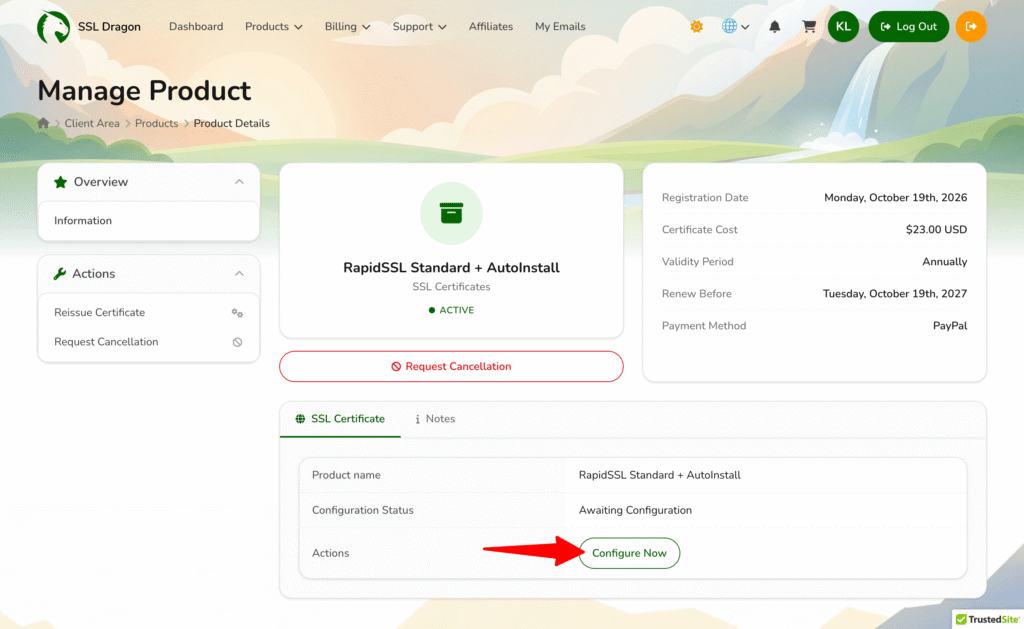
- আপনার SSL Dragon অ্যাকাউন্টে লগ ইন করুন এবং Services থেকে AutoInstall প্রোডাক্ট খুলুন।
- SSL Certificate ট্যাবে, Configuration Status-এ Awaiting Configuration দেখাবে। AutoInstall SSL Configuration ফর্ম খুলতে Configure Now-এ ক্লিক করুন।

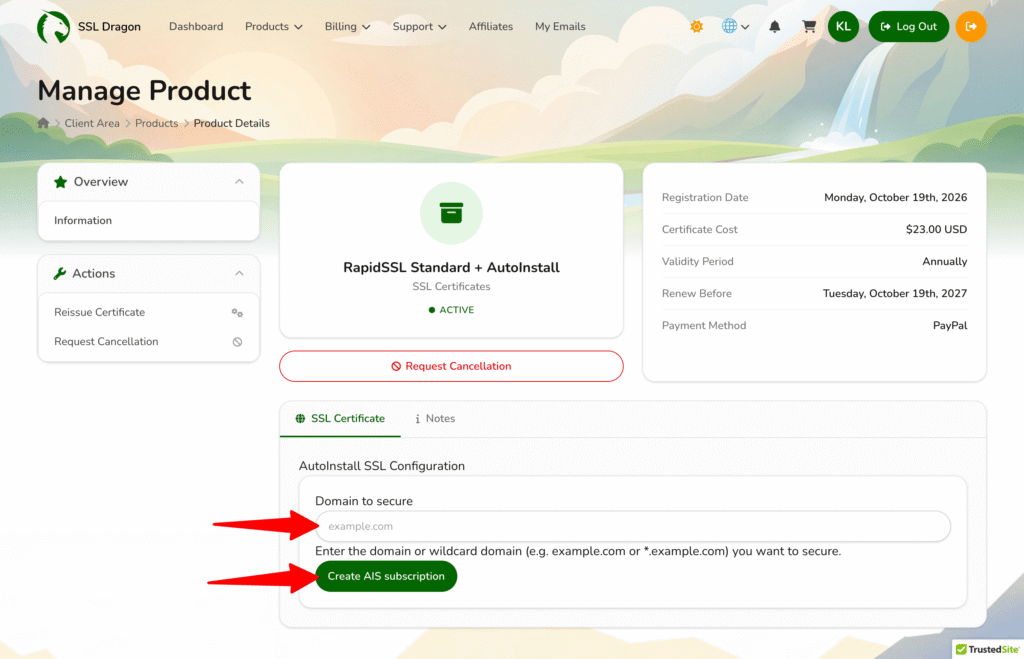
- Domain to secure-এ, www ছাড়া আপনার ডোমেইন লিখুন (উদাহরণস্বরূপ, example.com)। Wildcard প্ল্যানের জন্য, *.example.com লিখুন।
- Create AIS subscription-এ ক্লিক করুন।

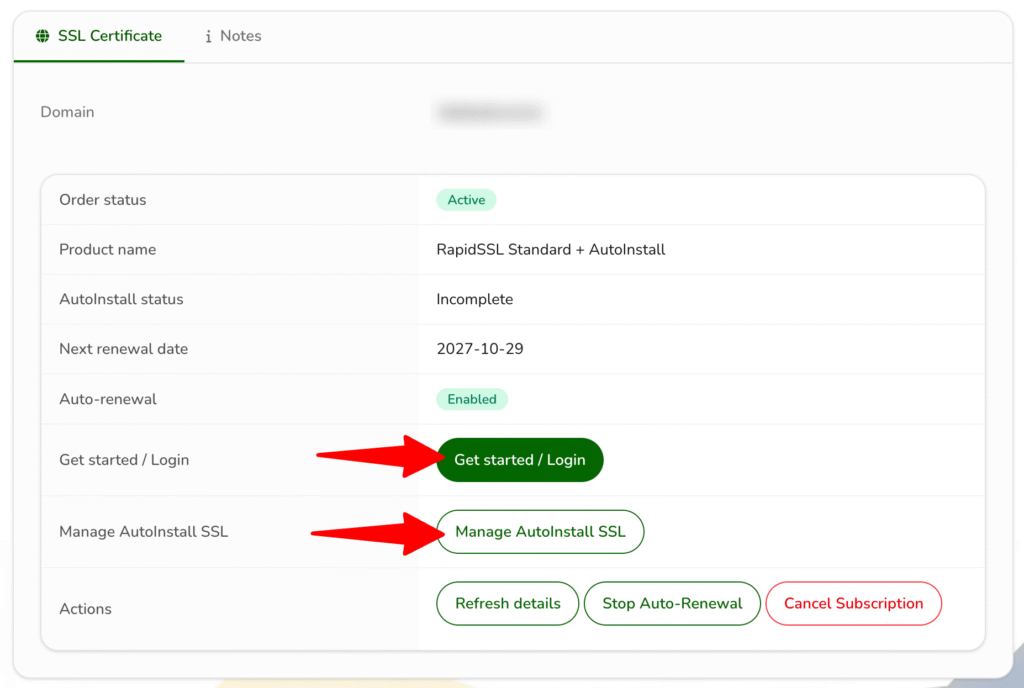
SSL Certificate ট্যাবটি এখন অর্ডারের বিবরণ দেখায়, যেখানে AutoInstall status-এ সার্টিফিকেট ইনস্টল না হওয়া পর্যন্ত Incomplete দেখাবে (পরে এটি Issued-এ পরিবর্তিত হয়), এবং দুটি বাটন থাকবে:
- Get started / Login আপনার ব্যক্তিগত কমান্ড সহ autoinstallssl.app-এ ইনস্টলেশন নির্দেশনা খোলে।
- Manage AutoInstall SSL ম্যানেজমেন্ট পৃষ্ঠা খোলে, যেখানে পরে আপনি সার্টিফিকেট ট্র্যাক করেন।
আপনার টোকেন গোপন রাখুন। ইনস্টল কমান্ডে আপনার অর্ডারের সাথে যুক্ত একটি টোকেন থাকে। যার কাছেই এটি থাকবে সে তাদের নিজস্ব সার্ভারে আপনার সার্টিফিকেট ইনস্টল করতে পারবে।
ধাপ 2: আপনার সার্ভার এবং যাচাইকরণ অপশন বেছে নিন
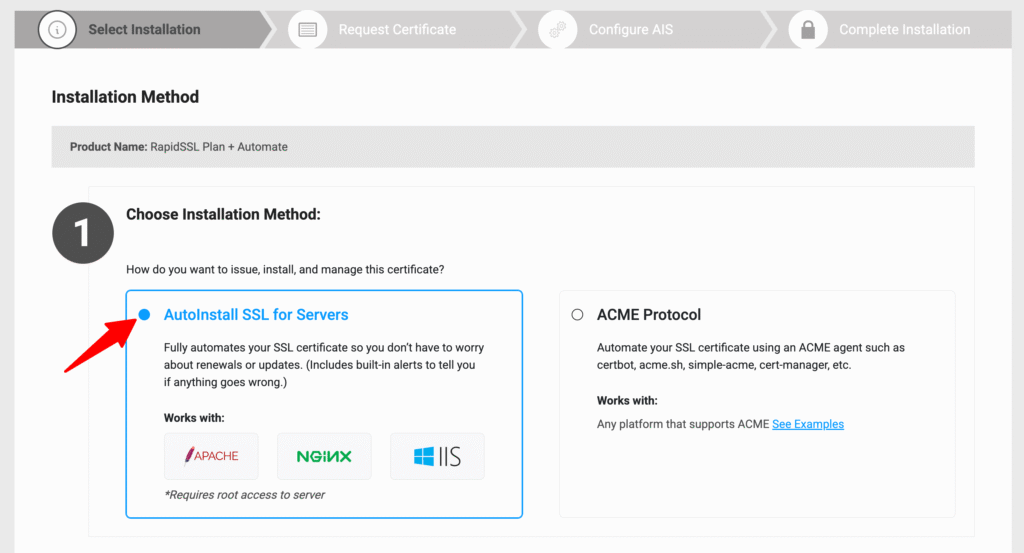
Get started / Login-এ ক্লিক করুন। পৃষ্ঠাটি যদি প্রথমে আপনাকে Choose Installation Method জিজ্ঞাসা করে, AutoInstall SSL for Servers নির্বাচন করুন এবং Continue-এ ক্লিক করুন। (অন্য বিকল্প, ACME Protocol, Certbot-এর মতো ACME ক্লায়েন্টদের জন্য এবং এখানে কভার করা হয়নি।)
Complete Installation-এর অধীনে, তিনটি পছন্দ করুন। পৃষ্ঠাটি এগুলো আপনার অর্ডারের সাথে সংরক্ষণ করে:
- Server type: Apache বা NGINX নির্বাচন করুন।
- Validation method: File validation (প্রস্তাবিত) রাখুন, যদি না আপনার wildcard প্ল্যান থাকে বা সার্ভার পোর্ট 80-এ ইন্টারনেট থেকে পৌঁছানো না যায়।
- Certificate options: বেছে নিন যে www.example.com এবং example.com উভয়ই কভার করবেন, নাকি শুধু বেয়ার ডোমেইন, নাকি শুধু www সংস্করণ।
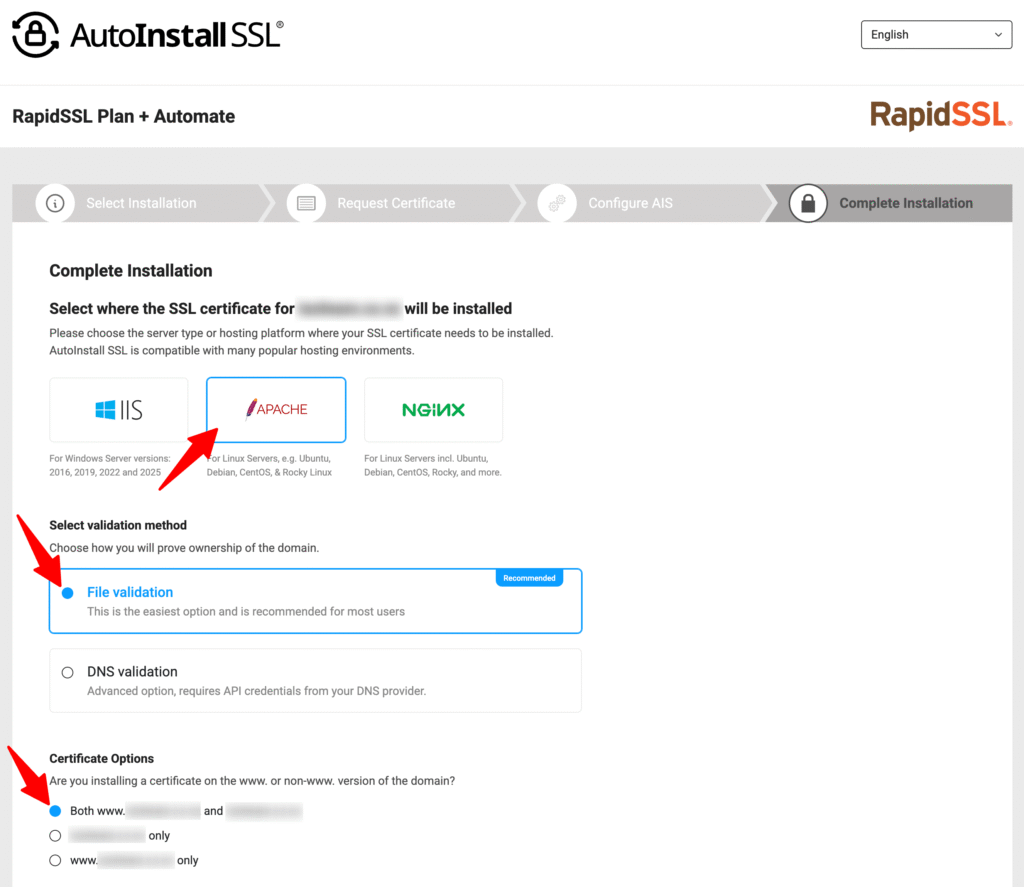
পৃষ্ঠাটি আপনার পছন্দের সাথে মিলিয়ে নিচের কমান্ডগুলো আপডেট করে। www অপশনটি ইনস্টল কমান্ডে একটি ফ্ল্যাগে পরিণত হয়: উভয় নামের জন্য --includewww, শুধু www সংস্করণের জন্য --onlywww, এবং বেয়ার ডোমেইনের জন্য কোনো ফ্ল্যাগ নেই।
ধাপ 3: এজেন্ট ইনস্টল করুন
SSH-এর মাধ্যমে আপনার ওয়েব সার্ভারের সাথে সংযুক্ত হন, root হিসেবে বা sudo অধিকার সহ একজন ব্যবহারকারী হিসেবে। নির্দেশনা পৃষ্ঠা থেকে এজেন্ট কমান্ডটি চালান। এটি প্রতিটি Linux অর্ডারের জন্য একই:
sudo wget -qO - https://files.autoinstallssl.com/packages/linux/version/latest/get.autoinstallssl.sh | sudo bash -sএটি ওয়েব সার্ভারেই চালান, আপনার নিজের কম্পিউটারে নয়। ইনস্টলারটি প্রায় এক মিনিট সময় নেয় এবং নিম্নলিখিত কাজগুলো করে:
- এজেন্ট ডাউনলোড করে এবং এটি /opt/autoinstallssl/aisagent-এ এক্সট্র্যাক্ট করে।
- /usr/bin/runautoinstallssl.sh-কে এর সাথে লিঙ্ক করে, যাতে আপনি যেকোনো ডিরেক্টরি থেকে এজেন্ট চালাতে পারেন।
- একটি দৈনিক cron জব যোগ করে, /etc/cron.d/aisagent_autoupdate, যা এজেন্টকেই আপডেট রাখে।
আউটপুটের শেষ লাইনগুলোতে Installation complete. এবং Start using runautoinstallssl.sh দেখা উচিত। যদি cron পরিষেবা খুঁজে পাওয়া যায়নি এমন সতর্কতা দেখেন, তাহলে এগিয়ে যাওয়ার আগে cron ইনস্টল করে চালু করুন, নইলে পুনর্নবীকরণ চলবে না।
ধাপ 4: সার্টিফিকেট ইনস্টল কমান্ড চালান
নির্দেশনা পৃষ্ঠা থেকে দ্বিতীয় কমান্ডটি কপি করুন। এতে ইতিমধ্যেই আপনার টোকেন রয়েছে। www এবং বেয়ার ডোমেইন উভয়কে কভার করা ফাইল যাচাইকরণের জন্য, এটি দেখতে এরকম:
sudo runautoinstallssl.sh installcertificate --token YOUR_TOKEN --includewww --validationtype file --validationprovider filesystemএজেন্ট তারপর এই পর্যায়গুলো সম্পন্ন করে:
- সার্ভার স্ক্যান করে। এটি root সুবিধা এবং পূর্বশর্তগুলো পরীক্ষা করে, Apache বা NGINX শনাক্ত করে, এবং আপনার ডোমেইনের জন্য কনফিগার করা ওয়েবসাইট খুঁজে পায়।
- আপনাকে নিশ্চিত করতে বলে। এটি যে সেটিংসগুলো চিহ্নিত করেছে (ওয়েবসাইট, ডোমেইন, যাচাইকরণ পদ্ধতি) তা প্রিন্ট করে এবং জিজ্ঞাসা করে Do you want to continue with the installation process? বিবরণগুলো যাচাই করুন এবং y টাইপ করুন।
- ডোমেইন যাচাই করে। এটি আপনার সার্ভারে প্রাইভেট কী এবং CSR তৈরি করে, যাচাইকরণ ফাইল স্থাপন করে এবং নিজস্ব প্রি-চেক চালায়। আপনি দেখতে পাবেন Passed preliminary validation check, waiting for the certificate authority to complete comprehensive validation checks (typically takes 1-10 minutes).
- সার্টিফিকেট ইনস্টল করে। এটি ইস্যু করা সার্টিফিকেট ডাউনলোড করে, আপনার বিদ্যমান সাইট কনফিগারেশনের ভিত্তিতে একটি HTTPS (পোর্ট 443) VirtualHost বা সার্ভার ব্লক যোগ করে, তারপর
apachectl configtestবাnginx -tদিয়ে কনফিগারেশন পরীক্ষা করে। পরীক্ষা পাস হলেই শুধুমাত্র এটি ওয়েব সার্ভার রিলোড করে, তাই কিছু ভুল হলে আপনার সাইট পুরনো কনফিগারেশনেই চলতে থাকে। এক্ষেত্রে এজেন্ট ত্রুটিটি রিপোর্ট করে; পরেরবার ওয়েব সার্ভার রিস্টার্ট করার আগে এটি ঠিক করুন, কারণ নতুন ফাইলটি সক্রিয়ই থাকে। - পুনর্নবীকরণের সময়সূচি তৈরি করে। এটি /etc/cron.d/aisagent যোগ করে, যা দিনে দুবার সার্টিফিকেট পরীক্ষা করে।
চালানো শেষ হয় একটি লাইন দিয়ে যা শুরু হয় Success! Certificate দিয়ে এবং শেষ হয় has been successfully installed. দিয়ে। আপনার প্রাইভেট কী কখনোই সার্ভার থেকে বের হয় না।
ধাপ 5: ইনস্টলেশন যাচাই করুন
তিনটি জায়গায় ফলাফল নিশ্চিত করুন:
ম্যানেজমেন্ট পৃষ্ঠা। স্ট্যাটাসে ACTIVE দেখানো উচিত, সাথে Certificate issued and active, Agent running and online, Certificate installed এবং No re-issue/renewal required। Agent Check-in সর্বশেষ যোগাযোগের সময় সহ Online দেখায়।
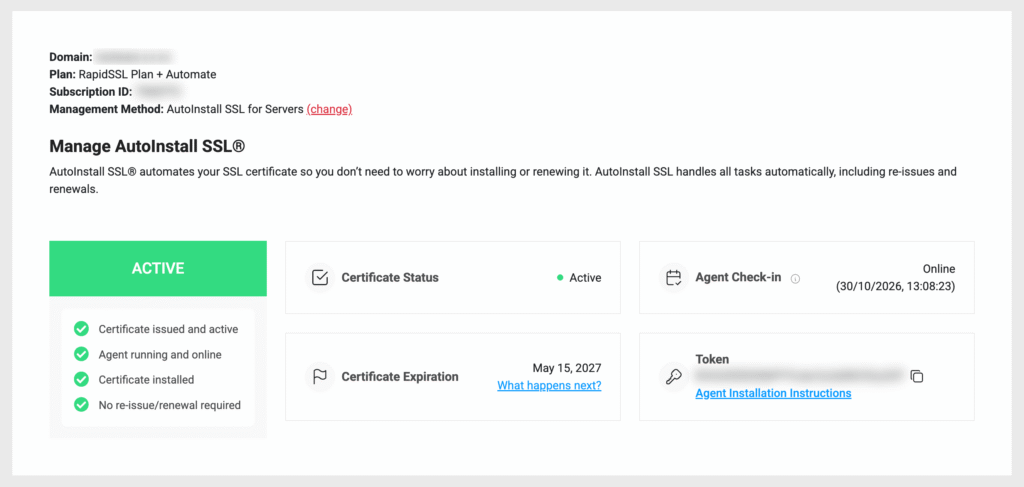
সার্ভার। এজেন্ট পরিচালনা করা সার্টিফিকেটগুলোর তালিকা দেখুন:
sudo runautoinstallssl.sh viewcertificatesবাইরে থেকে। দর্শকরা যে সার্টিফিকেট, চেইন এবং মেয়াদ শেষ হওয়ার তারিখ দেখেন তা নিশ্চিত করতে আমাদের SSL Checker-এর মাধ্যমে আপনার ডোমেইন চালিয়ে দেখুন।
এজেন্ট HTTPS যোগ করে কিন্তু সাধারণ HTTP সরিয়ে দেয় না। প্রতিটি দর্শককে HTTPS-এ পাঠাতে, আপনার পোর্ট 80 সাইটে একটি রিডাইরেক্ট যোগ করুন। দেখুন HTTP থেকে HTTPS-এ কীভাবে রিডাইরেক্ট করবেন।
এজেন্ট গ্রহণ করে এমন প্রতিটি কমান্ডের জন্য, দেখুন AutoInstall SSL এজেন্ট কমান্ড।
স্বয়ংক্রিয় পুনর্নবীকরণ কীভাবে কাজ করে
/etc/cron.d/aisagent-এর cron জবটি দিনে দুবার এজেন্ট চালায়: একবার 1:00 থেকে 5:59 (সার্ভার সময়)-এর মধ্যে এলোমেলোভাবে নির্বাচিত সময়ে যখন জবটি তৈরি হয়, এবং আবার বারো ঘণ্টা পরে। প্রতিটি রান সার্টিফিকেট পরীক্ষা করে। মেয়াদ শেষ হওয়ার 28 দিন আগে, এজেন্ট একটি নতুন সার্টিফিকেট অনুরোধ করে, আবার ডোমেইন যাচাই করে এবং এটি ইনস্টল করে, রিলোড করার আগে একই কনফিগারেশন পরীক্ষা সহ।
এটি প্রতি বছর আরও বেশি গুরুত্বপূর্ণ হয়ে উঠছে। 2026 সালের মার্চ থেকে পাবলিক SSL সার্টিফিকেটের মেয়াদ 200 দিনে সীমাবদ্ধ, 2027 সালের মার্চ থেকে 100 দিন এবং 2029 সালের মার্চ থেকে 47 দিন। AutoInstall SSL আপনার সাবস্ক্রিপশনের মধ্যে প্রতিটি প্রতিস্থাপন পরিচালনা করে, তাই কম মেয়াদকাল কোনো অতিরিক্ত কাজ যোগ করে না।
দুটি জিনিস পুনর্নবীকরণ বন্ধ করে দেয়: একটি মেয়াদোত্তীর্ণ বা বাতিল হওয়া সাবস্ক্রিপশন, এবং অনুপস্থিত cron পরিষেবা। আপনার SSL Dragon অ্যাকাউন্টের প্রোডাক্টের SSL Certificate ট্যাবে Auto-renewal-এ Enabled দেখান এবং /etc/cron.d-এর দুটি ফাইল অপরিবর্তিত রাখুন।
পুনর্নবীকরণের সময়সীমা পরিবর্তন করতে, এর মেনু খুলতে আর্গুমেন্ট ছাড়া এজেন্ট চালান, Settings & Credentials (অপশন 4) বেছে নিন, তারপর Manage configuration। Renewal Days 1 থেকে 28 গ্রহণ করে। এটি 28-এ রাখুন, প্রস্তাবিত মান, যা প্রায় সবার জন্যই উপযুক্ত কারণ এটি সার্টিফিকেটের মেয়াদ শেষ হওয়ার আগে একটি সমস্যা সমাধানের জন্য সবচেয়ে বেশি সময় রেখে দেয়।
sudo runautoinstallssl.shWildcard সার্টিফিকেট এবং DNS যাচাইকরণ
Wildcard প্ল্যানের জন্য DNS যাচাইকরণ প্রয়োজন। আপনি যদি ফাইল যাচাইকরণ চেষ্টা করেন, এজেন্ট থেমে যাবে এবং বলবে Wildcard orders do not support file validation. www অপশনগুলোও প্রযোজ্য নয়, কারণ *.example.com ইতিমধ্যেই www কভার করে। একটি wildcard ইনস্টলের সময়, এজেন্ট এটাও জিজ্ঞাসা করে যে আপনি পরে ওয়েব সার্ভারে যোগ করা সাবডোমেইনগুলোতে স্বয়ংক্রিয়ভাবে সার্টিফিকেট ইনস্টল করতে চান কিনা।
DNS যাচাইকরণের সাথে, এজেন্ট আপনার DNS প্রোভাইডারের API-এর মাধ্যমে যাচাইকরণ রেকর্ড তৈরি করে, তাই এর API শংসাপত্র প্রয়োজন। সমর্থিত প্রোভাইডারগুলোর মধ্যে রয়েছে Cloudflare, GoDaddy, AWS Route 53, Azure DNS, Google Cloud DNS, DigitalOcean, DNS Made Easy, Name.com, Namecheap, OVH এবং যেকোনো DNS সার্ভার যা RFC 2136 আপডেট গ্রহণ করে (যেমন BIND)।
নির্দেশনা পৃষ্ঠায় DNS validation নির্বাচন করুন এবং এটি যে কমান্ড তৈরি করে তা কপি করুন। Cloudflare-এর জন্য, এটি এই প্যাটার্ন অনুসরণ করে:
sudo runautoinstallssl.sh installcertificate --token YOUR_TOKEN --validationtype dns --validationprovider cloudflare --cloudflareapitoken YOUR_CLOUDFLARE_API_TOKENCloudflare-এর জন্য, একটি API Token তৈরি করুন, Global API Key নয়। Edit zone DNS টেমপ্লেট থেকে শুরু করুন, Zone Resources-কে All zones-এ সেট করুন, এবং Permissions-এর অধীনে User > User Details > Read যোগ করুন। এজেন্ট আপনার Cloudflare ব্যবহারকারীর বিপরীতে টোকেনটি যাচাই করে এবং সঠিকটি খুঁজে পেতে আপনার জোনগুলোর তালিকা করে, তাই একটি একক জোনে সীমাবদ্ধ বা অনুমতির অভাবযুক্ত টোকেন No zones could be found using the Cloudflare API-এর মতো একটি ত্রুটি দিয়ে ব্যর্থ হয়।
এজেন্ট গোপনীয় মানগুলো সার্ভারে এনক্রিপ্ট করে সংরক্ষণ করে এবং প্রতিটি পুনর্নবীকরণে সেগুলো পুনরায় ব্যবহার করে। আপনি যদি আপনার DNS প্রোভাইডারে কী পরিবর্তন করেন, সার্ভারেও এটি আপডেট করুন: sudo runautoinstallssl.sh চালান, Settings & Credentials বেছে নিন, তারপর Manage DNS provider credentials।
সমস্যা সমাধান
runautoinstallssl.sh: command not found
হয় এজেন্টটি ইনস্টল করা নেই, অথবা এর শর্টকাট /usr/bin/runautoinstallssl.sh অনুপস্থিত। ধাপ 3 কমান্ডটি আবার চালান, অথবা এর সম্পূর্ণ পথ দিয়ে এজেন্টকে কল করুন:
sudo /opt/autoinstallssl/aisagent/runautoinstallssl.sh viewcertificatesএজেন্ট ইনস্টলের সময় Permission denied
mkdir: cannot create directory ‘/opt/autoinstallssl’: Permission denied-এর মতো ত্রুটি মানে হলো ইনস্টলারটি root ছাড়া চলেছে। কমান্ডে উভয় sudo কীওয়ার্ড রাখুন, এবং নিশ্চিত করুন আপনার ব্যবহারকারী sudo ব্যবহার করার অনুমতি পেয়েছে। একই কথা chmod: changing permissions of ‘shellscript/’: Operation not permitted-এর ক্ষেত্রেও প্রযোজ্য, যা এজেন্ট নিজেকে sudo ছাড়া চালালে দেখা যায়।
gzip: stdin: unexpected end of file
এই ত্রুটি, যা সাধারণত tar: Unexpected EOF in archive-এর পরে আসে, মানে পূর্ববর্তী একটি ইনস্টল ব্যাহত হয়েছিল এবং আংশিক ডাউনলোড রেখে গেছে। এটি মুছে ফেলুন, তারপর ধাপ 3 কমান্ডটি আবার চালান:
sudo rm -f /opt/autoinstallssl/aisagent.tar.gz*Main domain binding not found
এজেন্ট আপনার ডোমেইনের জন্য কনফিগার করা কোনো ওয়েবসাইট খুঁজে পায়নি। পোর্ট 80-এ আপনার ডোমেইন ServerName বা server_name হিসেবে রেখে একটি VirtualHost (Apache) বা সার্ভার ব্লক (NGINX) যোগ করুন, ওয়েব সার্ভার রিলোড করুন এবং ইনস্টল কমান্ডটি আবার চালান। সম্পর্কিত বার্তা WWW binding not found মানে হলো আপনি www কভারেজ চেয়েছেন কিন্তু www কনফিগার করা নেই: এটিকে একটি alias হিসেবে যোগ করুন, অথবা --includewww বাদ দিন।
Preliminary validation failed
এজেন্ট যাচাইকরণ ফাইলটি স্থাপন করেছে কিন্তু ইন্টারনেটের মাধ্যমে এটি আবার পড়তে পারেনি। সাধারণ কারণগুলো: ডোমেইনের DNS অন্য সার্ভারের দিকে নির্দেশ করছে, একটি ফায়ারওয়াল পোর্ট 80 ব্লক করছে, অথবা সার্ভারের সামনে একটি প্রক্সি বা CDN পরিবর্তে উত্তর দিচ্ছে। ইনস্টল কমান্ডটি অপেক্ষা করার সময়, এটি Validation value should now be browsable at-এর পরে সঠিক URL প্রিন্ট করে। অন্য একটি মেশিন থেকে সেই URL খুলুন অথবা curl দিয়ে এটি পরীক্ষা করুন:
curl -i http://example.com/.well-known/pki-validation/FILENAME.txtএকটি 200 রেসপন্স যা এজেন্ট প্রিন্ট করা একই মান দেখায় তার মানে হলো ফাইলটি পৌঁছানো যায়। অন্য কিছু কারণটি নির্দেশ করে। আপনি যদি একেবারেই পোর্ট 80 খুলতে না পারেন, DNS যাচাইকরণে স্যুইচ করুন।
Inactive agent অথবা Agent Check-in offline দেখাচ্ছে
এজেন্ট রিপোর্ট করা বন্ধ করে দিয়েছে, তাই পুনর্নবীকরণ চলছে না। যাচাই করুন যে সার্ভার চালু আছে, cron পরিষেবা চলছে (Debian এবং Ubuntu-তে systemctl status cron, RHEL পরিবারে systemctl status crond), এবং /etc/cron.d/aisagent এখনও বিদ্যমান। যদি সাইটটি একটি নতুন সার্ভারে স্থানান্তরিত হয়ে থাকে, সেখানে এজেন্ট ইনস্টল করুন এবং ইনস্টল কমান্ডটি আবার চালান।
সাপোর্টের জন্য লগ সংগ্রহ করুন
diagnostic সাবকমান্ডটি আপনার কোন তারিখগুলো প্রয়োজন তা জিজ্ঞাসা করে এবং এজেন্টের ইভেন্ট ও ত্রুটি লগগুলো একটি zip ফাইলে প্যাক করে, তারপর কোথায় এটি সংরক্ষণ করেছে তা প্রিন্ট করে। আপনার অর্ডার নম্বর সহ সেই ফাইলটি আমাদের সাপোর্ট টিমের কাছে পাঠান।
sudo runautoinstallssl.sh diagnosticসচরাচর জিজ্ঞাসিত প্রশ্নাবলী
না। এজেন্ট ইনস্টলেশনের সময় এবং প্রতিটি পুনর্নবীকরণের সময় আপনার সার্ভারে প্রাইভেট কী এবং CSR তৈরি করে। আপনাকে কখনোই হাতে সার্টিফিকেট ফাইল পরিচালনা করতে হয় না।
এজেন্ট /opt/autoinstallssl/aisagent-এ থাকে, এবং /usr/bin/runautoinstallssl.sh-এ একটি শর্টকাট থাকে। এর দুটি cron জব হলো /etc/cron.d/aisagent (সার্টিফিকেট পরীক্ষা এবং পুনর্নবীকরণ) এবং /etc/cron.d/aisagent_autoupdate (এজেন্ট আপডেট)।
এজেন্ট দিয়ে নয়। এটি সরাসরি Apache বা NGINX কনফিগারেশন সম্পাদনা করে এবং root অ্যাক্সেস প্রয়োজন হয়, যা শেয়ার্ড হোস্টিং আপনাকে দেয় না, এবং cPanel ও Plesk-এর মতো কন্ট্রোল প্যানেলগুলো নিজেরাই সেই কনফিগারেশন পরিচালনা করে। প্রতিটি AutoInstall প্ল্যান পরিবর্তে ACME-ও সমর্থন করে: ম্যানেজমেন্ট পৃষ্ঠায়, Management Method-এর পাশে (change)-এ ক্লিক করুন, ACME Protocol বেছে নিন এবং আপনার প্ল্যাটফর্মের জন্য নির্দেশনা অনুসরণ করুন, যার মধ্যে cPanel-এর জন্য acme.sh অন্তর্ভুক্ত। আমাদের ACME টিউটোরিয়ালগুলোও দেখুন।
হ্যাঁ। একবার এজেন্ট ইনস্টল করুন, তারপর প্রতিটি অর্ডারের নির্দেশনা পৃষ্ঠা থেকে ইনস্টল কমান্ড চালান। প্রতিটি কমান্ড সেই অর্ডারের টোকেন বহন করে। দ্বিতীয় এবং পরবর্তী সার্টিফিকেটগুলোর জন্য ধাপ 3 বাদ দিন।
নতুন সার্ভারে এজেন্ট ইনস্টল করুন এবং সেখানে নির্দেশনা পৃষ্ঠা থেকে ইনস্টল কমান্ড চালান। আবার installcertificate চালালে সেই সার্ভারে একটি নতুন সার্টিফিকেট ইস্যু ও ইনস্টল হয় এবং এর পুনর্নবীকরণ জব সেট আপ হয়। তারপর পুরনো সার্ভার থেকে এজেন্টটি সরিয়ে ফেলুন, যাতে শুধুমাত্র একটি মেশিন সার্টিফিকেট পুনর্নবীকরণ করতে থাকে।
এজেন্টের সাথে একটি আনইনস্টল স্ক্রিপ্ট আসে। এটি এজেন্ট, এর লগ এবং উভয় cron জব সরিয়ে দেয়, কিন্তু এটি আপনার ওয়েব সার্ভার কনফিগারেশন সম্পাদনা করে না, এবং এরপর কিছুই সার্টিফিকেট পুনর্নবীকরণ করে না।
এটি চালানোর আগে, আপনার HTTPS কনফিগারেশন কোন ফাইলগুলো নির্দেশ করে তা পরীক্ষা করুন (Apache-এ SSLCertificateFile, NGINX-এ ssl_certificate)। যদি সেগুলো /opt/autoinstallssl-এর অধীনে থাকে, প্রথমে সেগুলো অন্য কোথাও কপি করুন এবং কনফিগারেশন আপডেট করুন, নইলে ফোল্ডারটি মুছে ফেলার পরে ওয়েব সার্ভার চালু হতে ব্যর্থ হবে।sudo bash /opt/autoinstallssl/aisagent/InstallationScript/remove.autoinstallssl.sh
IIS সহ Windows Server চালাচ্ছেন? AutoInstall SSL দিয়ে IIS-এ SSL সার্টিফিকেট ইনস্টল করার বিষয়ে আমাদের গাইড অনুসরণ করুন IIS-এ AutoInstall SSL দিয়ে একটি SSL সার্টিফিকেট ইনস্টল করা।
আজ অর্ডার করার সময় SSL শংসাপত্রে 10% সংরক্ষণ করুন!
দ্রুত ইস্যু, শক্তিশালী এনক্রিপশন, 99.99% ব্রাউজার বিশ্বাস, নিবেদিত সমর্থন, এবং 25 দিনের অর্থ ফেরত গ্যারান্টি। কুপন কোড: SAVE10