



Dieses Tutorial zeigt Ihnen wie Sie ein SSL-Zertifikat auf einem Linux-Server mit AutoInstall SSL installieren, dem Agenten, der in den RapidSSL- und GeoTrust-Automatisierungsplänen von SSL Dragon enthalten ist. Sie führen zwei Befehle auf Ihrem Server aus: einer installiert den Agenten, der andere fordert das Zertifikat an, validiert es und installiert es auf Apache oder NGINX. Danach erneuert und installiert der Agent das Zertifikat selbstständig neu.
Die Einrichtung dauert in der Regel weniger als 15 Minuten, wobei der Großteil der Zeit auf die Validierung Ihrer Domain durch die Zertifizierungsstelle entfällt.
Bevor Sie beginnen
Prüfen Sie zuerst diese Punkte. Die meisten fehlgeschlagenen Installationen lassen sich auf einen davon zurückführen.
- Ein aktiver AutoInstall-Plan. Jeder der vier AutoInstall SSL-Pläne funktioniert: RapidSSL Standard, RapidSSL Wildcard, GeoTrust QuickSSL Premium oder GeoTrust QuickSSL Premium Wildcard.
- Root- oder Sudo-Zugriff über SSH. Der Agent installiert nach /opt/autoinstallssl und schreibt nach /etc/cron.d, daher benötigt er Root-Rechte. Shared Hosting und Kontrollpaneele wie cPanel oder Plesk, bei denen Sie keinen Root-Zugriff haben, werden nicht unterstützt.
- Eine unterstützte Distribution und ein unterstützter Webserver. Ubuntu, Debian, CentOS Stream, Rocky Linux oder AlmaLinux, mit Apache oder NGINX.
- Die Website ist bereits für Ihre Domain konfiguriert. Der Agent erstellt keine Website von Grund auf. Er sucht nach einem bestehenden Apache-VirtualHost oder NGINX-Serverblock, dessen ServerName oder server_name mit Ihrer Domain übereinstimmt, und fügt diesem dann HTTPS hinzu. Wenn das Zertifikat auch www abdecken soll, muss dieser Name ebenfalls konfiguriert sein (als ServerAlias in Apache oder in server_name in NGINX).
- DNS zeigt auf diesen Server, und Port 80 ist offen. Die standardmäßige Dateivalidierung legt eine Datei unter http://ihredomain.de/.well-known/pki-validation/ ab, und die Zertifizierungsstelle ruft diese aus dem Internet ab. Öffnen Sie die Ports 80 und 443 in Ihrer Firewall:
sudo ufw allow 'Apache Full'odersudo ufw allow 'Nginx Full'unter Ubuntu, odersudo firewall-cmd --permanent --add-service=http --add-service=httpsgefolgt vonsudo firewall-cmd --reloadbei der RHEL-Familie. Wenn Ihr Anbieter auch eine Cloud-Firewall oder Sicherheitsgruppe verwendet, öffnen Sie dort ebenfalls beide Ports. - wget und cron. Das Installationsprogramm lädt den Agenten mit wget herunter, und Erneuerungen laufen über cron. Beides ist auf den meisten Servern bereits vorhanden. Bei einem minimalen Image installieren Sie beides mit
sudo apt install wget cron(Debian, Ubuntu) odersudo dnf install wget croniegefolgt vonsudo systemctl enable --now crond(RHEL-Familie). - Für Apache, mod_ssl. Der Agent prüft dies vor der Installation. Aktivieren Sie es mit
sudo a2enmod sslunter Debian und Ubuntu, oder installieren Sie es mitsudo dnf install mod_sslbei der RHEL-Familie.
Wildcard-Pläne können keine Dateivalidierung verwenden. Sie benötigen eine DNS-Validierung über die API Ihres DNS-Anbieters, die weiter unten unter Wildcard-Zertifikate und DNS-Validierung behandelt wird.
SSL-Zertifikat unter Linux mit AutoInstall SSL installieren
Schritt 1: Erstellen Sie das AutoInstall-Abonnement in Ihrem Konto
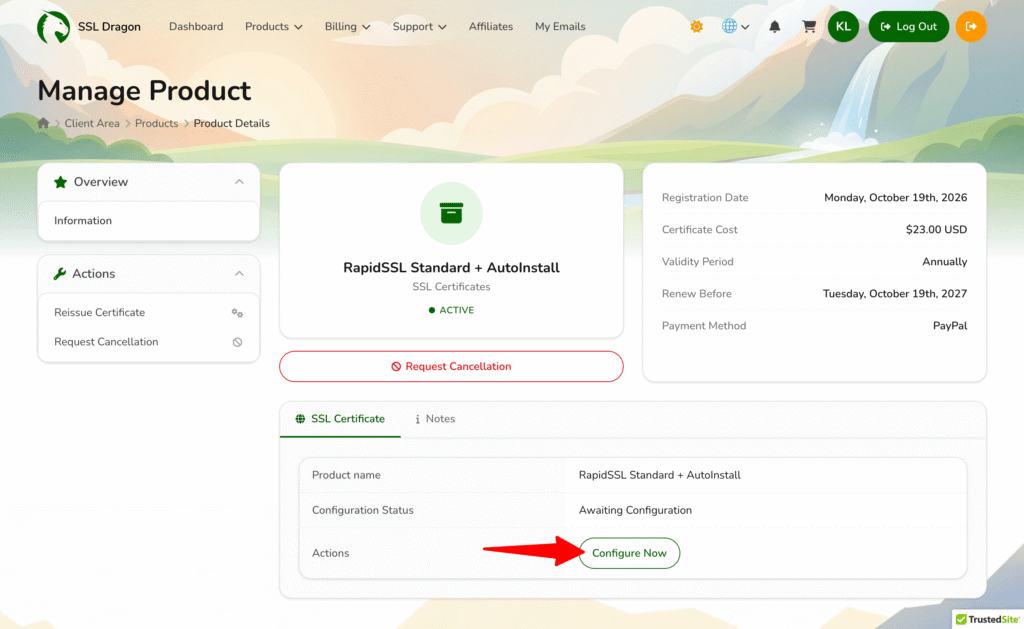
- Melden Sie sich bei Ihrem SSL Dragon-Konto an und öffnen Sie das AutoInstall-Produkt unter Services.
- Im Tab SSL Certificate zeigt der Configuration Status Awaiting Configuration an. Klicken Sie auf Configure Now, um das Formular AutoInstall SSL Configuration zu öffnen.

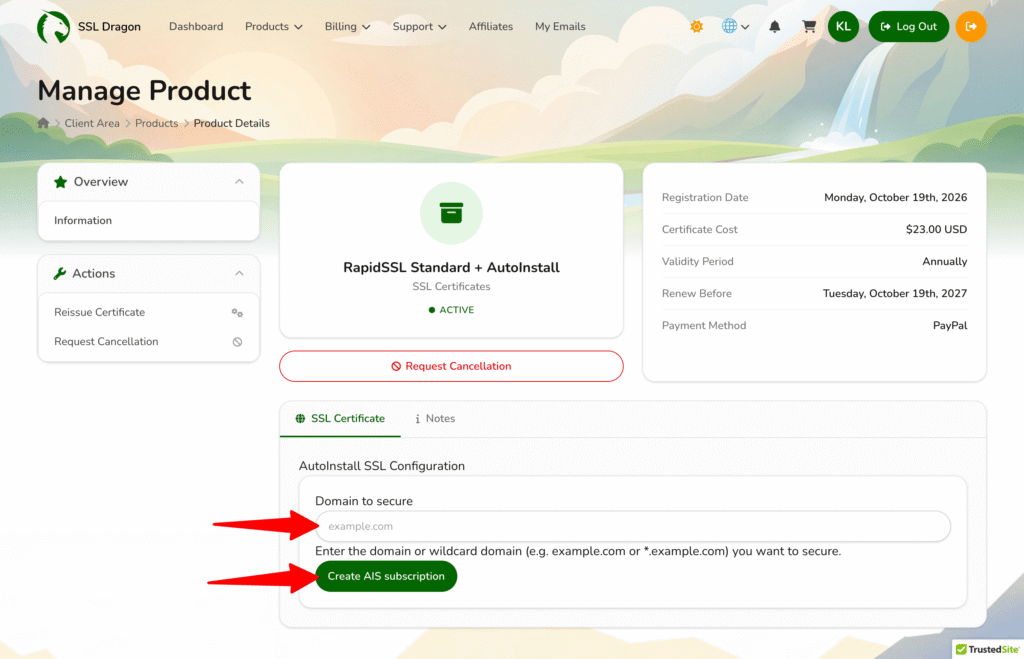
- Geben Sie unter Domain to secure Ihre Domain ohne www ein (zum Beispiel example.com). Für einen Wildcard-Plan geben Sie *.example.com ein.
- Klicken Sie auf Create AIS subscription.

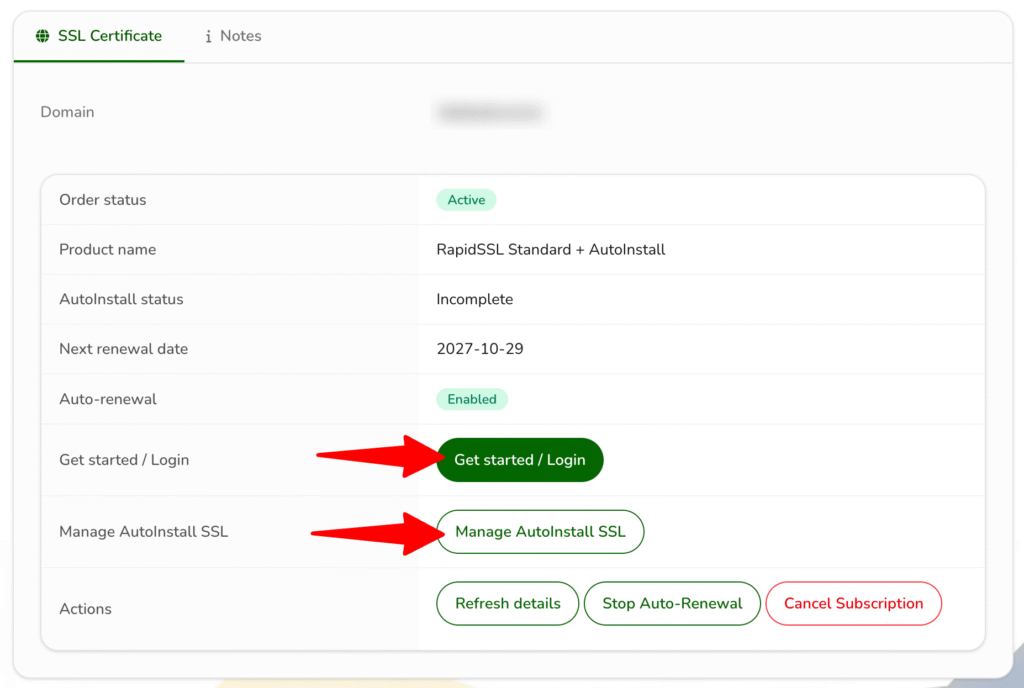
Der Tab SSL Certificate zeigt nun die Bestelldetails an, wobei der AutoInstall status bis zur Installation des Zertifikats Incomplete anzeigt (danach ändert er sich zu Issued), sowie zwei Schaltflächen:
- Get started / Login öffnet die Installationsanleitung auf autoinstallssl.app, mit Ihren persönlichen Befehlen.
- Manage AutoInstall SSL öffnet die Verwaltungsseite, auf der Sie das Zertifikat anschließend verfolgen.
Halten Sie Ihr Token geheim. Der Installationsbefehl enthält ein Token, das an Ihre Bestellung gebunden ist. Jeder, der es besitzt, kann Ihr Zertifikat auf seinem eigenen Server installieren.
Schritt 2: Wählen Sie Ihren Server und die Validierungsoptionen
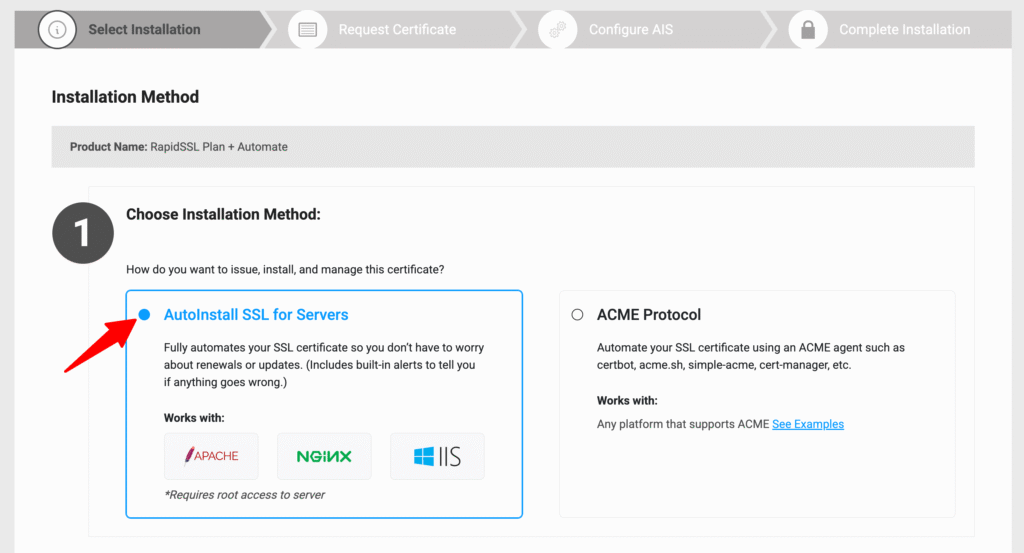
Klicken Sie auf Get started / Login. Wenn die Seite Sie zunächst auffordert, Choose Installation Method auszuwählen, wählen Sie AutoInstall SSL for Servers und klicken Sie auf Continue. (Die andere Option, ACME Protocol, ist für ACME-Clients wie Certbot gedacht und wird hier nicht behandelt.)
Treffen Sie unter Complete Installation drei Entscheidungen. Die Seite speichert diese zusammen mit Ihrer Bestellung:
- Server type: wählen Sie Apache oder NGINX.
- Validation method: behalten Sie File validation (empfohlen) bei, es sei denn, Sie haben einen Wildcard-Plan oder der Server ist über Port 80 nicht aus dem Internet erreichbar.
- Certificate options: wählen Sie, ob sowohl www.example.com als auch example.com abgedeckt werden sollen, nur die reine Domain oder nur die www-Version.
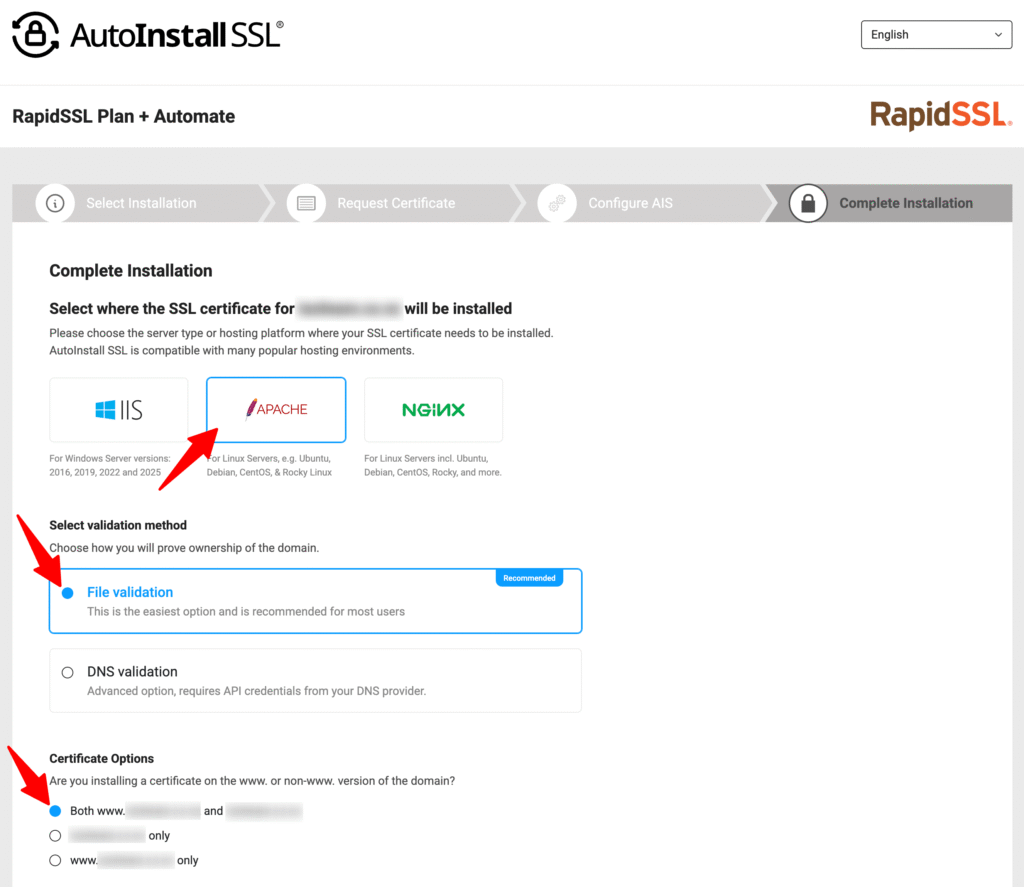
Die Seite aktualisiert die untenstehenden Befehle entsprechend Ihrer Auswahl. Die www-Option wird zu einem Flag im Installationsbefehl: --includewww für beide Namen, --onlywww nur für die www-Version, und kein Flag für die reine Domain.
Schritt 3: Installieren Sie den Agenten
Verbinden Sie sich über SSH mit Ihrem Webserver, als Root oder als Benutzer mit Sudo-Rechten. Führen Sie den Agentenbefehl von der Anleitungsseite aus. Er ist für jede Linux-Bestellung gleich:
sudo wget -qO - https://files.autoinstallssl.com/packages/linux/version/latest/get.autoinstallssl.sh | sudo bash -sFühren Sie ihn auf dem Webserver selbst aus, nicht auf Ihrem eigenen Computer. Das Installationsprogramm dauert etwa eine Minute und führt Folgendes aus:
- Lädt den Agenten herunter und entpackt ihn nach /opt/autoinstallssl/aisagent.
- Verknüpft /usr/bin/runautoinstallssl.sh damit, sodass Sie den Agenten aus jedem Verzeichnis heraus ausführen können.
- Fügt einen täglichen Cron-Job hinzu, /etc/cron.d/aisagent_autoupdate, der den Agenten selbst auf dem neuesten Stand hält.
Die letzten Zeilen der Ausgabe sollten Installation complete. und Start using runautoinstallssl.sh lauten. Wenn eine Warnung erscheint, dass der Cron-Dienst nicht gefunden werden konnte, installieren und starten Sie cron, bevor Sie fortfahren, da sonst keine Erneuerungen laufen.
Schritt 4: Führen Sie den Befehl zur Zertifikatsinstallation aus
Kopieren Sie den zweiten Befehl von der Anleitungsseite. Er enthält bereits Ihr Token. Für eine Dateivalidierung, die sowohl www als auch die reine Domain abdeckt, sieht er wie folgt aus:
sudo runautoinstallssl.sh installcertificate --token YOUR_TOKEN --includewww --validationtype file --validationprovider filesystemDer Agent durchläuft dann folgende Phasen:
- Scannt den Server. Er prüft auf Root-Rechte und Voraussetzungen, erkennt Apache oder NGINX und findet die für Ihre Domain konfigurierte Website.
- Bittet Sie um Bestätigung. Er zeigt die ermittelten Einstellungen an (Website, Domain, Validierungsmethode) und fragt Do you want to continue with the installation process? Prüfen Sie die Angaben und geben Sie y ein.
- Validiert die Domain. Er erstellt den privaten Schlüssel und den CSR auf Ihrem Server, platziert die Validierungsdatei und führt eine eigene Vorprüfung durch. Sie sollten Passed preliminary validation check, waiting for the certificate authority to complete comprehensive validation checks (typically takes 1-10 minutes). sehen.
- Installiert das Zertifikat. Er lädt das ausgestellte Zertifikat herunter, fügt einen HTTPS-VirtualHost (Port 443) oder Serverblock basierend auf Ihrer bestehenden Site-Konfiguration hinzu und testet die Konfiguration dann mit
apachectl configtestodernginx -t. Er lädt den Webserver nur neu, wenn der Test erfolgreich ist, sodass Ihre Website weiterhin mit der alten Konfiguration läuft, falls etwas nicht stimmt. In diesem Fall meldet der Agent den Fehler; beheben Sie ihn, bevor Sie den Webserver das nächste Mal neu starten, da die neue Datei aktiviert bleibt. - Plant Erneuerungen. Er fügt /etc/cron.d/aisagent hinzu, das das Zertifikat zweimal täglich überprüft.
Der Vorgang endet mit einer Zeile, die mit Success! Certificate beginnt und mit has been successfully installed. endet. Ihr privater Schlüssel verlässt den Server niemals.
Schritt 5: Überprüfen Sie die Installation
Bestätigen Sie das Ergebnis an drei Stellen:
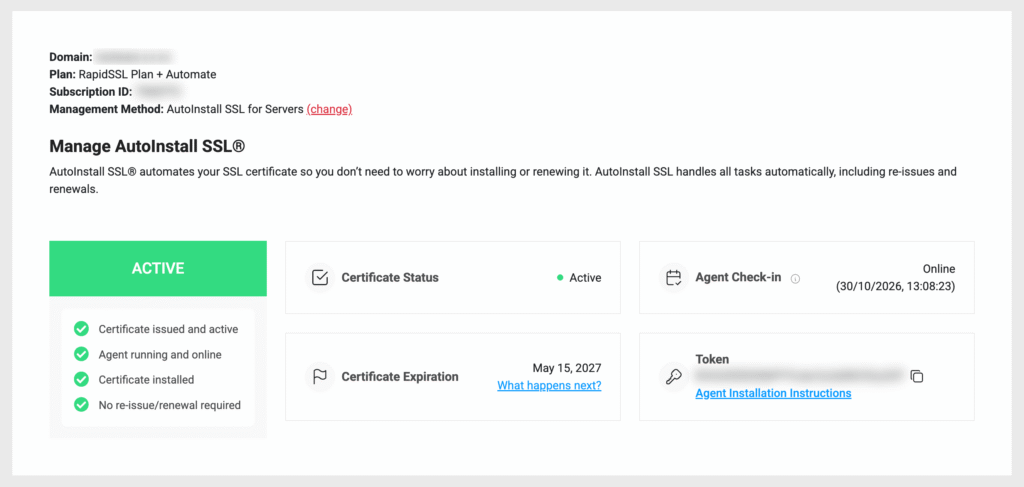
Die Verwaltungsseite. Der Status sollte ACTIVE anzeigen, mit Certificate issued and active, Agent running and online, Certificate installed und No re-issue/renewal required. Agent Check-in zeigt Online mit dem Zeitpunkt des letzten Kontakts an.
Der Server. Listen Sie die vom Agenten verwalteten Zertifikate auf:
sudo runautoinstallssl.sh viewcertificatesVon außen. Führen Sie Ihre Domain durch unseren SSL Checker, um das Zertifikat, die Zertifikatskette und das Ablaufdatum zu bestätigen, die Besucher sehen.
Der Agent fügt HTTPS hinzu, entfernt aber nicht das einfache HTTP. Um jeden Besucher zu HTTPS umzuleiten, fügen Sie eine Weiterleitung auf Ihrer Port-80-Site hinzu. Siehe wie man HTTP zu HTTPS umleitet.
Für jeden Befehl, den der Agent akzeptiert, siehe AutoInstall SSL Agentenbefehle.
Wie die automatische Erneuerung funktioniert
Der Cron-Job in /etc/cron.d/aisagent führt den Agenten zweimal täglich aus: einmal zu einem Zeitpunkt, der bei der Erstellung des Jobs zufällig zwischen 1:00 und 5:59 Uhr (Serverzeit) gewählt wird, und erneut zwölf Stunden später. Bei jedem Durchlauf wird das Zertifikat überprüft. Wenn es noch 28 Tage bis zum Ablauf sind, fordert der Agent ein neues Zertifikat an, validiert die Domain erneut und installiert es, mit demselben Konfigurationstest vor dem Neuladen.
Dies wird von Jahr zu Jahr wichtiger. Öffentliche SSL-Zertifikate sind seit März 2026 auf 200 Tage begrenzt, ab März 2027 auf 100 Tage und ab März 2029 auf 47 Tage. AutoInstall SSL übernimmt jeden Austausch innerhalb Ihres Abonnements, sodass die kürzeren Laufzeiten keinen zusätzlichen Aufwand bedeuten.
Zwei Dinge stoppen Erneuerungen: ein abgelaufenes oder gekündigtes Abonnement sowie ein fehlender Cron-Dienst. Behalten Sie Auto-renewal auf dem Tab SSL Certificate des Produkts in Ihrem SSL Dragon-Konto auf Enabled, und belassen Sie die beiden Dateien in /etc/cron.d unverändert.
Um das Erneuerungsfenster zu ändern, führen Sie den Agenten ohne Argumente aus, um sein Menü zu öffnen, wählen Sie Settings & Credentials (Option 4), dann Manage configuration. Renewal Days akzeptiert Werte von 1 bis 28. Belassen Sie ihn bei 28, dem empfohlenen Wert, der für fast alle geeignet ist, da er die meiste Zeit lässt, um ein Problem zu beheben, bevor das Zertifikat abläuft.
sudo runautoinstallssl.shWildcard-Zertifikate und DNS-Validierung
Wildcard-Pläne erfordern eine DNS-Validierung. Wenn Sie eine Dateivalidierung versuchen, bricht der Agent mit Wildcard orders do not support file validation. ab. Die www-Optionen gelten ebenfalls nicht, da *.example.com www bereits abdeckt. Während einer Wildcard-Installation fragt der Agent außerdem, ob das Zertifikat automatisch auf Subdomains installiert werden soll, die Sie dem Webserver später hinzufügen.
Bei der DNS-Validierung erstellt der Agent den Validierungseintrag über die API Ihres DNS-Anbieters, weshalb API-Zugangsdaten benötigt werden. Unterstützte Anbieter sind unter anderem Cloudflare, GoDaddy, AWS Route 53, Azure DNS, Google Cloud DNS, DigitalOcean, DNS Made Easy, Name.com, Namecheap, OVH sowie jeder DNS-Server, der RFC-2136-Updates akzeptiert (wie BIND).
Wählen Sie DNS validation auf der Anleitungsseite aus und kopieren Sie den generierten Befehl. Für Cloudflare folgt er diesem Muster:
sudo runautoinstallssl.sh installcertificate --token YOUR_TOKEN --validationtype dns --validationprovider cloudflare --cloudflareapitoken YOUR_CLOUDFLARE_API_TOKENErstellen Sie für Cloudflare ein API Token, nicht den Global API Key. Beginnen Sie mit der Vorlage Edit zone DNS, setzen Sie Zone Resources auf All zones, und fügen Sie unter Permissions User > User Details > Read hinzu. Der Agent prüft das Token gegen Ihren Cloudflare-Benutzer und listet Ihre Zonen auf, um die richtige zu finden. Ein Token, das nur auf eine einzelne Zone beschränkt ist oder eine Berechtigung fehlt, schlägt daher mit einem Fehler wie No zones could be found using the Cloudflare API fehl.
Der Agent speichert die geheimen Werte verschlüsselt auf dem Server und verwendet sie bei jeder Erneuerung erneut wieder. Wenn Sie den Schlüssel bei Ihrem DNS-Anbieter rotieren, aktualisieren Sie ihn auch auf dem Server: führen Sie sudo runautoinstallssl.sh aus, wählen Sie Settings & Credentials, dann Manage DNS provider credentials.
Fehlerbehebung
runautoinstallssl.sh: command not found
Entweder ist der Agent nicht installiert, oder seine Verknüpfung /usr/bin/runautoinstallssl.sh fehlt. Führen Sie den Befehl aus Schritt 3 erneut aus, oder rufen Sie den Agenten über seinen vollständigen Pfad auf:
sudo /opt/autoinstallssl/aisagent/runautoinstallssl.sh viewcertificatesPermission denied während der Agenteninstallation
Fehler wie mkdir: cannot create directory ‚/opt/autoinstallssl‘: Permission denied bedeuten, dass das Installationsprogramm ohne Root-Rechte ausgeführt wurde. Behalten Sie beide sudo-Schlüsselwörter im Befehl bei, und stellen Sie sicher, dass Ihr Benutzer sudo verwenden darf. Dasselbe gilt für chmod: changing permissions of ’shellscript/‘: Operation not permitted, das erscheint, wenn Sie den Agenten selbst ohne sudo ausführen.
gzip: stdin: unexpected end of file
Dieser Fehler, dem in der Regel tar: Unexpected EOF in archive folgt, bedeutet, dass eine frühere Installation unterbrochen wurde und einen unvollständigen Download hinterlassen hat. Löschen Sie diesen und führen Sie den Befehl aus Schritt 3 erneut aus:
sudo rm -f /opt/autoinstallssl/aisagent.tar.gz*Main domain binding not found
Der Agent konnte keine für Ihre Domain konfigurierte Website finden. Fügen Sie einen VirtualHost (Apache) oder Serverblock (NGINX) auf Port 80 mit Ihrer Domain als ServerName oder server_name hinzu, laden Sie den Webserver neu und führen Sie den Installationsbefehl erneut aus. Die damit zusammenhängende Meldung WWW binding not found bedeutet, dass Sie www-Abdeckung angefordert haben, www aber nicht konfiguriert ist: fügen Sie es als Alias hinzu, oder lassen Sie --includewww weg.
Preliminary validation failed
Der Agent hat die Validierungsdatei platziert, konnte sie aber nicht über das Internet zurücklesen. Typische Ursachen: der DNS-Eintrag der Domain zeigt auf einen anderen Server, eine Firewall blockiert Port 80, oder ein Proxy oder CDN vor dem Server antwortet stattdessen. Während der Installationsbefehl wartet, gibt er die genaue URL nach Validation value should now be browsable at aus. Öffnen Sie diese URL von einem anderen Rechner aus oder testen Sie sie mit curl:
curl -i http://example.com/.well-known/pki-validation/FILENAME.txtEine 200-Antwort mit demselben Wert, den der Agent ausgegeben hat, bedeutet, dass die Datei erreichbar ist. Alles andere deutet auf die Ursache hin. Wenn Sie Port 80 überhaupt nicht öffnen können, wechseln Sie zur DNS-Validierung.
Inaktiver Agent oder Agent Check-in zeigt offline an
Der Agent hat aufgehört, sich zu melden, sodass keine Erneuerungen laufen. Prüfen Sie, ob der Server läuft, ob der Cron-Dienst aktiv ist (systemctl status cron unter Debian und Ubuntu, systemctl status crond bei der RHEL-Familie) und ob /etc/cron.d/aisagent noch existiert. Wenn die Website auf einen neuen Server umgezogen ist, installieren Sie den Agenten dort und führen Sie den Installationsbefehl erneut aus.
Protokolle für den Support sammeln
Der Unterbefehl diagnostic fragt, welche Daten Sie benötigen, und packt die Ereignis- und Fehlerprotokolle des Agenten in eine ZIP-Datei, dann gibt er aus, wo er sie gespeichert hat. Senden Sie diese Datei zusammen mit Ihrer Bestellnummer an unser Support-Team.
sudo runautoinstallssl.sh diagnosticHäufig gestellte Fragen
Nein. Der Agent generiert den privaten Schlüssel und den CSR auf Ihrem Server während der Installation und bei jeder Erneuerung. Sie müssen Zertifikatsdateien niemals manuell handhaben.
Der Agent befindet sich in /opt/autoinstallssl/aisagent, mit einer Verknüpfung unter /usr/bin/runautoinstallssl.sh. Seine beiden Cron-Jobs sind /etc/cron.d/aisagent (Zertifikatsprüfungen und -erneuerungen) und /etc/cron.d/aisagent_autoupdate (Agent-Updates).
Nicht mit dem Agenten. Er bearbeitet die Apache- oder NGINX-Konfiguration direkt und benötigt Root-Zugriff, den Shared Hosting nicht bietet, und Kontrollpaneele wie cPanel und Plesk verwalten diese Konfiguration selbst. Jeder AutoInstall-Plan unterstützt stattdessen auch ACME: klicken Sie auf der Verwaltungsseite auf (change) neben Management Method, wählen Sie ACME Protocol und folgen Sie der Anleitung für Ihre Plattform, die acme.sh für cPanel umfasst. Siehe auch unsere ACME-Tutorials.
Ja. Installieren Sie den Agenten einmal und führen Sie dann den Installationsbefehl von der Anleitungsseite jeder Bestellung aus. Jeder Befehl enthält das Token der jeweiligen Bestellung. Überspringen Sie Schritt 3 für das zweite und jedes weitere Zertifikat.
Installieren Sie den Agenten auf dem neuen Server und führen Sie dort den Installationsbefehl von der Anleitungsseite aus. Durch erneutes Ausführen von installcertificate wird ein neues Zertifikat auf diesem Server ausgestellt und installiert sowie dessen Erneuerungsjob eingerichtet. Entfernen Sie anschließend den Agenten vom alten Server, sodass nur eine Maschine das Zertifikat weiter erneuert.
Der Agent wird mit einem Deinstallationsskript ausgeliefert. Es entfernt den Agenten, seine Protokolle und beide Cron-Jobs, bearbeitet jedoch nicht Ihre Webserver-Konfiguration, und danach erneuert nichts mehr das Zertifikat.
Bevor Sie es ausführen, prüfen Sie, auf welche Dateien Ihre HTTPS-Konfiguration verweist (SSLCertificateFile in Apache, ssl_certificate in NGINX). Wenn diese unter /opt/autoinstallssl liegen, kopieren Sie sie zuerst an einen anderen Ort und aktualisieren Sie die Konfiguration, sonst startet der Webserver nach dem Löschen des Ordners nicht mehr.sudo bash /opt/autoinstallssl/aisagent/InstallationScript/remove.autoinstallssl.sh
Nutzen Sie stattdessen Windows Server mit IIS? Folgen Sie unserer Anleitung zur Installation eines SSL-Zertifikats auf IIS mit AutoInstall SSL.
Sparen Sie 10% auf SSL-Zertifikate, wenn Sie noch heute bestellen!
Schnelle Ausstellung, starke Verschlüsselung, 99,99% Browser-Vertrauen, engagierter Support und 25-tägige Geld-zurück-Garantie. Gutscheincode: SAVE10