



本教程向您展示如何使用 AutoInstall SSL 在 Linux 服务器上安装 SSL 证书,该代理程序包含在 SSL Dragon 的 RapidSSL 和 GeoTrust 自动化方案中。您只需在服务器上运行两条命令:一条安装代理程序,另一条请求、验证并在 Apache 或 NGINX 上安装证书。之后,代理程序会自动续签并重新安装证书。
设置过程通常不到15分钟即可完成,其中大部分时间用于等待证书颁发机构验证您的域名。
开始之前
请先检查以下几点。大多数安装失败都可以追溯到其中之一。
- 有效的 AutoInstall 方案。四种AutoInstall SSL 方案中的任意一种均可使用:RapidSSL Standard、RapidSSL Wildcard、GeoTrust QuickSSL Premium 或 GeoTrust QuickSSL Premium Wildcard。
- 通过 SSH 拥有 root 或 sudo 访问权限。代理程序会安装到 /opt/autoinstallssl,并写入 /etc/cron.d,因此需要 root 权限。共享主机以及 cPanel 或 Plesk 等控制面板(您无 root 访问权限)不受支持。
- 受支持的发行版和 Web 服务器。Ubuntu、Debian、CentOS Stream、Rocky Linux 或 AlmaLinux,运行 Apache 或 NGINX。
- 网站已为您的域名配置完毕。代理程序不会从零创建网站。它会查找 ServerName 或 server_name 与您的域名匹配的现有 Apache VirtualHost 或 NGINX server block,然后为其添加 HTTPS。如果您希望证书也覆盖 www,则该名称也必须配置好(在 Apache 中作为 ServerAlias,或在 NGINX 中列于 server_name)。
- DNS 已指向此服务器,且80端口已开放。默认的文件验证方式会在 http://yourdomain.com/.well-known/pki-validation/ 下放置一个文件,证书颁发机构会从互联网上获取该文件。请在防火墙中开放80和443端口:在 Ubuntu 上使用
sudo ufw allow 'Apache Full'或sudo ufw allow 'Nginx Full',或在 RHEL 系列上使用sudo firewall-cmd --permanent --add-service=http --add-service=https,然后执行sudo firewall-cmd --reload。如果您的主机还设有云防火墙或安全组,也请在其中开放这两个端口。 - wget 和 cron。安装程序使用 wget 下载代理程序,续签则通过 cron 运行。大多数服务器上都已预装这两者。在精简镜像上,可通过
sudo apt install wget cron(Debian、Ubuntu)或sudo dnf install wget cronie加上sudo systemctl enable --now crond(RHEL 系列)来安装。 - 对于 Apache,需要 mod_ssl。代理程序在安装前会检查该模块。可在 Debian 和 Ubuntu 上使用
sudo a2enmod ssl启用它,或在 RHEL 系列上使用sudo dnf install mod_ssl安装它。
Wildcard(通配符)方案无法使用文件验证,需要通过您的 DNS 提供商的 API 进行 DNS 验证,详见下方的通配符证书与 DNS 验证。
使用 AutoInstall SSL 在 Linux 上安装 SSL 证书
步骤1:在您的账户中创建 AutoInstall 订阅
- 登录您的SSL Dragon 账户,从服务(Services)中打开 AutoInstall 产品。
- 在 SSL Certificate 选项卡中,Configuration Status(配置状态)显示为 Awaiting Configuration(等待配置)。点击 Configure Now(立即配置)打开 AutoInstall SSL Configuration(AutoInstall SSL 配置)表单。

- 在 Domain to secure(需要保护的域名)中,输入您的域名,不带 www(例如 example.com)。对于通配符方案,输入 *.example.com。
- 点击 Create AIS subscription(创建 AIS 订阅)。

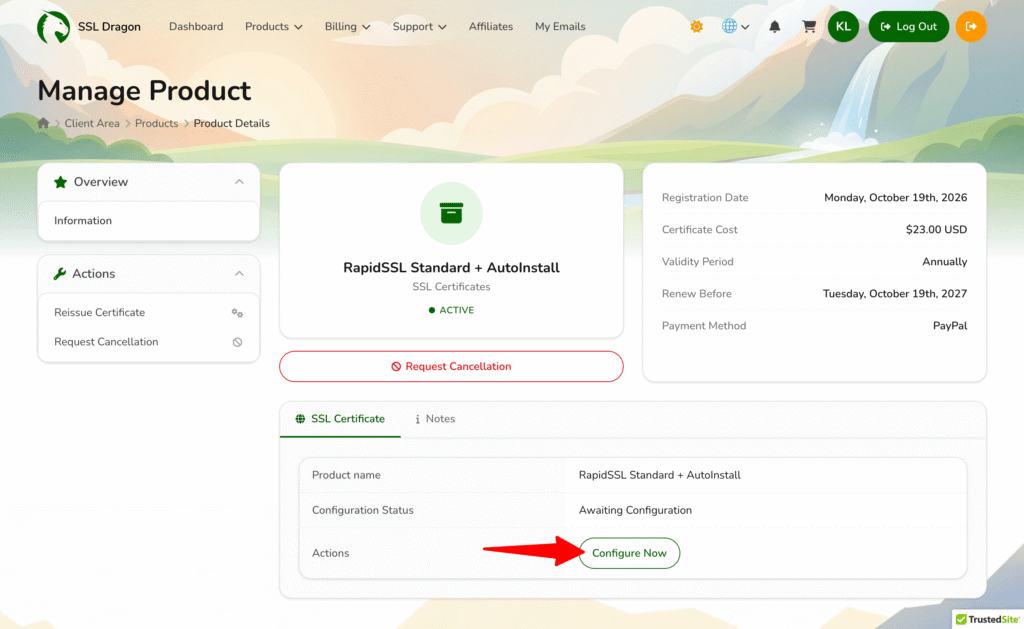
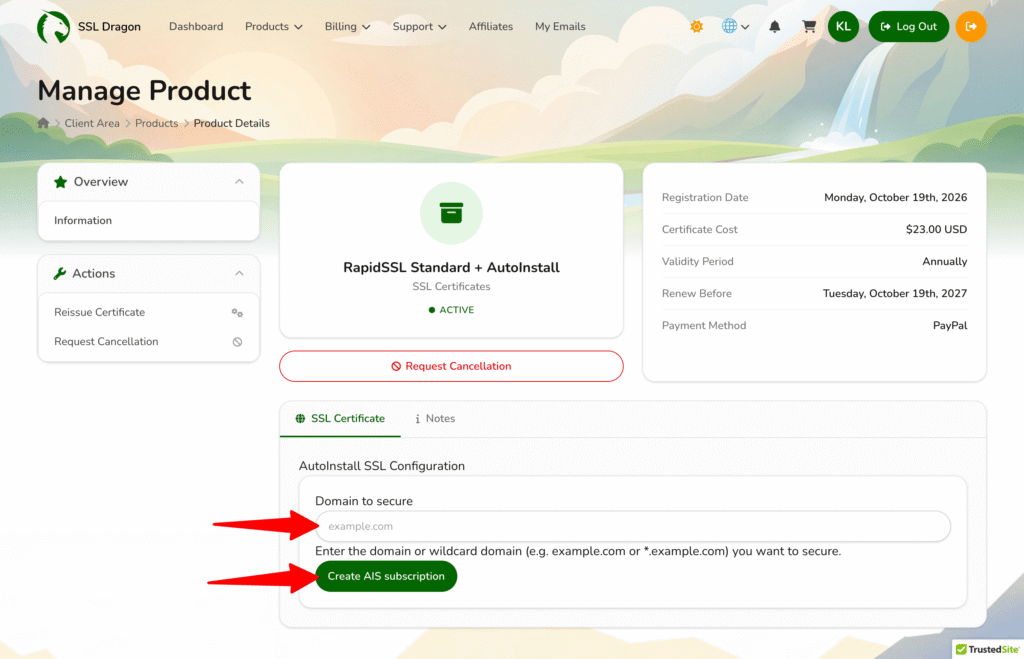
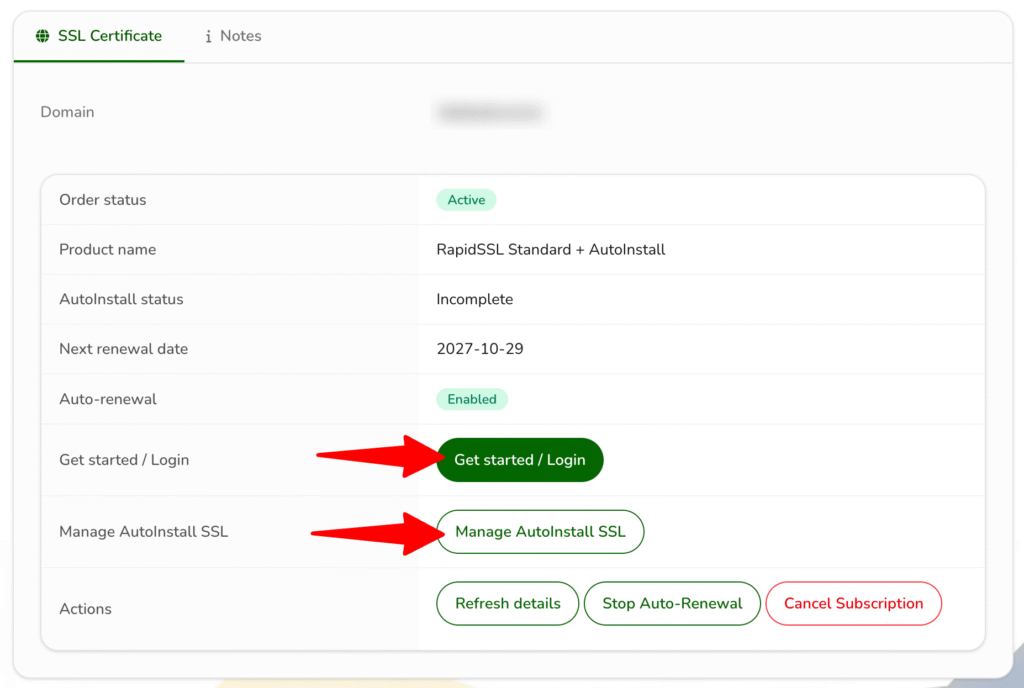
此时 SSL Certificate 选项卡会显示订单详情,AutoInstall status(AutoInstall 状态)在证书安装前显示为 Incomplete(未完成,安装完成后会变为 Issued(已签发)),并出现两个按钮:
- Get started / Login(开始使用/登录)会打开 autoinstallssl.app 上的安装说明页面,并附有您的个人专属命令。
- Manage AutoInstall SSL(管理 AutoInstall SSL)会打开管理页面,之后您可以在此跟踪证书状态。
请妥善保管您的令牌。安装命令中包含与您的订单绑定的令牌。任何获得该令牌的人都可以在自己的服务器上安装您的证书。
步骤2:选择服务器和验证选项
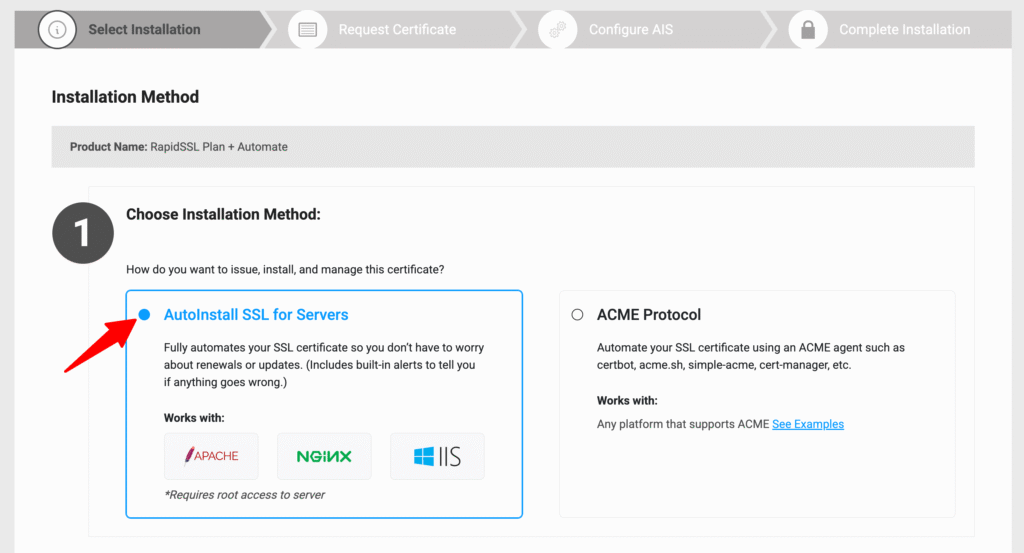
点击 Get started / Login(开始使用/登录)。如果页面首先要求您选择安装方式(Choose Installation Method),请选择 AutoInstall SSL for Servers,然后点击 Continue(继续)。(另一个选项 ACME Protocol 适用于 Certbot 等 ACME 客户端,本文不作介绍。)
在 Complete Installation(完成安装)下,做出三项选择。页面会将这些选项与您的订单一起保存:
- 服务器类型:选择 Apache 或 NGINX。
- 验证方式:除非您使用的是通配符方案,或服务器无法通过80端口从互联网访问,否则请保留 File validation(文件验证,推荐)。
- 证书选项:选择是否同时覆盖 www.example.com 和 example.com,仅覆盖裸域名,还是仅覆盖 www 版本。
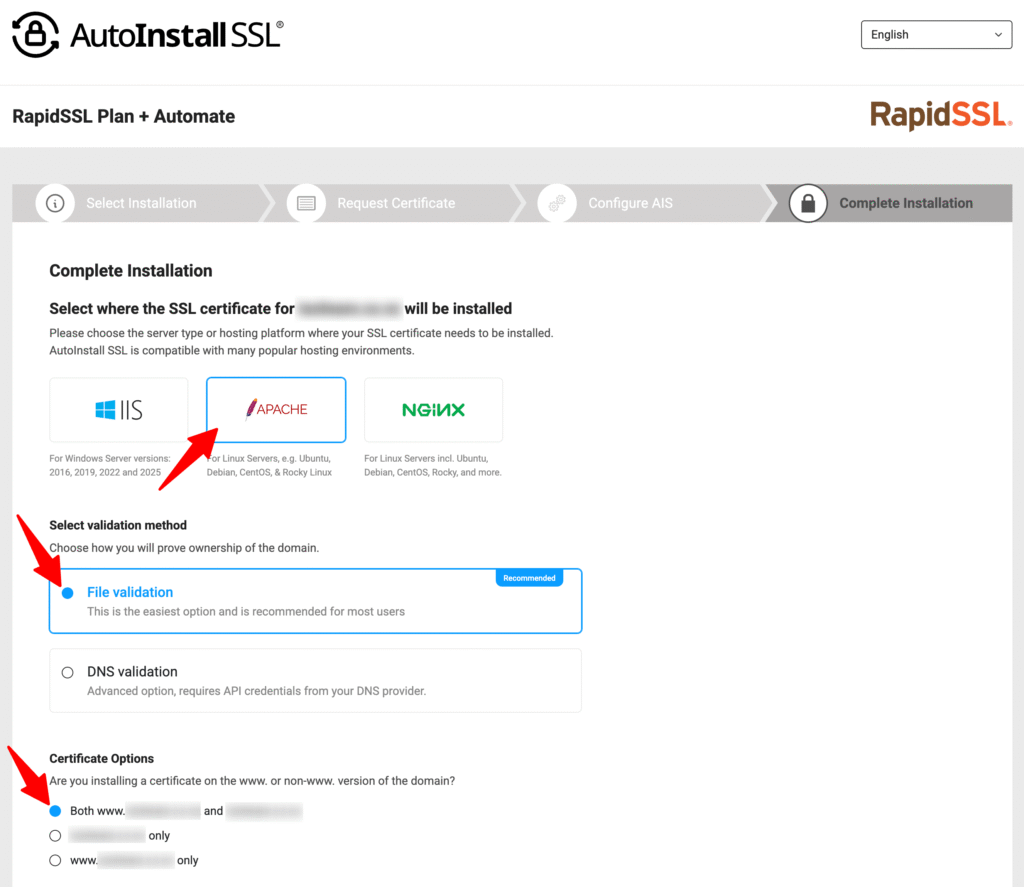
页面会根据您的选择更新下方的命令。www 选项会转化为安装命令中的一个标志:同时覆盖两个名称时为 --includewww,仅覆盖 www 版本时为 --onlywww,仅覆盖裸域名时不添加任何标志。
步骤3:安装代理程序
以 root 用户或拥有 sudo 权限的用户身份,通过 SSH 连接到您的 Web 服务器。运行说明页面中的代理程序命令。该命令对所有 Linux 订单都是相同的:
sudo wget -qO - https://files.autoinstallssl.com/packages/linux/version/latest/get.autoinstallssl.sh | sudo bash -s请在 Web 服务器本身上运行此命令,而不是在您自己的电脑上。安装过程大约需要一分钟,并会执行以下操作:
- 下载代理程序,并将其解压到 /opt/autoinstallssl/aisagent。
- 创建指向该目录的 /usr/bin/runautoinstallssl.sh 链接,使您可以在任何目录下运行该代理程序。
- 添加一个每日运行的 cron 任务 /etc/cron.d/aisagent_autoupdate,用于保持代理程序本身的更新。
输出的最后几行应显示为 Installation complete. 和 Start using runautoinstallssl.sh。如果看到提示找不到 cron 服务的警告,请先安装并启动 cron 后再继续,否则续签将无法运行。
步骤4:运行证书安装命令
从说明页面复制第二条命令,其中已包含您的令牌。对于同时覆盖 www 和裸域名的文件验证方式,命令如下所示:
sudo runautoinstallssl.sh installcertificate --token YOUR_TOKEN --includewww --validationtype file --validationprovider filesystem随后,代理程序会依次完成以下阶段:
- 扫描服务器。它会检查 root 权限和前置条件,检测 Apache 或 NGINX,并找到为您的域名配置的网站。
- 要求您确认。它会打印出识别到的设置(网站、域名、验证方式),并询问 Do you want to continue with the installation process?(是否继续安装流程?)请核对详细信息后输入 y。
- 验证域名。它会在您的服务器上创建私钥和 CSR,放置验证文件,并执行自身的预检查。您应该会看到 Passed preliminary validation check, waiting for the certificate authority to complete comprehensive validation checks (typically takes 1-10 minutes).
- 安装证书。它会下载已签发的证书,根据您现有的站点配置添加一个 HTTPS(443端口)VirtualHost 或 server block,然后使用
apachectl configtest或nginx -t测试配置。只有测试通过时才会重新加载 Web 服务器,因此如果出现问题,您的站点仍会在旧配置下继续运行。在这种情况下,代理程序会报告错误;请在下次重启 Web 服务器之前修复该问题,因为新文件仍会保持启用状态。 - 安排续签。它会添加 /etc/cron.d/aisagent,每天检查两次证书。
运行结束时会显示以 Success! Certificate 开头、以 has been successfully installed. 结尾的一行信息。您的私钥不会离开服务器。
步骤5:检查安装结果
请在以下三个地方确认结果:
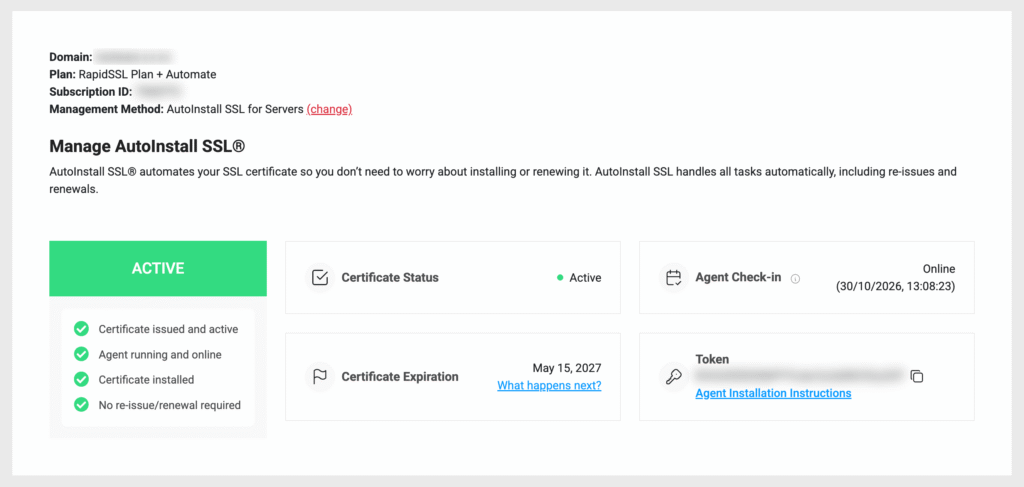
管理页面。状态应显示为 ACTIVE(活动),并附有 Certificate issued and active(证书已签发并处于活动状态)、Agent running and online(代理程序正在运行且在线)、Certificate installed(证书已安装)和 No re-issue/renewal required(无需重新签发/续签)。Agent Check-in(代理程序签到)会显示 Online(在线)以及上次联系的时间。
服务器端。列出代理程序所管理的证书:
sudo runautoinstallssl.sh viewcertificates从外部检测。通过我们的SSL Checker检测您的域名,以确认访问者所看到的证书、证书链和到期日期。
代理程序会添加 HTTPS,但不会移除原有的 HTTP。若要将每位访问者都重定向到 HTTPS,请在您的80端口站点上添加重定向。详见如何将 HTTP 重定向到 HTTPS。
有关代理程序支持的所有命令,请参阅AutoInstall SSL 代理程序命令。
自动续签的工作原理
/etc/cron.d/aisagent 中的 cron 任务每天运行代理程序两次:第一次是在任务创建时,于1:00至5:59(服务器时间)之间随机选定的时刻运行;十二小时后再次运行。每次运行都会检查证书状态。当距离到期还剩28天时,代理程序会请求新证书,再次验证域名并进行安装,同样会在重新加载前进行配置测试。
这一点将变得越来越重要。公共 SSL 证书的有效期限制为:自2026年3月起为200天,2027年3月起为100天,2029年3月起为47天。AutoInstall SSL 会在您的订阅期内处理每一次证书更换,因此更短的证书有效期不会给您带来额外的工作量。
有两种情况会导致续签停止:订阅已过期或已取消,以及 cron 服务缺失。请确保在您的 SSL Dragon 账户中,该产品的 SSL Certificate 选项卡上 Auto-renewal(自动续签)始终显示为 Enabled(已启用),并保留 /etc/cron.d 中的那两个文件。
若要更改续签窗口,请不带任何参数运行代理程序以打开其菜单,选择 Settings & Credentials(设置与凭据,选项4),然后选择 Manage configuration(管理配置)。Renewal Days(续签天数)可接受1到28之间的数值。建议保持默认值28,该值对几乎所有人都适用,因为它能在证书到期前留出最长的时间来解决潜在问题。
sudo runautoinstallssl.sh通配符证书与 DNS 验证
通配符方案需要进行 DNS 验证。如果您尝试使用文件验证,代理程序会停止并提示 Wildcard orders do not support file validation.(通配符订单不支持文件验证。)www 选项同样不适用,因为 *.example.com 本身已覆盖 www。在通配符安装过程中,代理程序还会询问是否要在您日后添加到 Web 服务器的子域名上自动安装证书。
使用 DNS 验证时,代理程序会通过您的 DNS 提供商的 API 创建验证记录,因此需要相应的 API 凭据。支持的提供商包括 Cloudflare、GoDaddy、AWS Route 53、Azure DNS、Google Cloud DNS、DigitalOcean、DNS Made Easy、Name.com、Namecheap、OVH,以及任何接受 RFC 2136 更新的 DNS 服务器(如 BIND)。
在说明页面上选择 DNS validation(DNS 验证),并复制其生成的命令。对于 Cloudflare,命令格式如下:
sudo runautoinstallssl.sh installcertificate --token YOUR_TOKEN --validationtype dns --validationprovider cloudflare --cloudflareapitoken YOUR_CLOUDFLARE_API_TOKEN对于 Cloudflare,请创建一个 API Token(API 令牌),而不要使用 Global API Key(全局 API 密钥)。请从 Edit zone DNS(编辑区域 DNS)模板开始创建,将 Zone Resources(区域资源)设置为 All zones(所有区域),并在 Permissions(权限)下添加 User(用户)> User Details(用户详情)> Read(读取)。代理程序会根据您的 Cloudflare 用户对令牌进行核验,并列出您的所有区域以找到正确的目标,因此如果令牌仅限于单个区域或缺少必要权限,将会出现类似 No zones could be found using the Cloudflare API(无法通过 Cloudflare API 找到任何区域)的错误。
代理程序会将密钥值加密存储在服务器上,并在每次续签时重复使用。如果您在 DNS 提供商处轮换了密钥,也请在服务器上同步更新:运行 sudo runautoinstallssl.sh,选择 Settings & Credentials(设置与凭据),然后选择 Manage DNS provider credentials(管理 DNS 提供商凭据)。
故障排除
runautoinstallssl.sh: command not found
要么代理程序未安装,要么其快捷方式 /usr/bin/runautoinstallssl.sh 缺失。请重新运行步骤3中的命令,或者使用完整路径调用代理程序:
sudo /opt/autoinstallssl/aisagent/runautoinstallssl.sh viewcertificates安装代理程序时出现权限被拒绝
诸如 mkdir: cannot create directory ‘/opt/autoinstallssl’: Permission denied 之类的错误表明安装程序运行时没有 root 权限。请确保命令中保留了两个 sudo 关键字,并确认您的用户被允许使用 sudo。同样的情况也适用于 chmod: changing permissions of ‘shellscript/’: Operation not permitted,这通常是在未使用 sudo 运行代理程序本身时出现的。
gzip: stdin: unexpected end of file
此错误通常后面还跟着 tar: Unexpected EOF in archive,意味着之前的安装被中断,留下了一个不完整的下载文件。请删除该文件,然后重新运行步骤3中的命令:
sudo rm -f /opt/autoinstallssl/aisagent.tar.gz*Main domain binding not found
代理程序找不到为您的域名配置的网站。请在80端口上添加一个以您的域名作为 ServerName 或 server_name 的 VirtualHost(Apache)或 server block(NGINX),重新加载 Web 服务器后再次运行安装命令。相关提示 WWW binding not found 表示您要求覆盖 www,但 www 尚未配置:请将其添加为别名,或者移除 --includewww 参数。
Preliminary validation failed
代理程序已放置好验证文件,但无法通过互联网读取回该文件。常见原因包括:该域名的 DNS 指向了另一台服务器、防火墙屏蔽了80端口,或者服务器前有代理或 CDN 代为响应请求。在安装命令等待期间,它会在 Validation value should now be browsable at 后打印出确切的 URL。请从另一台设备打开该 URL,或使用 curl 进行测试:
curl -i http://example.com/.well-known/pki-validation/FILENAME.txt如果返回 200 响应,并显示与代理程序打印的值相同的内容,说明该文件可以被正常访问。其他任何结果都指向问题所在。如果您完全无法开放80端口,请改用 DNS 验证。
代理程序处于非活动状态,或 Agent Check-in 显示离线
代理程序已停止上报状态,因此续签不会运行。请检查服务器是否正常运行、cron 服务是否正在运行(Debian 和 Ubuntu 上使用 systemctl status cron,RHEL 系列上使用 systemctl status crond),以及 /etc/cron.d/aisagent 是否仍然存在。如果网站已迁移到新服务器,请在新服务器上安装代理程序并重新运行安装命令。
收集日志以供技术支持使用
diagnostic 子命令会询问您需要哪些日期的日志,并将代理程序的事件日志和错误日志打包成一个 zip 文件,然后打印出保存位置。请将该文件连同您的订单号一起发送给我们的技术支持团队。
sudo runautoinstallssl.sh diagnostic常见问题
不需要。代理程序会在安装过程中以及每次续签时自动在您的服务器上生成私钥和 CSR。您无需手动处理任何证书文件。
代理程序位于 /opt/autoinstallssl/aisagent,并在 /usr/bin/runautoinstallssl.sh 处设有快捷方式。它的两个 cron 任务分别是 /etc/cron.d/aisagent(证书检查与续签)和 /etc/cron.d/aisagent_autoupdate(代理程序更新)。
代理程序无法在这些环境中使用。它会直接编辑 Apache 或 NGINX 配置,需要 root 访问权限,而共享主机通常不提供此权限,且 cPanel、Plesk 等控制面板会自行管理该配置。不过,每个 AutoInstall 方案也都支持改用 ACME:在管理页面上,点击 Management Method(管理方式)旁的 (change)(更改),选择 ACME Protocol,然后按照您所使用平台的说明操作,其中包括适用于 cPanel 的 acme.sh。另请参阅我们的ACME 教程。
可以。只需安装一次代理程序,然后从每个订单的说明页面运行相应的安装命令即可。每条命令都携带该订单专属的令牌。从第二个及之后的证书开始,可以跳过步骤3。
请在新服务器上安装代理程序,并在该服务器上运行说明页面中的安装命令。再次运行 installcertificate 会在该服务器上签发并安装全新的证书,并设置好其续签任务。随后请从旧服务器上移除代理程序,以确保只有一台机器负责续签该证书。
代理程序自带一个卸载脚本。它会移除代理程序本身、其日志以及两个 cron 任务,但不会编辑您的 Web 服务器配置,之后也不会再有任何续签操作。
在运行该脚本之前,请先检查您的 HTTPS 配置所指向的文件(Apache 中的 SSLCertificateFile,NGINX 中的 ssl_certificate)。如果这些文件位于 /opt/autoinstallssl 目录下,请先将它们复制到其他位置并更新配置,否则该文件夹被删除后 Web 服务器将无法启动。sudo bash /opt/autoinstallssl/aisagent/InstallationScript/remove.autoinstallssl.sh
如果您使用的是搭载 IIS 的 Windows Server?请参阅我们的指南,了解如何使用 AutoInstall SSL 在 IIS 上安装 SSL 证书。