



Ce tutoriel vous montre comment installer un certificat SSL sur un serveur Linux avec AutoInstall SSL, l’agent inclus avec les plans d’automatisation RapidSSL et GeoTrust de SSL Dragon. Vous exécutez deux commandes sur votre serveur : l’une installe l’agent, l’autre demande, valide et installe le certificat sur Apache ou NGINX. Après cela, l’agent renouvelle et réinstalle le certificat de lui-même.
La configuration prend généralement moins de 15 minutes, la majeure partie du temps étant consacrée à l’attente de la validation du domaine par l’autorité de certification.
Avant de commencer
Vérifiez d’abord ces points. La plupart des installations échouées trouvent leur origine dans l’un d’entre eux.
- Un plan AutoInstall actif. N’importe lequel des quatre plans AutoInstall SSL fonctionne : RapidSSL Standard, RapidSSL Wildcard, GeoTrust QuickSSL Premium ou GeoTrust QuickSSL Premium Wildcard.
- Un accès root ou sudo via SSH. L’agent s’installe dans /opt/autoinstallssl et écrit dans /etc/cron.d, il a donc besoin des droits root. L’hébergement mutualisé et les panneaux tels que cPanel ou Plesk, où vous n’avez pas d’accès root, ne sont pas pris en charge.
- Une distribution et un serveur web pris en charge. Ubuntu, Debian, CentOS Stream, Rocky Linux ou AlmaLinux, exécutant Apache ou NGINX.
- Le site web déjà configuré pour votre domaine. L’agent ne crée pas un site web à partir de zéro. Il recherche un VirtualHost Apache ou un bloc serveur NGINX existant dont le ServerName ou le server_name correspond à votre domaine, puis lui ajoute HTTPS. Si vous souhaitez que le certificat couvre aussi www, ce nom doit également être configuré (en tant que ServerAlias dans Apache, ou dans server_name dans NGINX).
- Le DNS pointant vers ce serveur et le port 80 ouvert. La validation par fichier par défaut place un fichier sous http://votredomaine.com/.well-known/pki-validation/ et l’autorité de certification le récupère depuis internet. Ouvrez les ports 80 et 443 dans votre pare-feu :
sudo ufw allow 'Apache Full'ousudo ufw allow 'Nginx Full'sur Ubuntu, ousudo firewall-cmd --permanent --add-service=http --add-service=httpssuivi desudo firewall-cmd --reloadsur la famille RHEL. Si votre hébergeur dispose également d’un pare-feu cloud ou d’un groupe de sécurité, ouvrez aussi les deux ports là-bas. - wget et cron. Le programme d’installation télécharge l’agent avec wget, et les renouvellements sont exécutés depuis cron. Les deux sont présents sur la plupart des serveurs. Sur une image minimale, installez-les avec
sudo apt install wget cron(Debian, Ubuntu) ousudo dnf install wget croniesuivi desudo systemctl enable --now crond(famille RHEL). - Pour Apache, mod_ssl. L’agent le vérifie avant l’installation. Activez-le avec
sudo a2enmod sslsur Debian et Ubuntu, ou installez-le avecsudo dnf install mod_sslsur la famille RHEL.
Les plans Wildcard ne peuvent pas utiliser la validation par fichier. Ils nécessitent une validation DNS via l’API de votre fournisseur DNS, abordée dans Certificats wildcard et validation DNS ci-dessous.
Installer un certificat SSL sur Linux avec AutoInstall SSL
Étape 1 : Créer l’abonnement AutoInstall dans votre compte
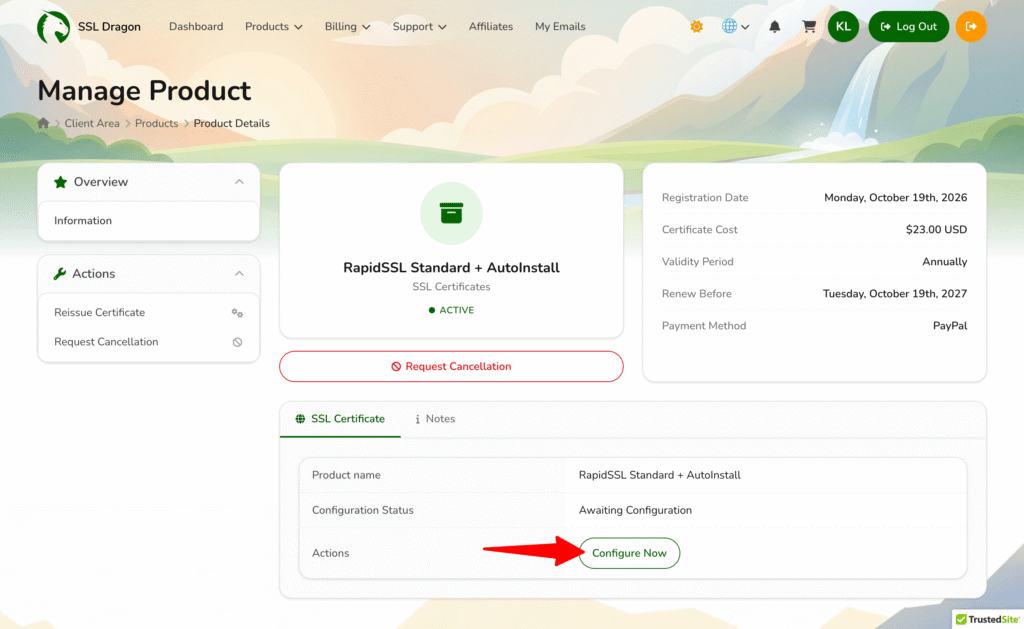
- Connectez-vous à votre compte SSL Dragon et ouvrez le produit AutoInstall depuis Services.
- Dans l’onglet SSL Certificate, Configuration Status indique Awaiting Configuration. Cliquez sur Configure Now pour ouvrir le formulaire AutoInstall SSL Configuration.

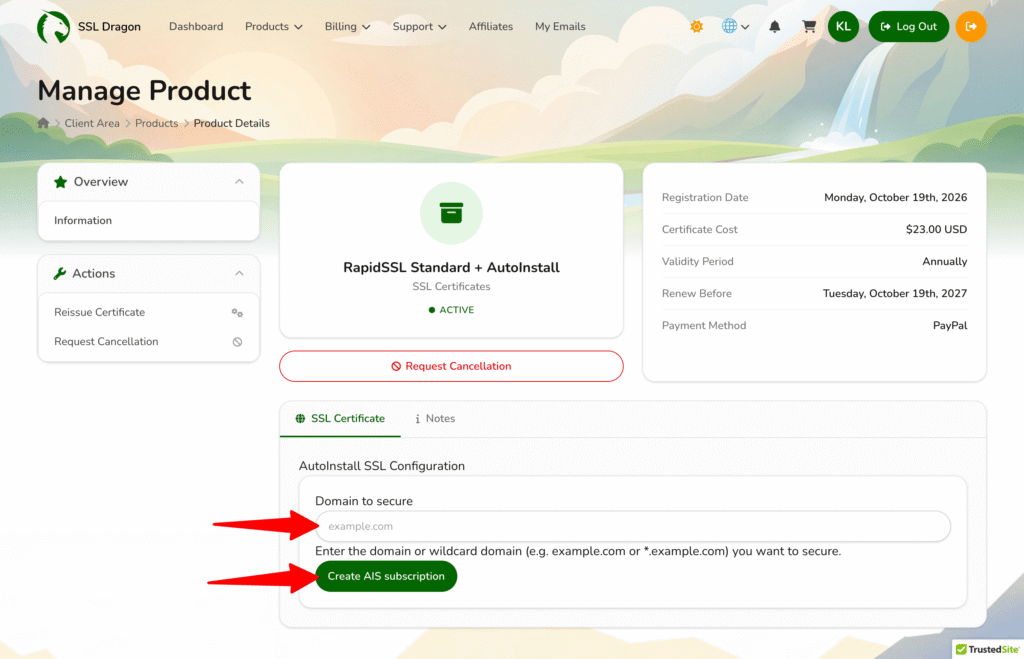
- Dans Domain to secure, saisissez votre domaine sans www (par exemple, example.com). Pour un plan wildcard, saisissez *.example.com.
- Cliquez sur Create AIS subscription.

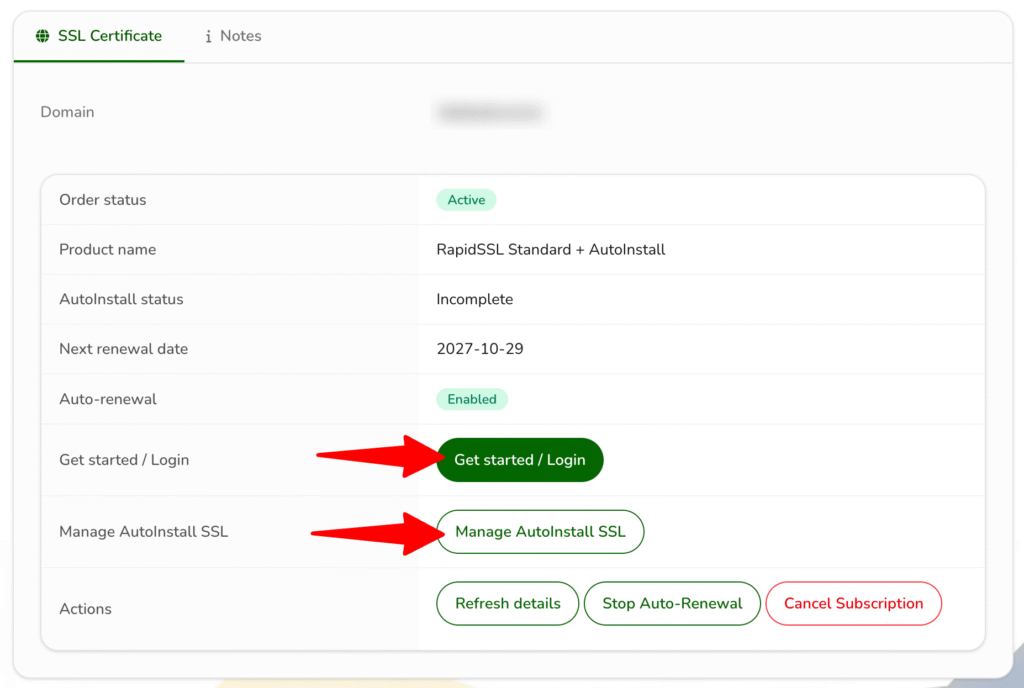
L’onglet SSL Certificate affiche désormais les détails de la commande, avec AutoInstall status indiquant Incomplete jusqu’à l’installation du certificat (il passe ensuite à Issued), et deux boutons :
- Get started / Login ouvre les instructions d’installation sur autoinstallssl.app, avec vos commandes personnelles.
- Manage AutoInstall SSL ouvre la page de gestion, où vous suivez ensuite le certificat.
Gardez votre jeton confidentiel. La commande d’installation contient un jeton lié à votre commande. Quiconque le possède peut installer votre certificat sur son propre serveur.
Étape 2 : Choisir votre serveur et vos options de validation
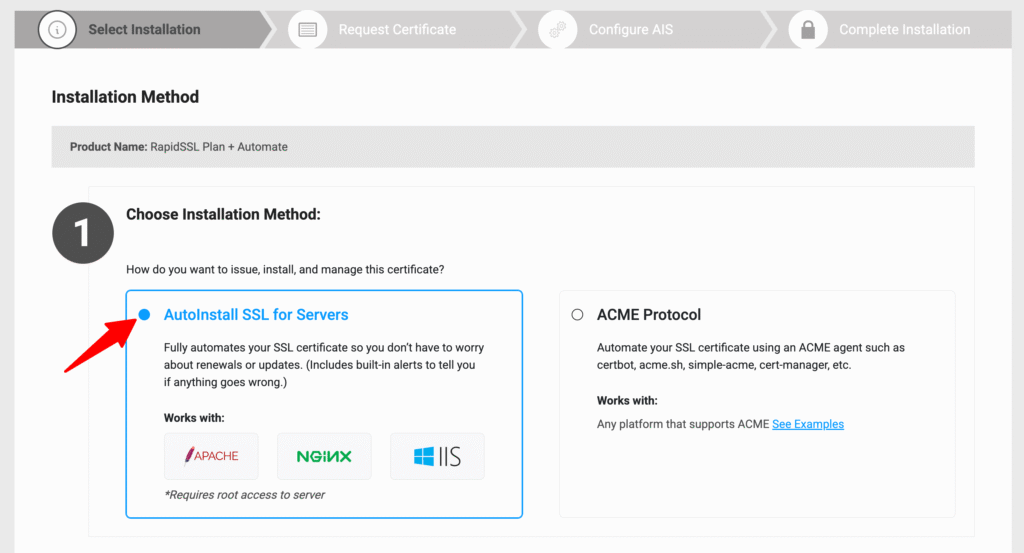
Cliquez sur Get started / Login. Si la page vous demande d’abord de Choose Installation Method, sélectionnez AutoInstall SSL for Servers et cliquez sur Continue. (L’autre option, ACME Protocol, est destinée aux clients ACME tels que Certbot et n’est pas couverte ici.)
Sous Complete Installation, faites trois choix. La page les enregistre avec votre commande :
- Type de serveur : sélectionnez Apache ou NGINX.
- Méthode de validation : conservez File validation (recommandé) à moins que vous ayez un plan wildcard ou que le serveur ne soit pas accessible depuis internet sur le port 80.
- Options de certificat : choisissez de couvrir à la fois www.example.com et example.com, uniquement le domaine nu, ou uniquement la version www.
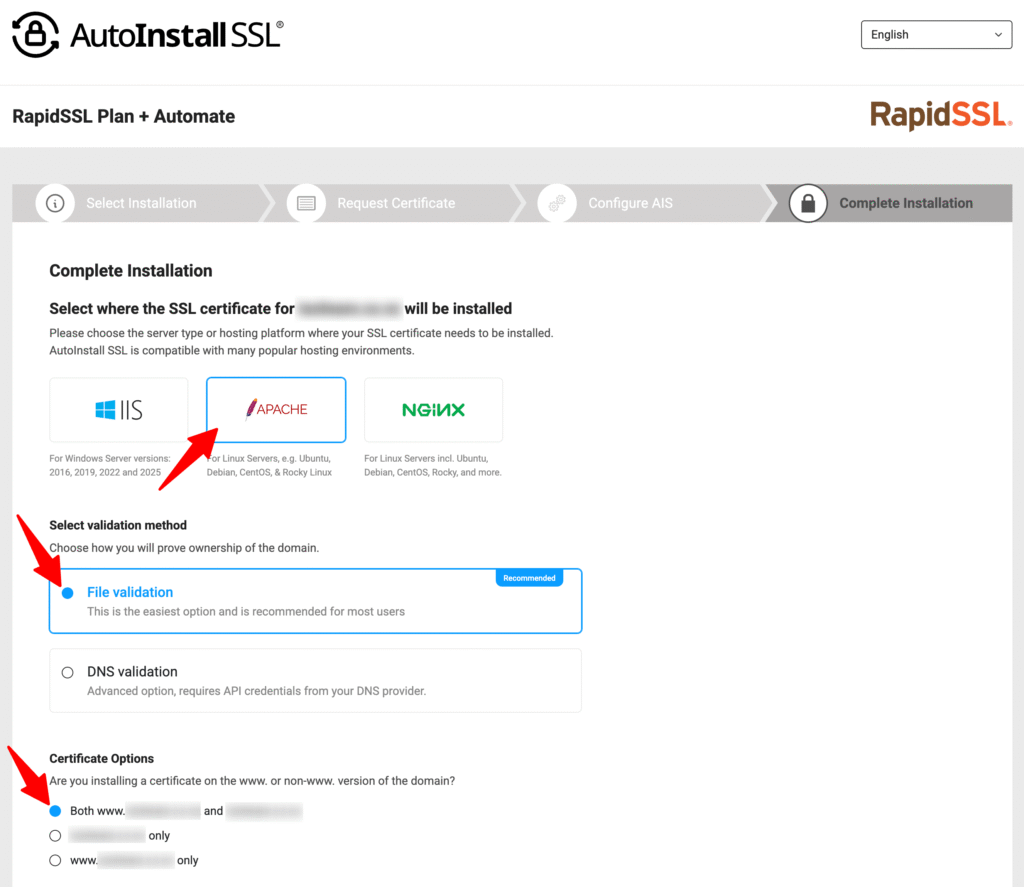
La page met à jour les commandes ci-dessous pour correspondre à vos choix. L’option www devient un indicateur dans la commande d’installation : --includewww pour les deux noms, --onlywww pour la version www uniquement, et aucun indicateur pour le domaine nu.
Étape 3 : Installer l’agent
Connectez-vous à votre serveur web via SSH, en tant que root ou en tant qu’utilisateur disposant des droits sudo. Exécutez la commande de l’agent depuis la page d’instructions. Elle est identique pour chaque commande Linux :
sudo wget -qO - https://files.autoinstallssl.com/packages/linux/version/latest/get.autoinstallssl.sh | sudo bash -sExécutez-la sur le serveur web lui-même, et non sur votre propre ordinateur. Le programme d’installation prend environ une minute et effectue les opérations suivantes :
- Télécharge l’agent et l’extrait vers /opt/autoinstallssl/aisagent.
- Crée un lien /usr/bin/runautoinstallssl.sh vers celui-ci, afin que vous puissiez exécuter l’agent depuis n’importe quel répertoire.
- Ajoute une tâche cron quotidienne, /etc/cron.d/aisagent_autoupdate, qui maintient l’agent lui-même à jour.
Les dernières lignes de la sortie doivent indiquer Installation complete. et Start using runautoinstallssl.sh. Si vous voyez un avertissement indiquant que le service cron n’a pas pu être trouvé, installez et démarrez cron avant de continuer, sinon les renouvellements ne s’exécuteront pas.
Étape 4 : Exécuter la commande d’installation du certificat
Copiez la deuxième commande depuis la page d’instructions. Elle contient déjà votre jeton. Pour une validation par fichier couvrant à la fois www et le domaine nu, elle ressemble à ceci :
sudo runautoinstallssl.sh installcertificate --token YOUR_TOKEN --includewww --validationtype file --validationprovider filesystemL’agent traverse ensuite les étapes suivantes :
- Analyse le serveur. Il vérifie les privilèges root et les prérequis, détecte Apache ou NGINX, et trouve le site web configuré pour votre domaine.
- Vous demande de confirmer. Il affiche les paramètres qu’il a identifiés (site web, domaine, méthode de validation) et demande Do you want to continue with the installation process? Vérifiez les détails et tapez y.
- Valide le domaine. Il crée la clé privée et le CSR sur votre serveur, place le fichier de validation et exécute sa propre pré-vérification. Vous devriez voir Passed preliminary validation check, waiting for the certificate authority to complete comprehensive validation checks (typically takes 1-10 minutes).
- Installe le certificat. Il télécharge le certificat émis, ajoute un VirtualHost ou un bloc serveur HTTPS (port 443) basé sur la configuration existante de votre site, puis teste la configuration avec
apachectl configtestounginx -t. Il ne recharge le serveur web que si le test réussit, de sorte que votre site continue de fonctionner avec l’ancienne configuration si quelque chose ne va pas. Dans ce cas, l’agent signale l’erreur ; corrigez-la avant le prochain redémarrage du serveur web, car le nouveau fichier reste activé. - Planifie les renouvellements. Il ajoute /etc/cron.d/aisagent, qui vérifie le certificat deux fois par jour.
L’exécution se termine par une ligne qui commence par Success! Certificate et se termine par has been successfully installed. Votre clé privée ne quitte jamais le serveur.
Étape 5 : Vérifier l’installation
Confirmez le résultat à trois endroits :
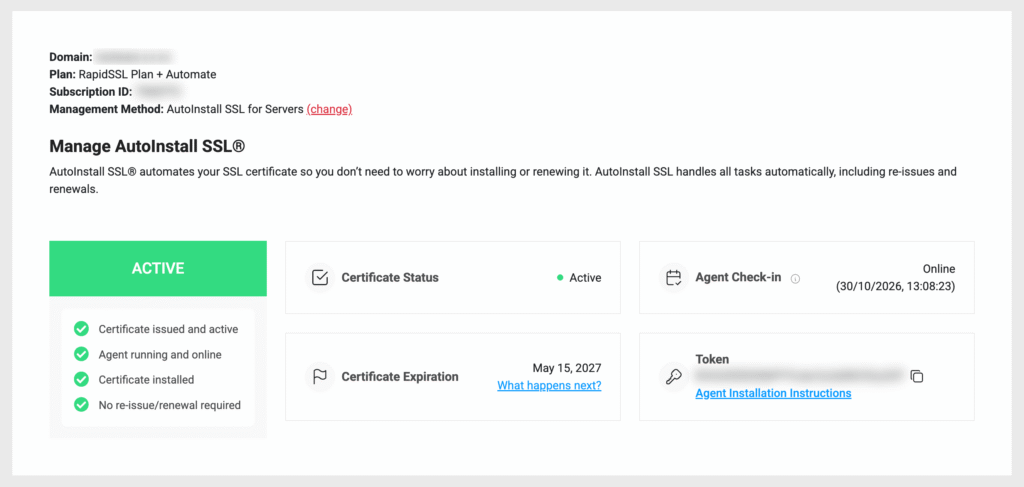
La page de gestion. Le statut doit indiquer ACTIVE, avec Certificate issued and active, Agent running and online, Certificate installed et No re-issue/renewal required. Agent Check-in affiche Online avec l’heure du dernier contact.
Le serveur. Listez les certificats que l’agent gère :
sudo runautoinstallssl.sh viewcertificatesDe l’extérieur. Passez votre domaine par notre SSL Checker pour confirmer le certificat, la chaîne et la date d’expiration que voient les visiteurs.
L’agent ajoute HTTPS mais ne supprime pas le HTTP simple. Pour envoyer chaque visiteur vers HTTPS, ajoutez une redirection sur votre site du port 80. Consultez comment rediriger HTTP vers HTTPS.
Pour chaque commande acceptée par l’agent, consultez les commandes de l’agent AutoInstall SSL.
Comment fonctionne le renouvellement automatique
La tâche cron dans /etc/cron.d/aisagent exécute l’agent deux fois par jour : une fois à un moment choisi aléatoirement entre 1h00 et 5h59 (heure du serveur) lors de la création de la tâche, et à nouveau douze heures plus tard. Chaque exécution vérifie le certificat. Lorsqu’il reste 28 jours avant l’expiration, l’agent en demande un nouveau, revalide le domaine et l’installe, avec le même test de configuration avant le rechargement.
Cela devient de plus en plus important chaque année. Les certificats SSL publics sont limités à 200 jours depuis mars 2026, 100 jours à partir de mars 2027 et 47 jours à partir de mars 2029. AutoInstall SSL gère chaque remplacement dans le cadre de votre abonnement, de sorte que les durées de vie plus courtes n’ajoutent aucun travail.
Deux choses arrêtent les renouvellements : un abonnement expiré ou annulé, et un service cron manquant. Gardez Auto-renewal affichant Enabled dans l’onglet SSL Certificate du produit dans votre compte SSL Dragon, et laissez les deux fichiers dans /etc/cron.d en place.
Pour modifier la fenêtre de renouvellement, exécutez l’agent sans arguments pour ouvrir son menu, choisissez Settings & Credentials (option 4), puis Manage configuration. Renewal Days accepte de 1 à 28. Conservez la valeur recommandée de 28, qui convient à presque tout le monde car elle laisse le plus de temps pour résoudre un problème avant l’expiration du certificat.
sudo runautoinstallssl.shCertificats wildcard et validation DNS
Les plans wildcard nécessitent une validation DNS. Si vous essayez la validation par fichier, l’agent s’arrête avec Wildcard orders do not support file validation. Les options www ne s’appliquent pas non plus, puisque *.example.com couvre déjà www. Lors d’une installation wildcard, l’agent demande également s’il faut installer automatiquement le certificat sur les sous-domaines que vous ajoutez ultérieurement au serveur web.
Avec la validation DNS, l’agent crée l’enregistrement de validation via l’API de votre fournisseur DNS, il a donc besoin d’identifiants API. Les fournisseurs pris en charge incluent Cloudflare, GoDaddy, AWS Route 53, Azure DNS, Google Cloud DNS, DigitalOcean, DNS Made Easy, Name.com, Namecheap, OVH et tout serveur DNS acceptant les mises à jour RFC 2136 (comme BIND).
Sélectionnez DNS validation sur la page d’instructions et copiez la commande qu’elle génère. Pour Cloudflare, elle suit ce schéma :
sudo runautoinstallssl.sh installcertificate --token YOUR_TOKEN --validationtype dns --validationprovider cloudflare --cloudflareapitoken YOUR_CLOUDFLARE_API_TOKENPour Cloudflare, créez un API Token, et non la Global API Key. Partez du modèle Edit zone DNS, définissez Zone Resources sur All zones, et sous Permissions ajoutez User > User Details > Read. L’agent vérifie le jeton par rapport à votre utilisateur Cloudflare et liste vos zones pour trouver la bonne, donc un jeton limité à une seule zone ou auquel il manque une autorisation échoue avec une erreur telle que No zones could be found using the Cloudflare API.
L’agent stocke les valeurs secrètes chiffrées sur le serveur et les réutilise à chaque renouvellement. Si vous changez la clé chez votre fournisseur DNS, mettez-la également à jour sur le serveur : exécutez sudo runautoinstallssl.sh, choisissez Settings & Credentials, puis Manage DNS provider credentials.
Dépannage
runautoinstallssl.sh : commande introuvable
Soit l’agent n’est pas installé, soit son raccourci /usr/bin/runautoinstallssl.sh est manquant. Réexécutez la commande de l’étape 3, ou appelez l’agent par son chemin complet :
sudo /opt/autoinstallssl/aisagent/runautoinstallssl.sh viewcertificatesPermission refusée lors de l’installation de l’agent
Des erreurs telles que mkdir: cannot create directory ‘/opt/autoinstallssl’: Permission denied signifient que le programme d’installation s’est exécuté sans les droits root. Conservez les deux mots-clés sudo dans la commande, et assurez-vous que votre utilisateur est autorisé à utiliser sudo. Il en va de même pour chmod: changing permissions of ‘shellscript/’: Operation not permitted, qui apparaît lorsque vous exécutez l’agent lui-même sans sudo.
gzip: stdin: unexpected end of file
Cette erreur, généralement suivie de tar: Unexpected EOF in archive, signifie qu’une installation précédente a été interrompue et a laissé derrière elle un téléchargement partiel. Supprimez-le, puis exécutez à nouveau la commande de l’étape 3 :
sudo rm -f /opt/autoinstallssl/aisagent.tar.gz*Main domain binding not found
L’agent n’a pas pu trouver de site web configuré pour votre domaine. Ajoutez un VirtualHost (Apache) ou un bloc serveur (NGINX) sur le port 80 avec votre domaine comme ServerName ou server_name, rechargez le serveur web et exécutez à nouveau la commande d’installation. Le message associé WWW binding not found signifie que vous avez demandé une couverture www mais que www n’est pas configuré : ajoutez-le comme alias, ou supprimez --includewww.
Preliminary validation failed
L’agent a placé le fichier de validation mais n’a pas pu le relire via internet. Causes typiques : le DNS du domaine pointe vers un autre serveur, un pare-feu bloque le port 80, ou un proxy ou un CDN devant le serveur répond à sa place. Pendant que la commande d’installation attend, elle affiche l’URL exacte après Validation value should now be browsable at. Ouvrez cette URL depuis une autre machine ou testez-la avec curl :
curl -i http://example.com/.well-known/pki-validation/FILENAME.txtUne réponse 200 affichant la même valeur que celle imprimée par l’agent signifie que le fichier est accessible. Toute autre réponse indique la cause. Si vous ne pouvez pas du tout ouvrir le port 80, passez à la validation DNS.
Agent inactif ou Agent Check-in affichant offline
L’agent a cessé de communiquer, les renouvellements ne s’exécutent donc pas. Vérifiez que le serveur est en marche, que le service cron fonctionne (systemctl status cron sur Debian et Ubuntu, systemctl status crond sur la famille RHEL), et que /etc/cron.d/aisagent existe toujours. Si le site a été déplacé vers un nouveau serveur, installez-y l’agent et exécutez à nouveau la commande d’installation.
Collecter les journaux pour le support
La sous-commande diagnostic demande les dates dont vous avez besoin et regroupe les journaux d’événements et d’erreurs de l’agent dans un fichier zip, puis indique où elle l’a enregistré. Envoyez ce fichier à notre équipe d’assistance avec votre numéro de commande.
sudo runautoinstallssl.sh diagnosticQuestions fréquemment posées
Non. L’agent génère la clé privée et le CSR sur votre serveur lors de l’installation et à chaque renouvellement. Vous ne manipulez jamais les fichiers de certificat à la main.
L’agent se trouve dans /opt/autoinstallssl/aisagent, avec un raccourci à /usr/bin/runautoinstallssl.sh. Ses deux tâches cron sont /etc/cron.d/aisagent (vérifications et renouvellements de certificat) et /etc/cron.d/aisagent_autoupdate (mises à jour de l’agent).
Pas avec l’agent. Il modifie directement la configuration d’Apache ou de NGINX et nécessite un accès root, ce que l’hébergement mutualisé ne vous donne pas, et les panneaux de contrôle tels que cPanel et Plesk gèrent eux-mêmes cette configuration. Chaque plan AutoInstall prend également en charge ACME à la place : sur la page de gestion, cliquez sur (change) à côté de Management Method, choisissez ACME Protocol et suivez les instructions pour votre plateforme, qui incluent acme.sh pour cPanel. Consultez également nos tutoriels ACME.
Oui. Installez l’agent une seule fois, puis exécutez la commande d’installation depuis la page d’instructions de chaque commande. Chaque commande porte le jeton de cette commande. Ignorez l’étape 3 pour les deuxième certificat et suivants.
Installez l’agent sur le nouveau serveur et exécutez-y la commande d’installation depuis la page d’instructions. Exécuter à nouveau installcertificate émet et installe un nouveau certificat sur ce serveur et configure sa tâche de renouvellement. Supprimez ensuite l’agent de l’ancien serveur, afin qu’une seule machine continue de renouveler le certificat.
L’agent est livré avec un script de désinstallation. Il supprime l’agent, ses journaux et les deux tâches cron, mais il ne modifie pas la configuration de votre serveur web, et plus rien ne renouvelle le certificat par la suite.
Avant de l’exécuter, vérifiez vers quels fichiers pointe votre configuration HTTPS (SSLCertificateFile dans Apache, ssl_certificate dans NGINX). S’ils se trouvent sous /opt/autoinstallssl, copiez-les ailleurs et mettez d’abord à jour la configuration, sinon le serveur web ne démarrera pas après la suppression du dossier.sudo bash /opt/autoinstallssl/aisagent/InstallationScript/remove.autoinstallssl.sh
Vous utilisez Windows Server avec IIS à la place ? Suivez notre guide sur l’installation d’un certificat SSL sur IIS avec AutoInstall SSL.
Economisez 10% sur les certificats SSL en commandant aujourd’hui!
Émission rapide, cryptage puissant, confiance de 99,99 % du navigateur, assistance dédiée et garantie de remboursement de 25 jours. Code de coupon: SAVE10