



Это руководство показывает, как установить SSL-сертификат на Linux-сервере с помощью AutoInstall SSL — агента, входящего в состав планов автоматизации RapidSSL и GeoTrust от SSL Dragon. Вы выполняете на сервере две команды: одна устанавливает агент, другая запрашивает, проверяет и устанавливает сертификат на Apache или NGINX. После этого агент самостоятельно обновляет и переустанавливает сертификат.
Настройка обычно занимает менее 15 минут, причём большая часть этого времени уходит на ожидание проверки домена удостоверяющим центром.
Перед тем как начать
Сначала проверьте эти пункты. Большинство неудачных установок связаны с одним из них.
- Активный план AutoInstall. Подойдёт любой из четырёх планов AutoInstall SSL: RapidSSL Standard, RapidSSL Wildcard, GeoTrust QuickSSL Premium или GeoTrust QuickSSL Premium Wildcard.
- Доступ root или sudo через SSH. Агент устанавливается в /opt/autoinstallssl и записывает данные в /etc/cron.d, поэтому ему нужны права root. Общий хостинг и панели управления, такие как cPanel или Plesk, где у вас нет доступа root, не поддерживаются.
- Поддерживаемый дистрибутив и веб-сервер. Ubuntu, Debian, CentOS Stream, Rocky Linux или AlmaLinux, на котором работает Apache или NGINX.
- Сайт уже настроен для вашего домена. Агент не создаёт сайт с нуля. Он ищет существующий VirtualHost Apache или server block NGINX, чей ServerName или server_name совпадает с вашим доменом, и добавляет к нему HTTPS. Если вы хотите, чтобы сертификат покрывал и www, это имя тоже должно быть настроено (как ServerAlias в Apache или в server_name в NGINX).
- DNS указывает на этот сервер, а порт 80 открыт. При проверке через файл (по умолчанию) файл размещается по адресу http://yourdomain.com/.well-known/pki-validation/, и удостоверяющий центр загружает его из интернета. Откройте порты 80 и 443 в вашем брандмауэре:
sudo ufw allow 'Apache Full'илиsudo ufw allow 'Nginx Full'в Ubuntu, либоsudo firewall-cmd --permanent --add-service=http --add-service=https, а затемsudo firewall-cmd --reloadв семействе RHEL. Если у вашего хостинг-провайдера есть ещё и облачный брандмауэр или группа безопасности, откройте оба порта и там тоже. - wget и cron. Установщик загружает агент с помощью wget, а продления выполняются через cron. На большинстве серверов оба инструмента уже есть. На минимальном образе установите их с помощью
sudo apt install wget cron(Debian, Ubuntu) илиsudo dnf install wget cronie, а затемsudo systemctl enable --now crond(семейство RHEL). - Для Apache — mod_ssl. Агент проверяет его наличие перед установкой. Включите его командой
sudo a2enmod sslв Debian и Ubuntu или установите командойsudo dnf install mod_sslв семействе RHEL.
Wildcard-планы не могут использовать проверку через файл. Им требуется DNS-проверка через API вашего DNS-провайдера, об этом рассказано в разделе Wildcard-сертификаты и DNS-проверка ниже.
Установка SSL-сертификата на Linux с помощью AutoInstall SSL
Шаг 1: Создайте подписку AutoInstall в своём аккаунте
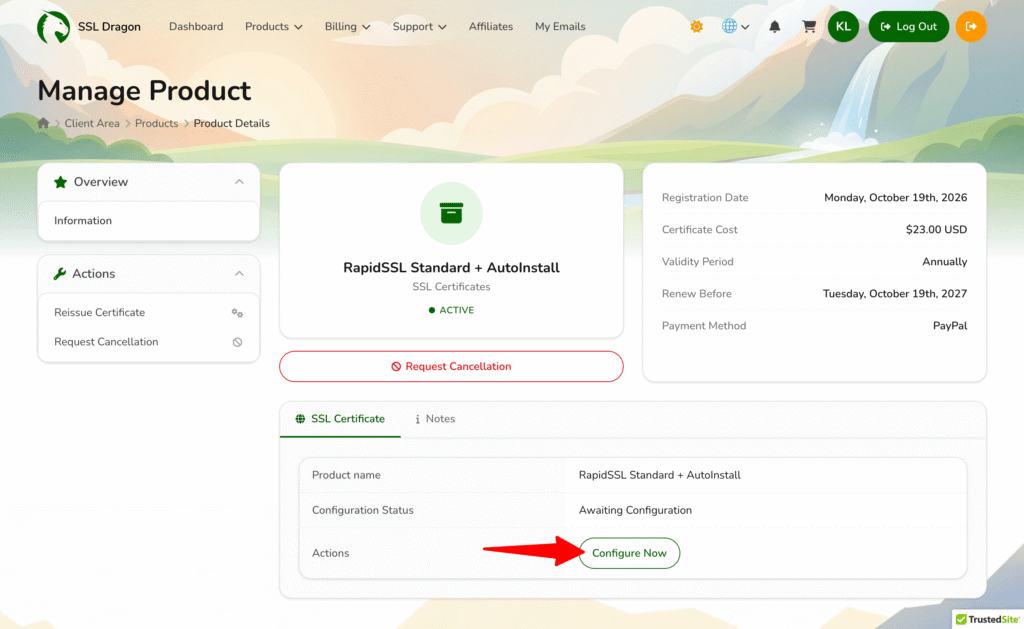
- Войдите в свой аккаунт SSL Dragon и откройте продукт AutoInstall в разделе Services.
- На вкладке SSL Certificate поле Configuration Status показывает Awaiting Configuration. Нажмите Configure Now, чтобы открыть форму AutoInstall SSL Configuration.

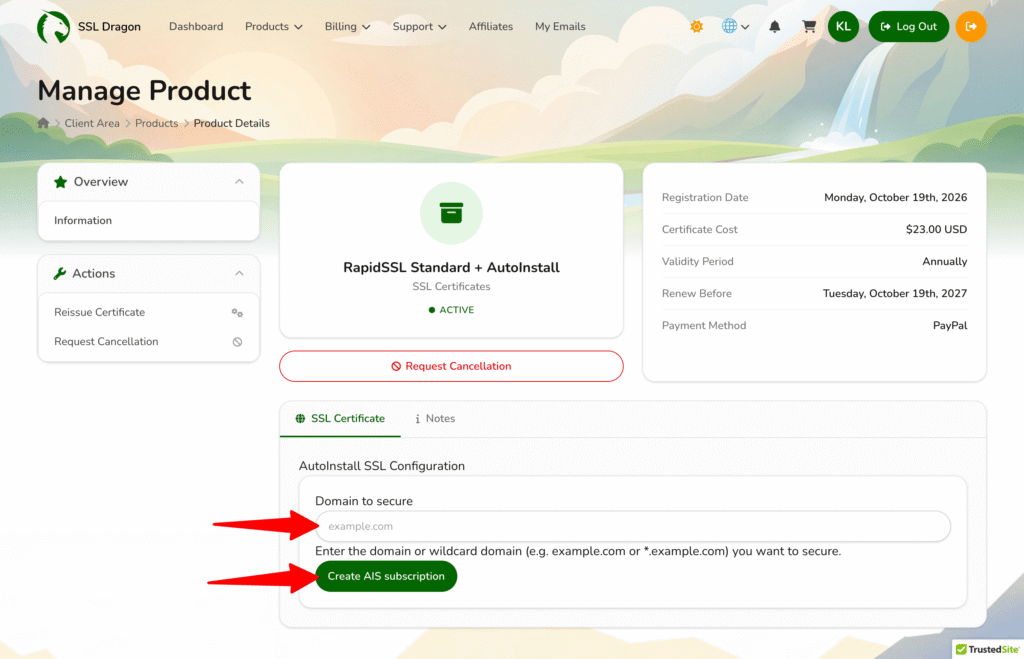
- В поле Domain to secure введите свой домен без www (например, example.com). Для wildcard-плана введите *.example.com.
- Нажмите Create AIS subscription.

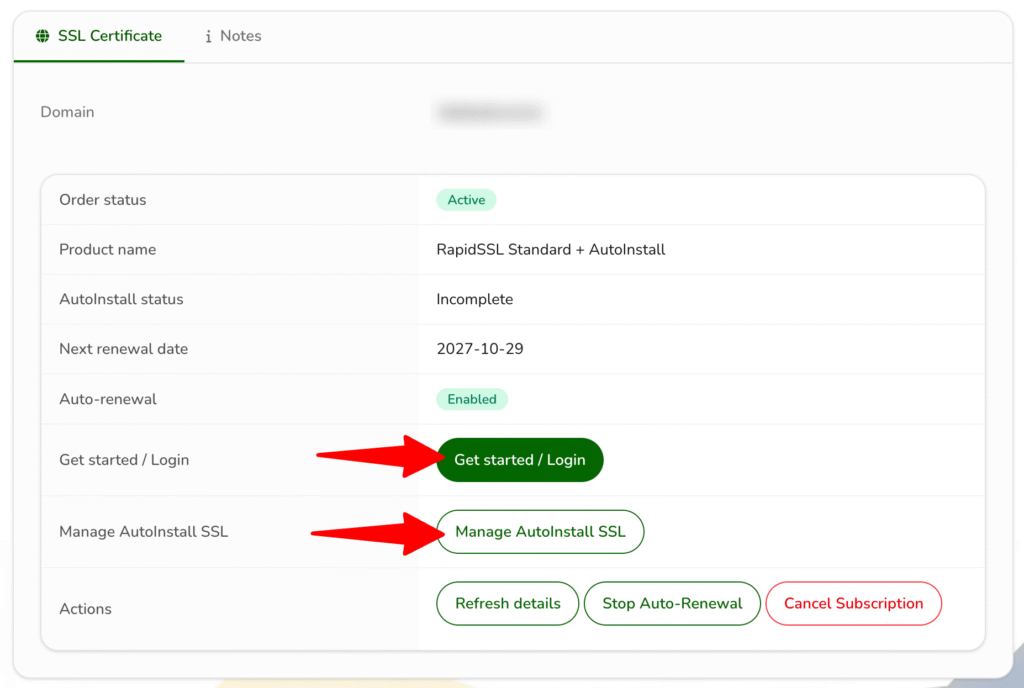
Теперь на вкладке SSL Certificate отображаются сведения о заказе, поле AutoInstall status показывает Incomplete, пока сертификат не установлен (после установки оно меняется на Issued), и две кнопки:
- Get started / Login открывает инструкции по установке на сайте autoinstallssl.app с вашими персональными командами.
- Manage AutoInstall SSL открывает страницу управления, где впоследствии можно отслеживать сертификат.
Держите свой токен в секрете. Команда установки содержит токен, привязанный к вашему заказу. Любой, у кого он окажется, сможет установить ваш сертификат на своём собственном сервере.
Шаг 2: Выберите сервер и параметры проверки
Нажмите Get started / Login. Если страница сначала предложит Choose Installation Method, выберите AutoInstall SSL for Servers и нажмите Continue. (Другой вариант, ACME Protocol, предназначен для ACME-клиентов, таких как Certbot, и здесь не рассматривается.)
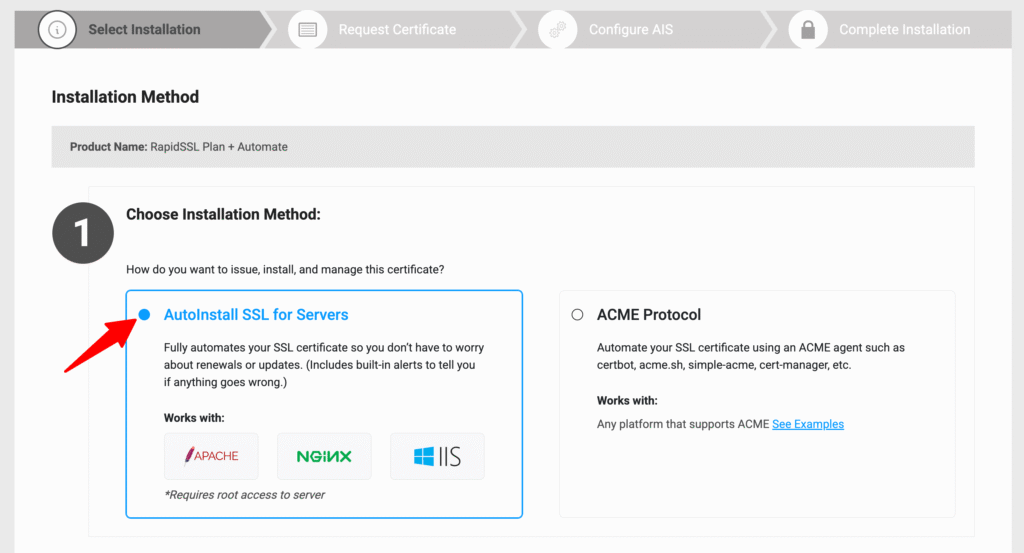
В разделе Complete Installation сделайте три выбора. Страница сохраняет их вместе с вашим заказом:
- Тип сервера: выберите Apache или NGINX.
- Метод проверки: оставьте File validation (рекомендуется), если у вас не wildcard-план и сервер доступен из интернета по порту 80.
- Параметры сертификата: выберите, нужно ли покрыть и www.example.com, и example.com, только базовый домен или только версию с www.
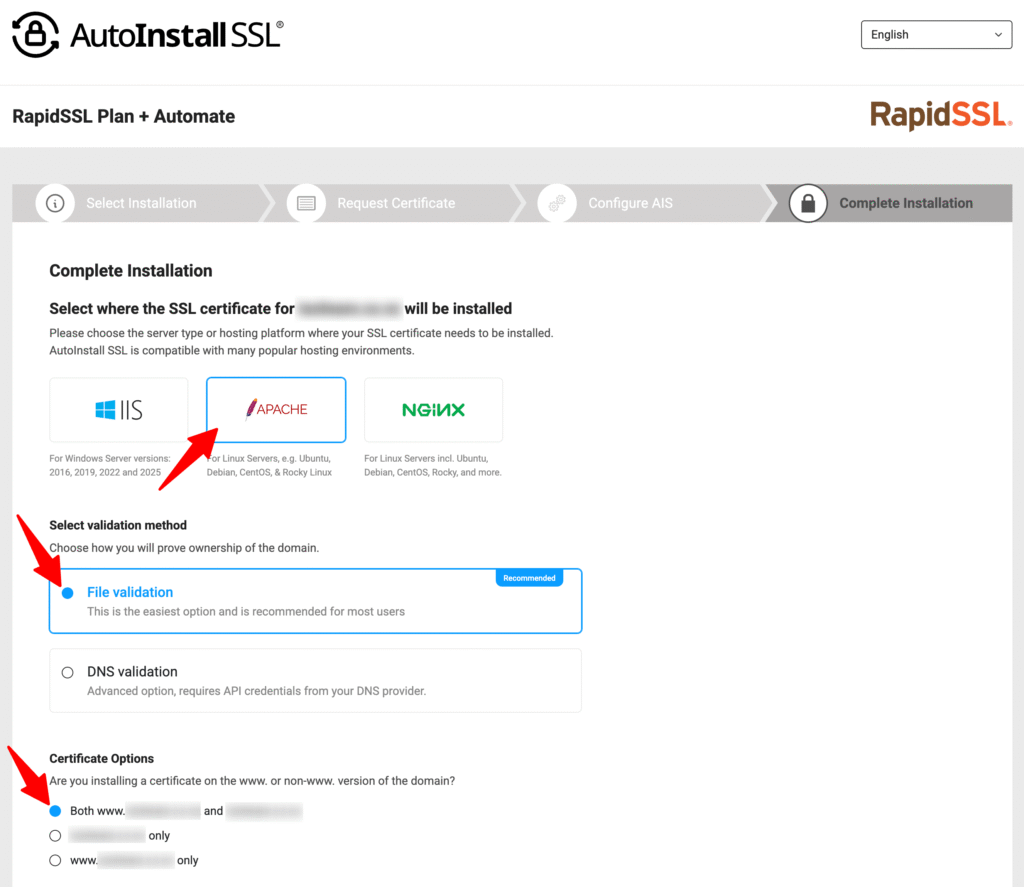
Страница обновляет команды ниже в соответствии с вашим выбором. Опция www превращается во флаг в команде установки: --includewww для обоих имён, --onlywww только для версии с www, и отсутствие флага для базового домена.
Шаг 3: Установите агент
Подключитесь к своему веб-серверу по SSH от имени root или пользователя с правами sudo. Выполните команду агента со страницы инструкций. Она одинакова для любого заказа на Linux:
sudo wget -qO - https://files.autoinstallssl.com/packages/linux/version/latest/get.autoinstallssl.sh | sudo bash -sВыполните её на самом веб-сервере, а не на своём компьютере. Установка занимает около минуты и выполняет следующее:
- Загружает агент и распаковывает его в /opt/autoinstallssl/aisagent.
- Создаёт ссылку /usr/bin/runautoinstallssl.sh на него, чтобы вы могли запускать агент из любого каталога.
- Добавляет ежедневное задание cron, /etc/cron.d/aisagent_autoupdate, которое поддерживает сам агент в актуальном состоянии.
Последние строки вывода должны содержать Installation complete. и Start using runautoinstallssl.sh. Если вы видите предупреждение о том, что служба cron не найдена, установите и запустите cron, прежде чем продолжить, иначе продления не будут выполняться.
Шаг 4: Выполните команду установки сертификата
Скопируйте вторую команду со страницы инструкций. Она уже содержит ваш токен. Для проверки через файл, покрывающей и www, и базовый домен, она выглядит так:
sudo runautoinstallssl.sh installcertificate --token YOUR_TOKEN --includewww --validationtype file --validationprovider filesystemЗатем агент проходит следующие этапы:
- Сканирует сервер. Проверяет наличие прав root и необходимых компонентов, определяет Apache или NGINX и находит сайт, настроенный для вашего домена.
- Просит подтверждение. Выводит найденные настройки (сайт, домен, метод проверки) и спрашивает Do you want to continue with the installation process? Проверьте данные и введите y.
- Проверяет домен. Создаёт закрытый ключ и CSR на вашем сервере, размещает файл проверки и выполняет собственную предварительную проверку. Вы должны увидеть сообщение Passed preliminary validation check, waiting for the certificate authority to complete comprehensive validation checks (typically takes 1-10 minutes).
- Устанавливает сертификат. Загружает выпущенный сертификат, добавляет HTTPS (порт 443) VirtualHost или server block на основе существующей конфигурации вашего сайта, затем проверяет конфигурацию командой
apachectl configtestилиnginx -t. Перезагружает веб-сервер только в случае успешной проверки, поэтому ваш сайт продолжит работать на старой конфигурации, если что-то не так. В этом случае агент сообщает об ошибке; исправьте её до следующего перезапуска веб-сервера, так как новый файл остаётся включённым. - Планирует продления. Добавляет /etc/cron.d/aisagent, который проверяет сертификат дважды в день.
Выполнение завершается строкой, которая начинается с Success! Certificate и заканчивается has been successfully installed. Ваш закрытый ключ никогда не покидает сервер.
Шаг 5: Проверьте установку
Проверьте результат в трёх местах:
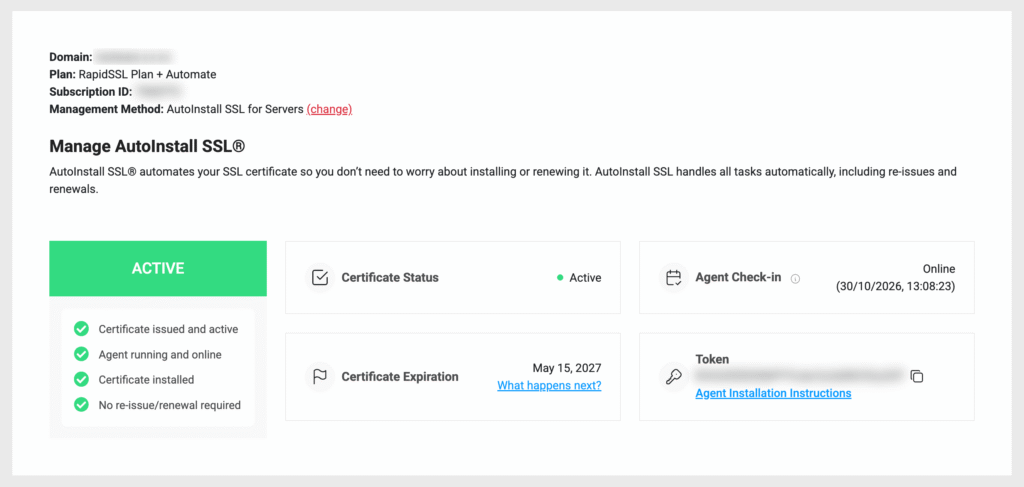
Страница управления. Статус должен отображаться как ACTIVE, с надписями Certificate issued and active, Agent running and online, Certificate installed и No re-issue/renewal required. Поле Agent Check-in показывает Online со временем последнего контакта.
Сервер. Выведите список сертификатов, которыми управляет агент:
sudo runautoinstallssl.sh viewcertificatesИзвне. Проверьте свой домен с помощью нашего SSL Checker, чтобы убедиться в сертификате, цепочке и дате окончания действия, которые видят посетители.
Агент добавляет HTTPS, но не удаляет обычный HTTP. Чтобы направлять каждого посетителя на HTTPS, добавьте перенаправление на вашем сайте с портом 80. См. как перенаправить HTTP на HTTPS.
Полный список команд, которые принимает агент, см. в статье Команды агента AutoInstall SSL.
Как работает автоматическое продление
Задание cron в /etc/cron.d/aisagent запускает агент дважды в день: один раз в случайное время между 1:00 и 5:59 (время сервера), выбранное при создании задания, и повторно через двенадцать часов. При каждом запуске проверяется сертификат. Когда до истечения срока действия остаётся 28 дней, агент запрашивает новый сертификат, снова проверяет домен и устанавливает его, выполняя ту же проверку конфигурации перед перезагрузкой.
Это становится всё более важным с каждым годом. Срок действия публичных SSL-сертификатов ограничен 200 днями с марта 2026 года, 100 днями с марта 2027 года и 47 днями с марта 2029 года. AutoInstall SSL выполняет каждую замену в рамках вашей подписки, поэтому более короткие сроки действия не добавляют вам работы.
Есть две вещи, которые останавливают продление: истёкшая или отменённая подписка и отсутствующая служба cron. Следите за тем, чтобы поле Auto-renewal отображало Enabled на вкладке SSL Certificate продукта в вашем аккаунте SSL Dragon, и оставьте оба файла в /etc/cron.d на месте.
Чтобы изменить период продления, запустите агент без аргументов, чтобы открыть его меню, выберите Settings & Credentials (пункт 4), затем Manage configuration. Параметр Renewal Days принимает значения от 1 до 28. Оставьте значение 28 — рекомендуемое значение, подходящее почти всем, поскольку оно оставляет больше всего времени на устранение проблемы до истечения срока действия сертификата.
sudo runautoinstallssl.shWildcard-сертификаты и DNS-проверка
Wildcard-планы требуют DNS-проверки. Если вы попытаетесь использовать проверку через файл, агент остановится с сообщением Wildcard orders do not support file validation. Опции www также не применяются, поскольку *.example.com уже охватывает www. Во время установки wildcard-сертификата агент также спрашивает, устанавливать ли сертификат автоматически на поддомены, которые вы добавите на веб-сервер позже.
При DNS-проверке агент создаёт запись проверки через API вашего DNS-провайдера, поэтому ему нужны учётные данные API. Поддерживаемые провайдеры включают Cloudflare, GoDaddy, AWS Route 53, Azure DNS, Google Cloud DNS, DigitalOcean, DNS Made Easy, Name.com, Namecheap, OVH и любой DNS-сервер, принимающий обновления RFC 2136 (например, BIND).
Выберите DNS validation на странице инструкций и скопируйте сгенерированную команду. Для Cloudflare она выглядит следующим образом:
sudo runautoinstallssl.sh installcertificate --token YOUR_TOKEN --validationtype dns --validationprovider cloudflare --cloudflareapitoken YOUR_CLOUDFLARE_API_TOKENДля Cloudflare создайте API Token, а не Global API Key. Начните с шаблона Edit zone DNS, установите Zone Resources на All zones, а в разделе Permissions добавьте User > User Details > Read. Агент проверяет токен относительно вашего пользователя Cloudflare и перечисляет ваши зоны, чтобы найти нужную, поэтому токен, ограниченный одной зоной или с отсутствующим разрешением, завершится ошибкой вида No zones could be found using the Cloudflare API.
Агент хранит секретные значения в зашифрованном виде на сервере и повторно использует их при каждом продлении. Если вы сменили ключ у своего DNS-провайдера, обновите его и на сервере: выполните sudo runautoinstallssl.sh, выберите Settings & Credentials, затем Manage DNS provider credentials.
Устранение неполадок
runautoinstallssl.sh: command not found
Либо агент не установлен, либо отсутствует его ярлык /usr/bin/runautoinstallssl.sh. Повторно выполните команду из шага 3 или вызовите агент по полному пути:
sudo /opt/autoinstallssl/aisagent/runautoinstallssl.sh viewcertificatesPermission denied при установке агента
Ошибки вида mkdir: cannot create directory ‘/opt/autoinstallssl’: Permission denied означают, что установщик был запущен без прав root. Сохраните оба ключевых слова sudo в команде и убедитесь, что вашему пользователю разрешено использовать sudo. То же самое касается ошибки chmod: changing permissions of ‘shellscript/’: Operation not permitted, которая появляется, если вы запускаете сам агент без sudo.
gzip: stdin: unexpected end of file
Эта ошибка, обычно сопровождаемая сообщением tar: Unexpected EOF in archive, означает, что предыдущая установка была прервана и оставила после себя частично загруженный файл. Удалите его, затем снова выполните команду из шага 3:
sudo rm -f /opt/autoinstallssl/aisagent.tar.gz*Main domain binding not found
Агент не смог найти сайт, настроенный для вашего домена. Добавьте VirtualHost (Apache) или server block (NGINX) на порту 80 с вашим доменом в качестве ServerName или server_name, перезагрузите веб-сервер и снова выполните команду установки. Связанное сообщение WWW binding not found означает, что вы запросили покрытие www, но www не настроен: добавьте его как алиас или уберите --includewww.
Preliminary validation failed
Агент разместил файл проверки, но не смог прочитать его обратно через интернет. Типичные причины: DNS домена указывает на другой сервер, брандмауэр блокирует порт 80, либо прокси или CDN перед сервером отвечает вместо него. Пока команда установки ожидает, она выводит точный URL после фразы Validation value should now be browsable at. Откройте этот URL с другого устройства или протестируйте его с помощью curl:
curl -i http://example.com/.well-known/pki-validation/FILENAME.txtОтвет 200, показывающий то же значение, которое вывел агент, означает, что файл доступен. Что-либо иное указывает на причину проблемы. Если вы вообще не можете открыть порт 80, переключитесь на DNS-проверку.
Агент неактивен или Agent Check-in показывает офлайн
Агент перестал отправлять отчёты, поэтому продления не выполняются. Проверьте, что сервер работает, что служба cron запущена (systemctl status cron в Debian и Ubuntu, systemctl status crond в семействе RHEL) и что файл /etc/cron.d/aisagent всё ещё существует. Если сайт переехал на новый сервер, установите агент там и снова выполните команду установки.
Сбор журналов для обращения в поддержку
Подкоманда diagnostic спрашивает, за какие даты вам нужны данные, упаковывает журналы событий и ошибок агента в zip-файл, а затем выводит, куда она его сохранила. Отправьте этот файл в нашу службу поддержки вместе с номером вашего заказа.
sudo runautoinstallssl.sh diagnosticЧасто задаваемые вопросы
Нет. Агент генерирует закрытый ключ и CSR на вашем сервере во время установки и при каждом продлении. Вам никогда не придётся вручную работать с файлами сертификатов.
Агент располагается в /opt/autoinstallssl/aisagent, с ярлыком в /usr/bin/runautoinstallssl.sh. Его два задания cron — это /etc/cron.d/aisagent (проверки и продления сертификата) и /etc/cron.d/aisagent_autoupdate (обновления агента).
С помощью агента — нет. Он напрямую редактирует конфигурацию Apache или NGINX и требует доступа root, которого общий хостинг вам не предоставляет, а панели управления, такие как cPanel и Plesk, сами управляют этой конфигурацией. Каждый план AutoInstall также поддерживает ACME в качестве альтернативы: на странице управления нажмите (change) рядом с Management Method, выберите ACME Protocol и следуйте инструкциям для вашей платформы, включая acme.sh для cPanel. См. также наши руководства по ACME.
Да. Установите агент один раз, а затем выполните команду установки со страницы инструкций для каждого заказа. Каждая команда содержит токен соответствующего заказа. Для второго и последующих сертификатов шаг 3 можно пропустить.
Установите агент на новом сервере и выполните там команду установки со страницы инструкций. Повторный запуск команды installcertificate выпускает и устанавливает новый сертификат на этом сервере и настраивает его задание продления. Затем удалите агент со старого сервера, чтобы только одна машина продолжала продлевать сертификат.
Агент поставляется со скриптом удаления. Он удаляет агент, его журналы и оба задания cron, но не редактирует конфигурацию вашего веб-сервера, и после этого ничто не продлевает сертификат.
Прежде чем запускать его, проверьте, на какие файлы указывает ваша конфигурация HTTPS (SSLCertificateFile в Apache, ssl_certificate в NGINX). Если они находятся в /opt/autoinstallssl, сначала скопируйте их в другое место и обновите конфигурацию, иначе веб-сервер не сможет запуститься после удаления папки.sudo bash /opt/autoinstallssl/aisagent/InstallationScript/remove.autoinstallssl.sh
Используете Windows Server с IIS? Следуйте нашему руководству по установке SSL-сертификата на IIS с помощью AutoInstall SSL.
Сэкономьте 10% на SSL-сертификатах при заказе сегодня!
Быстрая выдача, надежное шифрование, 99,99% доверия к браузеру, специализированная поддержка и 25-дневная гарантия возврата денег. Код купона: SAVE10