



Tutorial ini menunjukkan kepada Anda cara menginstal sertifikat SSL di server Linux dengan AutoInstall SSL, agen yang disertakan dengan paket otomatisasi RapidSSL dan GeoTrust dari SSL Dragon. Anda menjalankan dua perintah di server Anda: satu menginstal agen, yang lain meminta, memvalidasi, dan menginstal sertifikat pada Apache atau NGINX. Setelah itu, agen memperbarui dan menginstal ulang sertifikat secara otomatis.
Pengaturan biasanya memakan waktu kurang dari 15 menit, sebagian besar waktunya untuk menunggu Certificate Authority memvalidasi domain Anda.
Sebelum Anda mulai
Periksa poin-poin ini terlebih dahulu. Sebagian besar instalasi yang gagal berasal dari salah satu di antaranya.
- Paket AutoInstall yang aktif. Salah satu dari keempat paket AutoInstall SSL dapat digunakan: RapidSSL Standard, RapidSSL Wildcard, GeoTrust QuickSSL Premium, atau GeoTrust QuickSSL Premium Wildcard.
- Akses root atau sudo melalui SSH. Agen menginstal ke /opt/autoinstallssl dan menulis ke /etc/cron.d, sehingga memerlukan akses root. Hosting bersama dan panel seperti cPanel atau Plesk, di mana Anda tidak memiliki akses root, tidak didukung.
- Distribusi dan server web yang didukung. Ubuntu, Debian, CentOS Stream, Rocky Linux, atau AlmaLinux, yang menjalankan Apache atau NGINX.
- Situs web yang sudah dikonfigurasi untuk domain Anda. Agen tidak membuat situs web dari awal. Ia mencari VirtualHost Apache atau server block NGINX yang sudah ada, yang ServerName atau server_name-nya cocok dengan domain Anda, lalu menambahkan HTTPS padanya. Jika Anda ingin sertifikat mencakup www juga, nama tersebut juga harus dikonfigurasi (sebagai ServerAlias di Apache, atau di server_name di NGINX).
- DNS yang mengarah ke server ini dan port 80 terbuka. Validasi file default menempatkan sebuah file di bawah http://yourdomain.com/.well-known/pki-validation/ dan Certificate Authority mengambilnya dari internet. Buka port 80 dan 443 di firewall Anda:
sudo ufw allow 'Apache Full'atausudo ufw allow 'Nginx Full'di Ubuntu, atausudo firewall-cmd --permanent --add-service=http --add-service=httpsdiikuti dengansudo firewall-cmd --reloaddi keluarga RHEL. Jika host Anda juga memiliki firewall cloud atau security group, buka kedua port tersebut di sana juga. - wget dan cron. Installer mengunduh agen dengan wget, dan pembaruan berjalan dari cron. Keduanya tersedia di sebagian besar server. Pada image minimal, instal dengan
sudo apt install wget cron(Debian, Ubuntu) atausudo dnf install wget croniediikuti dengansudo systemctl enable --now crond(keluarga RHEL). - Untuk Apache, mod_ssl. Agen memeriksanya sebelum menginstal. Aktifkan dengan
sudo a2enmod ssldi Debian dan Ubuntu, atau instal dengansudo dnf install mod_ssldi keluarga RHEL.
Paket Wildcard tidak dapat menggunakan validasi file. Paket ini memerlukan validasi DNS melalui API penyedia DNS Anda, yang dibahas di Sertifikat Wildcard dan validasi DNS di bawah ini.
Instal sertifikat SSL di Linux dengan AutoInstall SSL
Langkah 1: Buat langganan AutoInstall di akun Anda
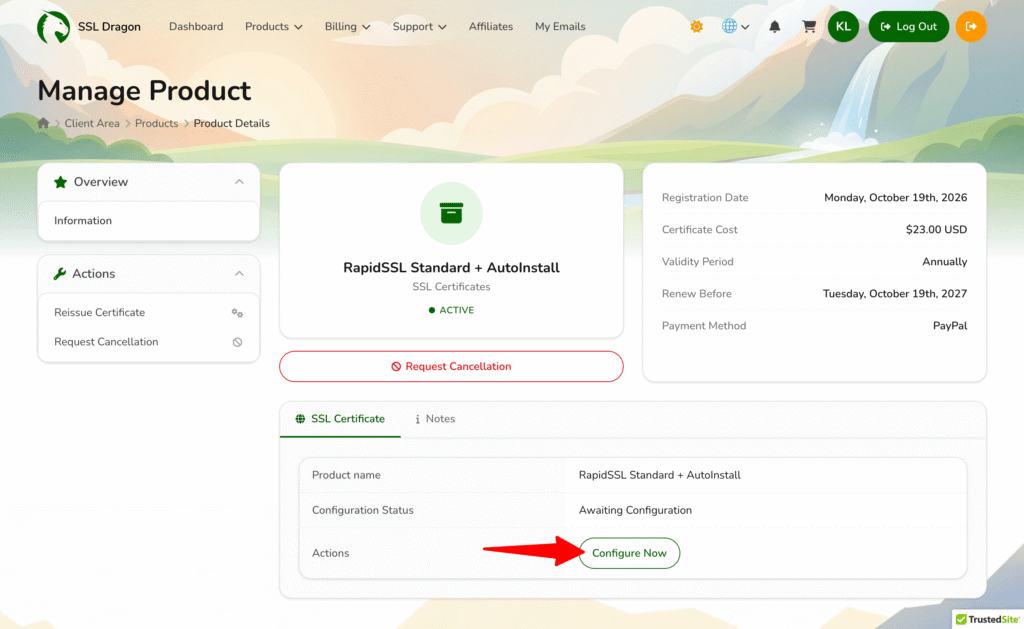
- Masuk ke akun SSL Dragon Anda dan buka produk AutoInstall dari Services.
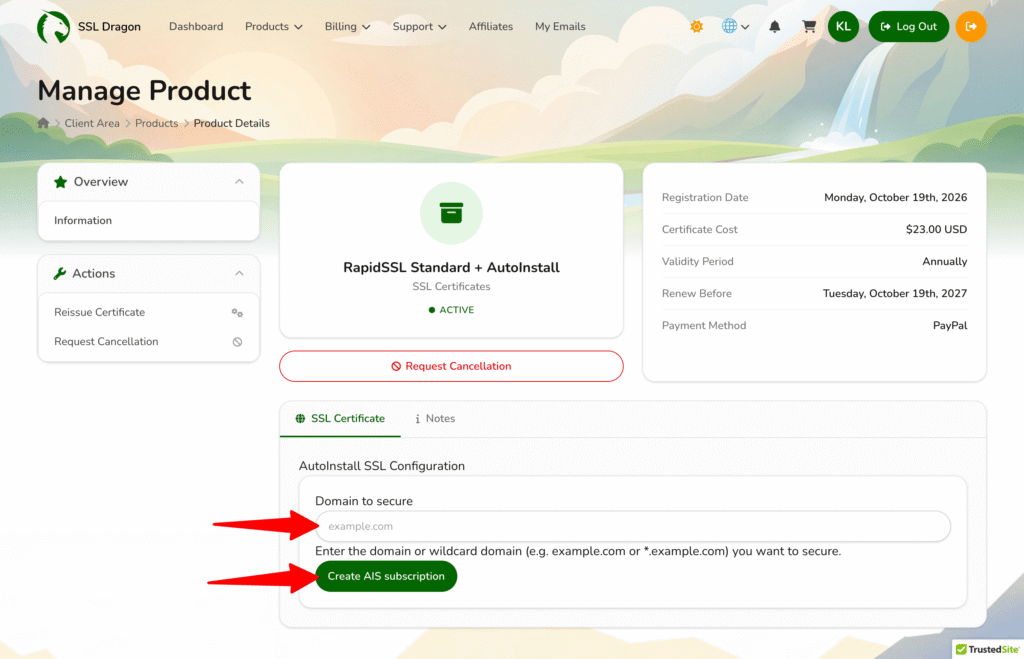
- Pada tab SSL Certificate, Configuration Status menunjukkan Awaiting Configuration. Klik Configure Now untuk membuka formulir AutoInstall SSL Configuration.

- Pada Domain to secure, masukkan domain Anda tanpa www (misalnya, example.com). Untuk paket wildcard, masukkan *.example.com.
- Klik Create AIS subscription.

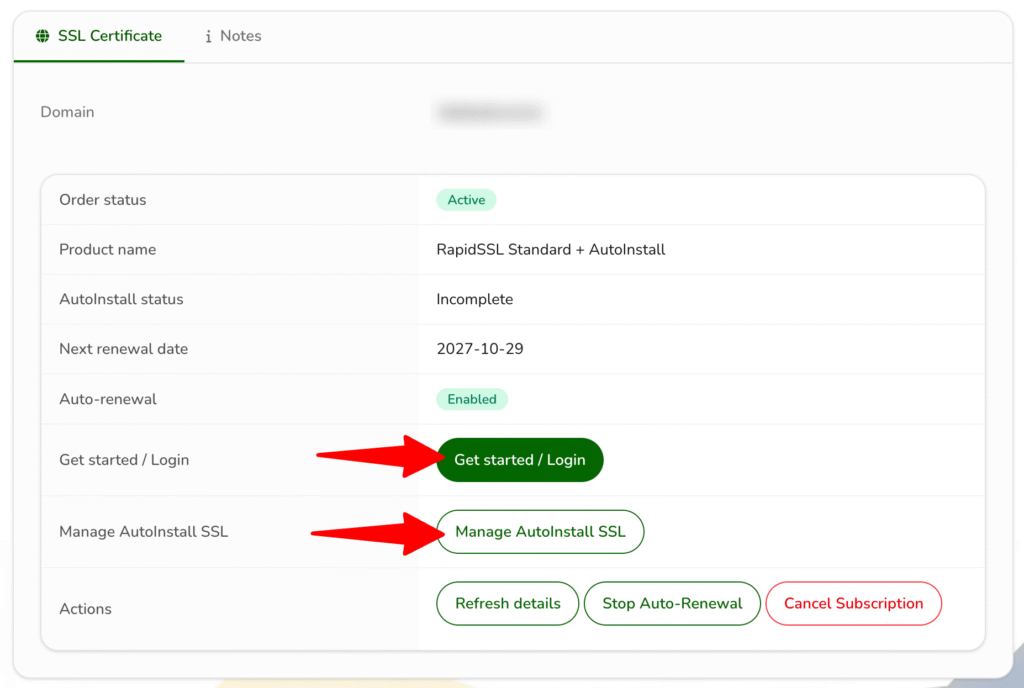
Tab SSL Certificate sekarang menampilkan detail pesanan, dengan AutoInstall status menunjukkan Incomplete hingga sertifikat diinstal (kemudian berubah menjadi Issued setelahnya), dan dua tombol:
- Get started / Login membuka petunjuk instalasi di autoinstallssl.app, dengan perintah pribadi Anda.
- Manage AutoInstall SSL membuka halaman pengelolaan, tempat Anda melacak sertifikat setelahnya.
Jaga kerahasiaan token Anda. Perintah instalasi berisi token yang terkait dengan pesanan Anda. Siapa pun yang memilikinya dapat menginstal sertifikat Anda di server mereka sendiri.
Langkah 2: Pilih server dan opsi validasi Anda
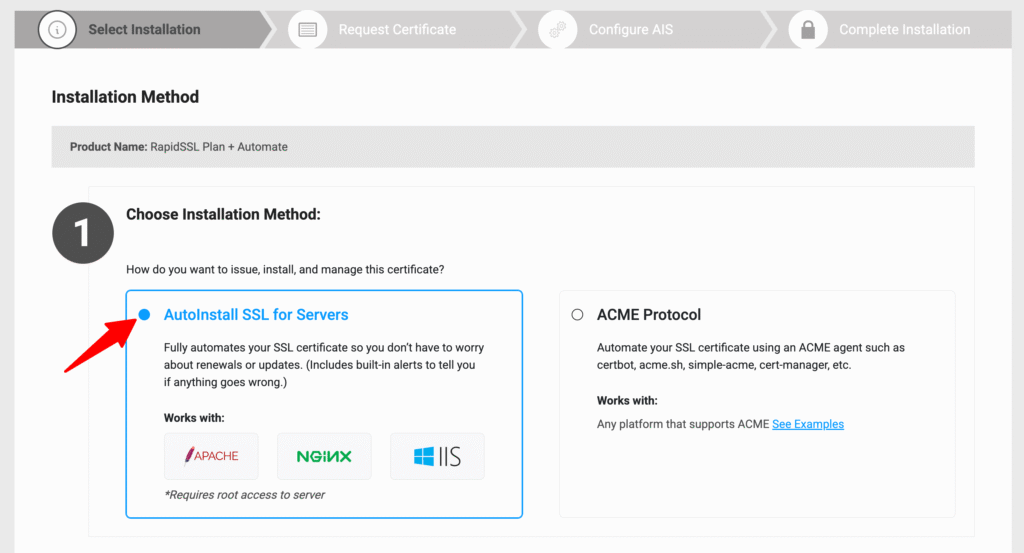
Klik Get started / Login. Jika halaman pertama kali meminta Anda untuk Choose Installation Method, pilih AutoInstall SSL for Servers dan klik Continue. (Opsi lainnya, ACME Protocol, untuk klien ACME seperti Certbot dan tidak dibahas di sini.)
Di bawah Complete Installation, buat tiga pilihan. Halaman menyimpannya bersama pesanan Anda:
- Server type: pilih Apache atau NGINX.
- Validation method: pertahankan File validation (direkomendasikan) kecuali Anda memiliki paket wildcard atau server tidak dapat dijangkau dari internet pada port 80.
- Certificate options: pilih apakah akan mencakup baik www.example.com maupun example.com, hanya domain polos, atau hanya versi www.
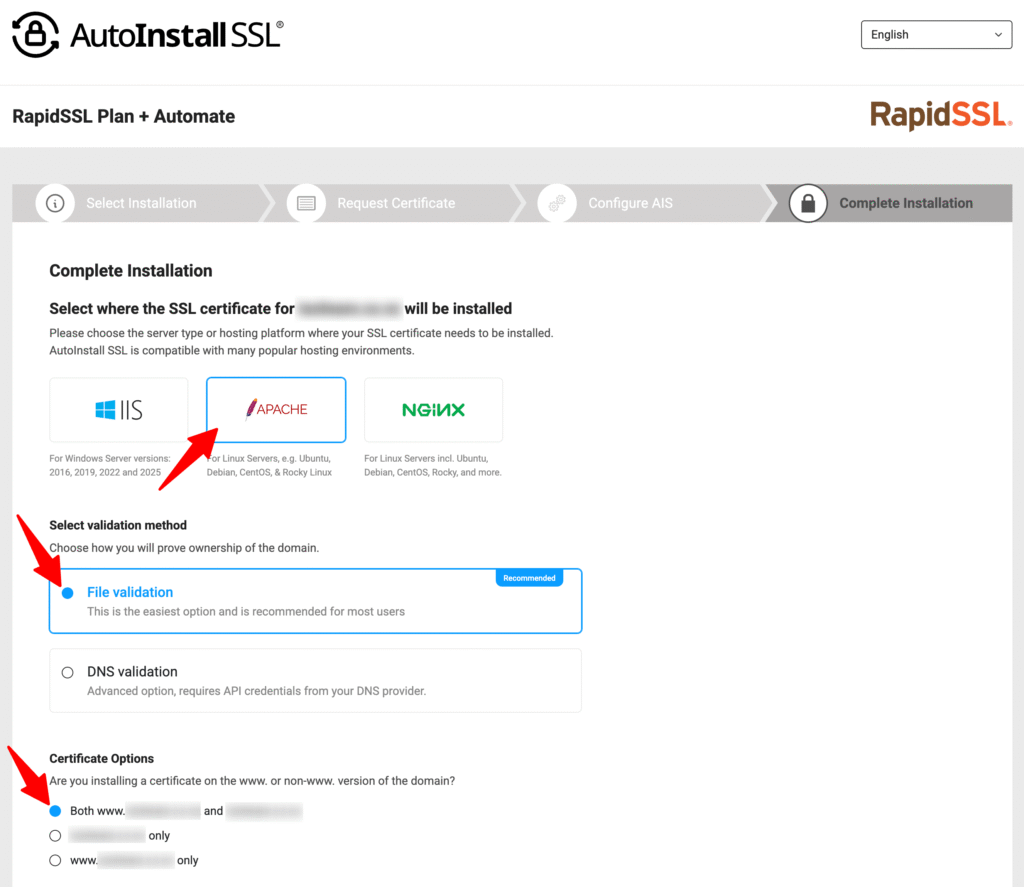
Halaman memperbarui perintah di bawah agar sesuai dengan pilihan Anda. Opsi www menjadi flag dalam perintah instalasi: --includewww untuk kedua nama, --onlywww hanya untuk versi www, dan tanpa flag untuk domain polos.
Langkah 3: Instal agen
Hubungkan ke server web Anda melalui SSH, sebagai root atau sebagai pengguna dengan hak sudo. Jalankan perintah agen dari halaman petunjuk. Perintahnya sama untuk setiap pesanan Linux:
sudo wget -qO - https://files.autoinstallssl.com/packages/linux/version/latest/get.autoinstallssl.sh | sudo bash -sJalankan di server web itu sendiri, bukan di komputer Anda sendiri. Installer memakan waktu sekitar satu menit dan melakukan hal berikut:
- Mengunduh agen dan mengekstraknya ke /opt/autoinstallssl/aisagent.
- Menautkan /usr/bin/runautoinstallssl.sh ke sana, sehingga Anda dapat menjalankan agen dari direktori mana pun.
- Menambahkan tugas cron harian, /etc/cron.d/aisagent_autoupdate, yang menjaga agen itu sendiri tetap mutakhir.
Baris terakhir dari output seharusnya berbunyi Installation complete. dan Start using runautoinstallssl.sh. Jika Anda melihat peringatan bahwa layanan cron tidak dapat ditemukan, instal dan jalankan cron sebelum melanjutkan, atau pembaruan tidak akan berjalan.
Langkah 4: Jalankan perintah instalasi sertifikat
Salin perintah kedua dari halaman petunjuk. Perintah ini sudah berisi token Anda. Untuk validasi file yang mencakup baik www maupun domain polos, tampilannya seperti ini:
sudo runautoinstallssl.sh installcertificate --token YOUR_TOKEN --includewww --validationtype file --validationprovider filesystemAgen kemudian bekerja melalui tahap-tahap berikut:
- Memindai server. Memeriksa hak akses root dan prasyarat, mendeteksi Apache atau NGINX, dan menemukan situs web yang dikonfigurasi untuk domain Anda.
- Meminta konfirmasi Anda. Mencetak pengaturan yang diidentifikasi (situs web, domain, metode validasi) dan bertanya Do you want to continue with the installation process? Periksa detailnya dan ketik y.
- Memvalidasi domain. Membuat private key dan CSR di server Anda, menempatkan file validasi, dan menjalankan pemeriksaan awal sendiri. Anda akan melihat Passed preliminary validation check, waiting for the certificate authority to complete comprehensive validation checks (typically takes 1-10 minutes).
- Menginstal sertifikat. Mengunduh sertifikat yang diterbitkan, menambahkan VirtualHost HTTPS (port 443) atau server block berdasarkan konfigurasi situs Anda yang sudah ada, lalu menguji konfigurasi dengan
apachectl configtestataunginx -t. Server web hanya dimuat ulang jika pengujian berhasil, sehingga situs Anda tetap berjalan pada konfigurasi lama jika ada yang salah. Dalam kasus tersebut, agen melaporkan kesalahan; perbaiki sebelum Anda me-restart server web berikutnya, karena file baru tetap aktif. - Menjadwalkan pembaruan. Menambahkan /etc/cron.d/aisagent, yang memeriksa sertifikat dua kali sehari.
Proses ini berakhir dengan baris yang dimulai dengan Success! Certificate dan diakhiri dengan has been successfully installed. Private key Anda tidak pernah meninggalkan server.
Langkah 5: Periksa instalasi
Konfirmasikan hasilnya di tiga tempat:
Halaman pengelolaan. Status seharusnya menunjukkan ACTIVE, dengan Certificate issued and active, Agent running and online, Certificate installed, dan No re-issue/renewal required. Agent Check-in menunjukkan Online dengan waktu kontak terakhir.
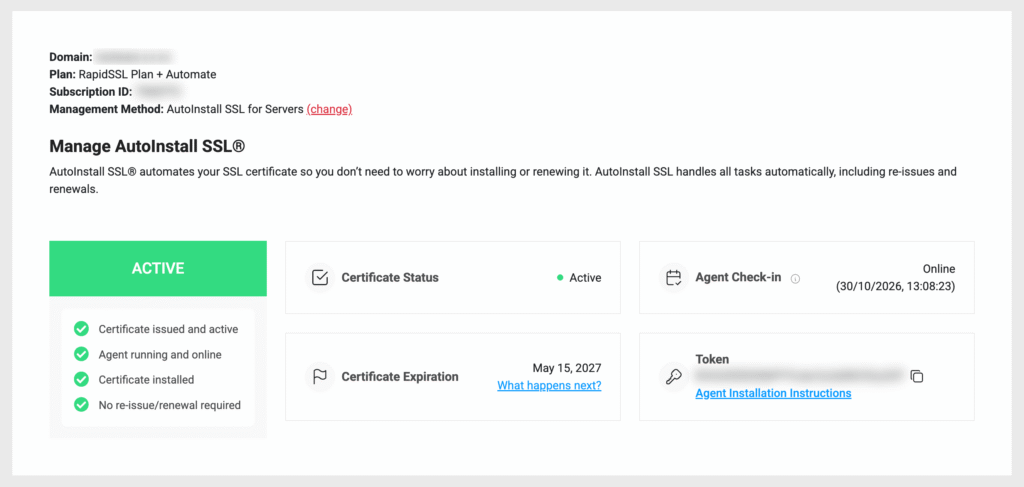
Server. Tampilkan daftar sertifikat yang dikelola agen:
sudo runautoinstallssl.sh viewcertificatesDari luar. Jalankan domain Anda melalui SSL Checker kami untuk mengonfirmasi sertifikat, rantai sertifikat, dan tanggal kedaluwarsa yang dilihat pengunjung.
Agen menambahkan HTTPS tetapi tidak menghapus HTTP biasa. Untuk mengarahkan setiap pengunjung ke HTTPS, tambahkan pengalihan pada situs port 80 Anda. Lihat cara mengalihkan HTTP ke HTTPS.
Untuk setiap perintah yang diterima agen, lihat perintah agen AutoInstall SSL.
Bagaimana cara kerja pembaruan otomatis
Tugas cron di /etc/cron.d/aisagent menjalankan agen dua kali sehari: sekali pada waktu yang dipilih secara acak antara pukul 1:00 dan 5:59 (waktu server) saat tugas dibuat, dan sekali lagi dua belas jam kemudian. Setiap eksekusi memeriksa sertifikat. Ketika tersisa 28 hari sebelum kedaluwarsa, agen meminta sertifikat baru, memvalidasi domain lagi, dan menginstalnya, dengan pengujian konfigurasi yang sama sebelum dimuat ulang.
Ini menjadi semakin penting setiap tahunnya. Sertifikat SSL publik dibatasi hingga 200 hari sejak Maret 2026, 100 hari mulai Maret 2027, dan 47 hari mulai Maret 2029. AutoInstall SSL menangani setiap penggantian dalam langganan Anda, sehingga masa berlaku yang lebih pendek tidak menambah pekerjaan.
Dua hal menghentikan pembaruan: langganan yang kedaluwarsa atau dibatalkan, dan layanan cron yang hilang. Pastikan Auto-renewal tetap menunjukkan Enabled pada tab SSL Certificate produk di akun SSL Dragon Anda, dan biarkan kedua file di /etc/cron.d tetap ada.
Untuk mengubah jendela pembaruan, jalankan agen tanpa argumen untuk membuka menunya, pilih Settings & Credentials (opsi 4), lalu Manage configuration. Renewal Days menerima nilai 1 hingga 28. Pertahankan di angka 28, nilai yang direkomendasikan, yang cocok untuk hampir semua orang karena memberikan waktu paling banyak untuk memperbaiki masalah sebelum sertifikat kedaluwarsa.
sudo runautoinstallssl.shSertifikat Wildcard dan validasi DNS
Paket Wildcard memerlukan validasi DNS. Jika Anda mencoba validasi file, agen akan berhenti dengan pesan Wildcard orders do not support file validation. Opsi www juga tidak berlaku, karena *.example.com sudah mencakup www. Selama instalasi wildcard, agen juga bertanya apakah akan menginstal sertifikat secara otomatis pada subdomain yang Anda tambahkan ke server web nanti.
Dengan validasi DNS, agen membuat catatan validasi melalui API penyedia DNS Anda, sehingga memerlukan kredensial API. Penyedia yang didukung termasuk Cloudflare, GoDaddy, AWS Route 53, Azure DNS, Google Cloud DNS, DigitalOcean, DNS Made Easy, Name.com, Namecheap, OVH, dan server DNS mana pun yang menerima pembaruan RFC 2136 (seperti BIND).
Pilih DNS validation di halaman petunjuk dan salin perintah yang dihasilkannya. Untuk Cloudflare, polanya seperti ini:
sudo runautoinstallssl.sh installcertificate --token YOUR_TOKEN --validationtype dns --validationprovider cloudflare --cloudflareapitoken YOUR_CLOUDFLARE_API_TOKENUntuk Cloudflare, buat API Token, bukan Global API Key. Mulai dari template Edit zone DNS, atur Zone Resources ke All zones, dan di bawah Permissions tambahkan User > User Details > Read. Agen memeriksa token terhadap pengguna Cloudflare Anda dan mendaftar zona Anda untuk menemukan yang tepat, sehingga token yang dibatasi pada satu zona atau tanpa izin akan gagal dengan kesalahan seperti No zones could be found using the Cloudflare API.
Agen menyimpan nilai rahasia terenkripsi di server dan menggunakannya kembali pada setiap pembaruan. Jika Anda mengganti kunci di penyedia DNS Anda, perbarui juga di server: jalankan sudo runautoinstallssl.sh, pilih Settings & Credentials, lalu Manage DNS provider credentials.
Pemecahan masalah
runautoinstallssl.sh: command not found
Entah agen tidak terinstal, atau shortcut-nya /usr/bin/runautoinstallssl.sh hilang. Jalankan ulang perintah Langkah 3, atau panggil agen melalui jalur lengkapnya:
sudo /opt/autoinstallssl/aisagent/runautoinstallssl.sh viewcertificatesPermission denied selama instalasi agen
Kesalahan seperti mkdir: cannot create directory ‘/opt/autoinstallssl’: Permission denied berarti installer berjalan tanpa root. Pertahankan kedua kata kunci sudo dalam perintah, dan pastikan pengguna Anda diizinkan menggunakan sudo. Hal yang sama berlaku untuk chmod: changing permissions of ‘shellscript/’: Operation not permitted, yang muncul ketika Anda menjalankan agen itu sendiri tanpa sudo.
gzip: stdin: unexpected end of file
Kesalahan ini, biasanya diikuti dengan tar: Unexpected EOF in archive, berarti instalasi sebelumnya terganggu dan meninggalkan unduhan yang tidak lengkap. Hapus unduhan tersebut, lalu jalankan kembali perintah Langkah 3:
sudo rm -f /opt/autoinstallssl/aisagent.tar.gz*Main domain binding not found
Agen tidak dapat menemukan situs web yang dikonfigurasi untuk domain Anda. Tambahkan VirtualHost (Apache) atau server block (NGINX) pada port 80 dengan domain Anda sebagai ServerName atau server_name, muat ulang server web, dan jalankan kembali perintah instalasi. Pesan terkait WWW binding not found berarti Anda meminta cakupan www tetapi www tidak dikonfigurasi: tambahkan sebagai alias, atau hapus --includewww.
Preliminary validation failed
Agen telah menempatkan file validasi tetapi tidak dapat membacanya kembali melalui internet. Penyebab umumnya: DNS domain mengarah ke server lain, firewall memblokir port 80, atau proksi atau CDN di depan server yang merespons sebagai gantinya. Saat perintah instalasi sedang menunggu, ia mencetak URL yang tepat setelah Validation value should now be browsable at. Buka URL tersebut dari mesin lain atau uji dengan curl:
curl -i http://example.com/.well-known/pki-validation/FILENAME.txtRespons 200 yang menunjukkan nilai yang sama dengan yang dicetak agen berarti file dapat dijangkau. Hal lainnya menunjukkan penyebab masalahnya. Jika Anda sama sekali tidak dapat membuka port 80, beralihlah ke validasi DNS.
Agen tidak aktif atau Agent Check-in menunjukkan offline
Agen berhenti melaporkan, sehingga pembaruan tidak berjalan. Periksa apakah server aktif, apakah layanan cron berjalan (systemctl status cron di Debian dan Ubuntu, systemctl status crond di keluarga RHEL), dan apakah /etc/cron.d/aisagent masih ada. Jika situs dipindahkan ke server baru, instal agen di sana dan jalankan kembali perintah instalasi.
Kumpulkan log untuk dukungan
Subperintah diagnostic menanyakan tanggal mana yang Anda butuhkan dan mengemas log peristiwa dan kesalahan agen ke dalam file zip, lalu mencetak lokasi penyimpanannya. Kirim file tersebut ke tim dukungan kami beserta nomor pesanan Anda.
sudo runautoinstallssl.sh diagnosticPertanyaan yang Sering Diajukan
Tidak. Agen membuat private key dan CSR di server Anda selama instalasi dan setiap pembaruan. Anda tidak pernah menangani file sertifikat secara manual.
Agen berada di /opt/autoinstallssl/aisagent, dengan shortcut di /usr/bin/runautoinstallssl.sh. Dua tugas cron-nya adalah /etc/cron.d/aisagent (pemeriksaan dan pembaruan sertifikat) dan /etc/cron.d/aisagent_autoupdate (pembaruan agen).
Tidak dengan agen ini. Ia mengedit konfigurasi Apache atau NGINX secara langsung dan memerlukan akses root, yang tidak diberikan oleh hosting bersama, dan panel kontrol seperti cPanel dan Plesk mengelola konfigurasi tersebut sendiri. Setiap paket AutoInstall juga mendukung ACME sebagai gantinya: pada halaman pengelolaan, klik (change) di sebelah Management Method, pilih ACME Protocol dan ikuti petunjuk untuk platform Anda, yang mencakup acme.sh untuk cPanel. Lihat juga tutorial ACME kami.
Ya. Instal agen sekali, lalu jalankan perintah instalasi dari halaman petunjuk setiap pesanan. Setiap perintah membawa token pesanan tersebut. Lewati Langkah 3 untuk sertifikat kedua dan seterusnya.
Instal agen di server baru dan jalankan perintah instalasi dari halaman petunjuk di sana. Menjalankan installcertificate lagi akan menerbitkan dan menginstal sertifikat baru di server tersebut serta menyiapkan tugas pembaruannya. Kemudian hapus agen dari server lama, sehingga hanya satu mesin yang terus memperbarui sertifikat.
Agen dilengkapi dengan skrip penghapusan instalasi. Skrip ini menghapus agen, log-nya, dan kedua tugas cron, tetapi tidak mengedit konfigurasi server web Anda, dan tidak ada yang memperbarui sertifikat setelahnya.
Sebelum Anda menjalankannya, periksa file mana yang dirujuk oleh konfigurasi HTTPS Anda (SSLCertificateFile di Apache, ssl_certificate di NGINX). Jika file tersebut berada di bawah /opt/autoinstallssl, salin ke tempat lain dan perbarui konfigurasi terlebih dahulu, atau server web akan gagal dimulai setelah folder dihapus.sudo bash /opt/autoinstallssl/aisagent/InstallationScript/remove.autoinstallssl.sh
Menjalankan Windows Server dengan IIS sebagai gantinya? Ikuti panduan kami tentang menginstal sertifikat SSL di IIS dengan AutoInstall SSL.
Hemat 10% untuk Sertifikat SSL saat memesan hari ini!
Penerbitan cepat, enkripsi kuat, kepercayaan peramban 99,99%, dukungan khusus, dan jaminan uang kembali 25 hari. Kode kupon: SAVE10

