



यह ट्यूटोरियल आपको दिखाता है Linux सर्वर पर AutoInstall SSL के साथ SSL सर्टिफिकेट कैसे इंस्टॉल करें, वह एजेंट जो SSL Dragon के RapidSSL और GeoTrust ऑटोमेशन प्लान्स के साथ शामिल होता है। आप अपने सर्वर पर दो कमांड चलाते हैं: एक एजेंट इंस्टॉल करता है, दूसरा Apache या NGINX पर सर्टिफिकेट का अनुरोध, सत्यापन और इंस्टॉलेशन करता है। इसके बाद, एजेंट खुद ही सर्टिफिकेट को रिन्यू और पुनः इंस्टॉल करता है।
सेटअप में आमतौर पर 15 मिनट से कम समय लगता है, जिसमें ज़्यादातर समय Certificate Authority द्वारा आपके डोमेन को सत्यापित करने में जाता है।
शुरू करने से पहले
पहले ये बिंदु जांच लें। अधिकांश असफल इंस्टॉलेशन इनमें से किसी एक कारण से होते हैं।
- एक सक्रिय AutoInstall प्लान। चारों में से कोई भी AutoInstall SSL प्लान काम करेगा: RapidSSL Standard, RapidSSL Wildcard, GeoTrust QuickSSL Premium या GeoTrust QuickSSL Premium Wildcard।
- SSH पर रूट या sudo एक्सेस। एजेंट /opt/autoinstallssl में इंस्टॉल होता है और /etc/cron.d में लिखता है, इसलिए इसे रूट की ज़रूरत होती है। शेयर्ड होस्टिंग और cPanel या Plesk जैसे पैनल, जहाँ आपके पास रूट एक्सेस नहीं होता, समर्थित नहीं हैं।
- एक समर्थित डिस्ट्रिब्यूशन और वेब सर्वर। Ubuntu, Debian, CentOS Stream, Rocky Linux या AlmaLinux, जिस पर Apache या NGINX चल रहा हो।
- आपके डोमेन के लिए पहले से कॉन्फ़िगर की गई वेबसाइट। एजेंट शुरू से वेबसाइट नहीं बनाता। यह एक मौजूदा Apache VirtualHost या NGINX server block ढूंढता है जिसका ServerName या server_name आपके डोमेन से मेल खाता हो, फिर उसमें HTTPS जोड़ता है। अगर आप चाहते हैं कि सर्टिफिकेट www को भी कवर करे, तो वह नाम भी कॉन्फ़िगर होना चाहिए (Apache में ServerAlias के रूप में, या NGINX में server_name में)।
- DNS इस सर्वर की ओर इशारा कर रहा हो और पोर्ट 80 खुला हो। डिफ़ॉल्ट फ़ाइल सत्यापन http://yourdomain.com/.well-known/pki-validation/ के अंतर्गत एक फ़ाइल रखता है और Certificate Authority इसे इंटरनेट से प्राप्त करती है। अपने फ़ायरवॉल में पोर्ट 80 और 443 खोलें: Ubuntu पर
sudo ufw allow 'Apache Full'याsudo ufw allow 'Nginx Full', या RHEL परिवार परsudo firewall-cmd --permanent --add-service=http --add-service=httpsउसके बादsudo firewall-cmd --reload। अगर आपके होस्ट के पास क्लाउड फ़ायरवॉल या सिक्योरिटी ग्रुप भी है, तो वहाँ भी दोनों पोर्ट खोलें। - wget और cron। इंस्टॉलर wget से एजेंट डाउनलोड करता है, और रिन्यूअल cron से चलते हैं। दोनों अधिकांश सर्वरों पर मौजूद होते हैं। किसी मिनिमल इमेज पर, इन्हें
sudo apt install wget cron(Debian, Ubuntu) याsudo dnf install wget cronieउसके बादsudo systemctl enable --now crond(RHEL परिवार) से इंस्टॉल करें। - Apache के लिए, mod_ssl। एजेंट इंस्टॉल करने से पहले इसे जांचता है। Debian और Ubuntu पर इसे
sudo a2enmod sslसे सक्षम करें, या RHEL परिवार परsudo dnf install mod_sslसे इंस्टॉल करें।
Wildcard प्लान फ़ाइल सत्यापन का उपयोग नहीं कर सकते। उन्हें आपके DNS प्रदाता के API के ज़रिए DNS सत्यापन की ज़रूरत होती है, जिसे नीचे Wildcard सर्टिफिकेट और DNS सत्यापन में बताया गया है।
AutoInstall SSL के साथ Linux पर SSL सर्टिफिकेट इंस्टॉल करें
चरण 1: अपने अकाउंट में AutoInstall सब्सक्रिप्शन बनाएं
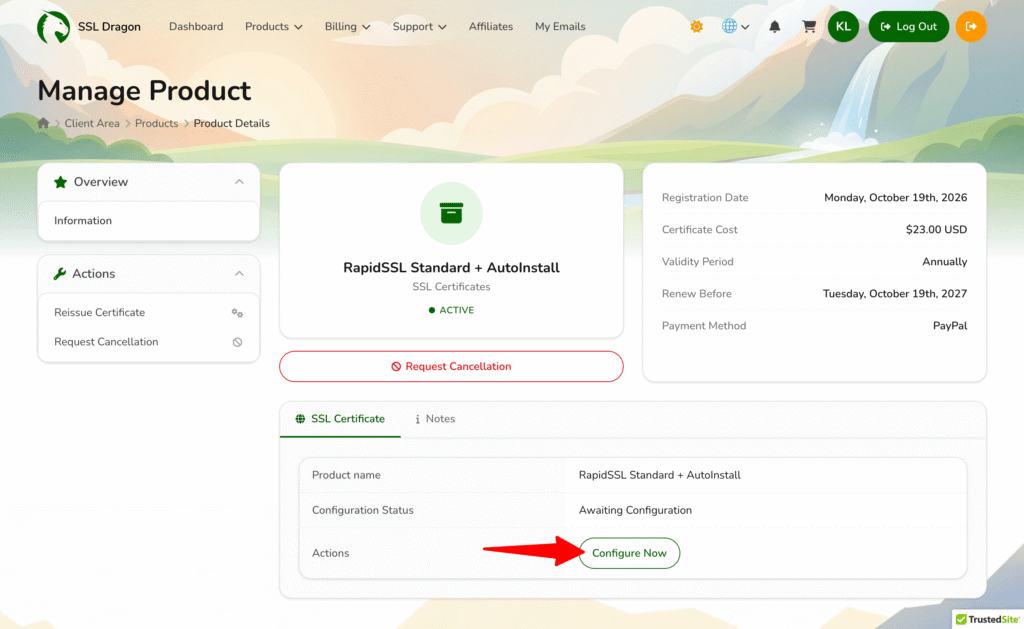
- अपने SSL Dragon अकाउंट में लॉगिन करें और Services से AutoInstall प्रोडक्ट खोलें।
- SSL Certificate टैब पर, Configuration Status में Awaiting Configuration दिखेगा। AutoInstall SSL Configuration फॉर्म खोलने के लिए Configure Now पर क्लिक करें।

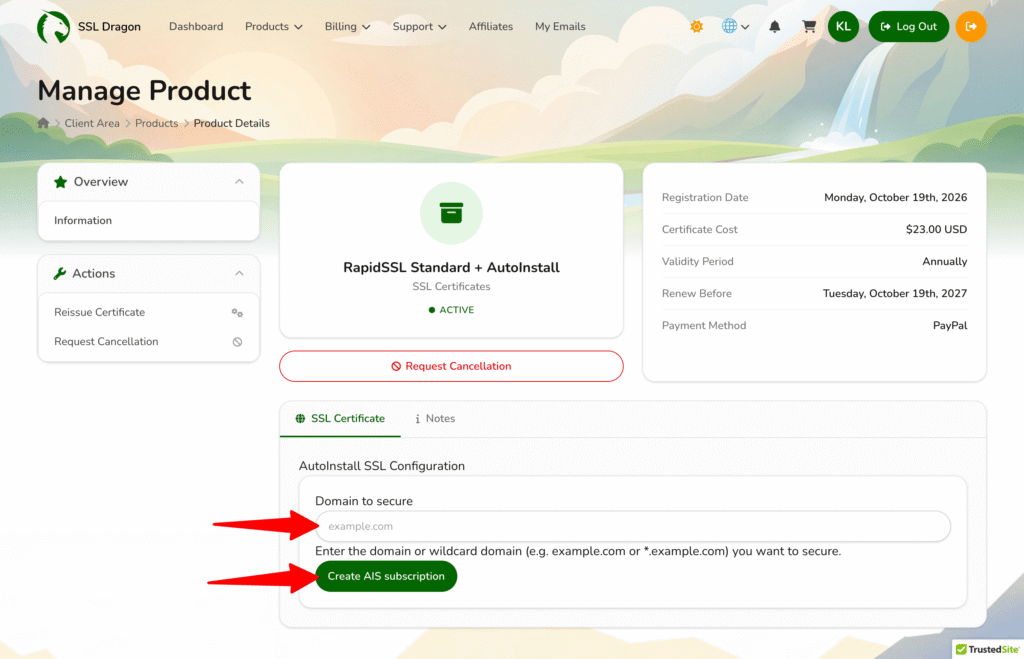
- Domain to secure में, अपना डोमेन बिना www के दर्ज करें (उदाहरण के लिए, example.com)। Wildcard प्लान के लिए, *.example.com दर्ज करें।
- Create AIS subscription पर क्लिक करें।

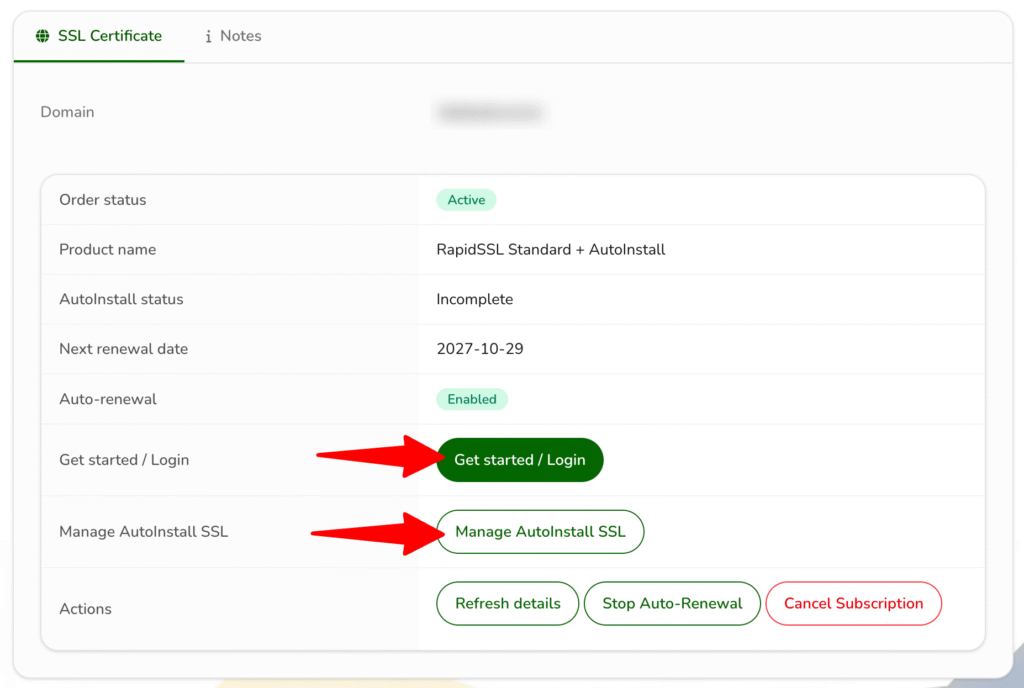
SSL Certificate टैब अब ऑर्डर का विवरण दिखाता है, जिसमें AutoInstall status तब तक Incomplete दिखाता है जब तक सर्टिफिकेट इंस्टॉल नहीं हो जाता (उसके बाद यह Issued में बदल जाता है), और दो बटन होते हैं:
- Get started / Login आपके निजी कमांड्स के साथ autoinstallssl.app पर इंस्टॉलेशन निर्देश खोलता है।
- Manage AutoInstall SSL मैनेजमेंट पेज खोलता है, जहाँ आप बाद में सर्टिफिकेट को ट्रैक करते हैं।
अपना टोकन निजी रखें। इंस्टॉल कमांड में आपके ऑर्डर से जुड़ा एक टोकन होता है। जिसके पास भी यह होगा, वह अपने सर्वर पर आपका सर्टिफिकेट इंस्टॉल कर सकता है।
चरण 2: अपना सर्वर और सत्यापन विकल्प चुनें
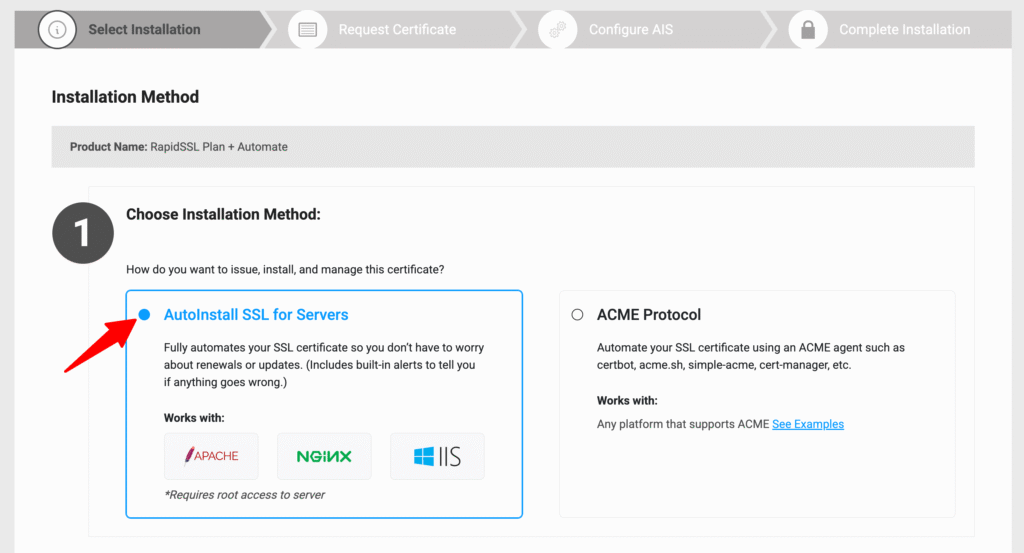
Get started / Login पर क्लिक करें। अगर पेज पहले आपसे Choose Installation Method पूछता है, तो AutoInstall SSL for Servers चुनें और Continue पर क्लिक करें। (दूसरा विकल्प, ACME Protocol, Certbot जैसे ACME क्लाइंट्स के लिए है और यहाँ कवर नहीं किया गया है।)
Complete Installation के अंतर्गत, तीन चयन करें। पेज इन्हें आपके ऑर्डर के साथ सहेज लेता है:
- सर्वर प्रकार: Apache या NGINX चुनें।
- सत्यापन विधि: File validation (अनुशंसित) रखें जब तक कि आपके पास wildcard प्लान न हो या सर्वर पोर्ट 80 पर इंटरनेट से एक्सेस योग्य न हो।
- सर्टिफिकेट विकल्प: चुनें कि www.example.com और example.com दोनों को कवर करना है, केवल बेयर डोमेन को, या केवल www वर्जन को।
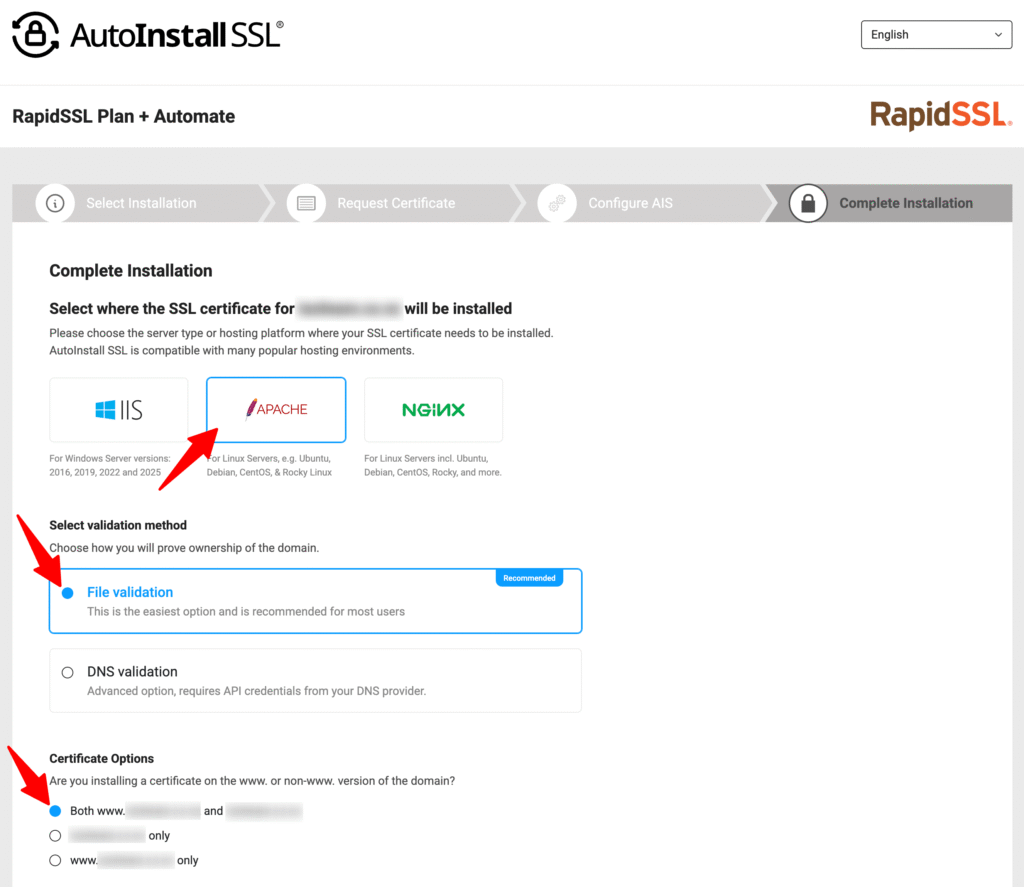
पेज नीचे दिए गए कमांड्स को आपकी पसंद के अनुसार अपडेट करता है। www विकल्प इंस्टॉल कमांड में एक फ्लैग बन जाता है: दोनों नामों के लिए --includewww, केवल www वर्जन के लिए --onlywww, और बेयर डोमेन के लिए कोई फ्लैग नहीं।
चरण 3: एजेंट इंस्टॉल करें
SSH के ज़रिए अपने वेब सर्वर से कनेक्ट करें, रूट के रूप में या sudo अधिकार वाले यूज़र के रूप में। निर्देश पेज से एजेंट कमांड चलाएं। यह हर Linux ऑर्डर के लिए समान होता है:
sudo wget -qO - https://files.autoinstallssl.com/packages/linux/version/latest/get.autoinstallssl.sh | sudo bash -sइसे वेब सर्वर पर ही चलाएं, अपने कंप्यूटर पर नहीं। इंस्टॉलर में लगभग एक मिनट लगता है और यह निम्नलिखित काम करता है:
- एजेंट डाउनलोड करता है और इसे /opt/autoinstallssl/aisagent में एक्सट्रैक्ट करता है।
- /usr/bin/runautoinstallssl.sh को इससे लिंक करता है, ताकि आप किसी भी डायरेक्टरी से एजेंट चला सकें।
- एक दैनिक cron जॉब, /etc/cron.d/aisagent_autoupdate, जोड़ता है, जो एजेंट को खुद अपडेट रखता है।
आउटपुट की अंतिम पंक्तियों में Installation complete. और Start using runautoinstallssl.sh दिखनी चाहिए। अगर आपको यह चेतावनी दिखती है कि cron सेवा नहीं मिली, तो आगे बढ़ने से पहले cron इंस्टॉल और शुरू करें, वरना रिन्यूअल नहीं चलेंगे।
चरण 4: सर्टिफिकेट इंस्टॉल कमांड चलाएं
निर्देश पेज से दूसरा कमांड कॉपी करें। इसमें पहले से आपका टोकन शामिल है। www और बेयर डोमेन दोनों को कवर करने वाले फ़ाइल सत्यापन के लिए, यह इस तरह दिखता है:
sudo runautoinstallssl.sh installcertificate --token YOUR_TOKEN --includewww --validationtype file --validationprovider filesystemइसके बाद एजेंट इन चरणों से गुज़रता है:
- सर्वर स्कैन करता है। यह रूट विशेषाधिकार और आवश्यकताओं की जांच करता है, Apache या NGINX का पता लगाता है, और आपके डोमेन के लिए कॉन्फ़िगर की गई वेबसाइट ढूंढता है।
- आपसे पुष्टि मांगता है। यह पहचानी गई सेटिंग्स (वेबसाइट, डोमेन, सत्यापन विधि) प्रिंट करता है और पूछता है Do you want to continue with the installation process? विवरण जांचें और y टाइप करें।
- डोमेन को सत्यापित करता है। यह आपके सर्वर पर प्राइवेट की और CSR बनाता है, सत्यापन फ़ाइल रखता है और अपनी खुद की प्री-चेक चलाता है। आपको Passed preliminary validation check, waiting for the certificate authority to complete comprehensive validation checks (typically takes 1-10 minutes). दिखेगा।
- सर्टिफिकेट इंस्टॉल करता है। यह जारी किए गए सर्टिफिकेट को डाउनलोड करता है, आपके मौजूदा साइट कॉन्फ़िगरेशन के आधार पर एक HTTPS (पोर्ट 443) VirtualHost या server block जोड़ता है, फिर
apachectl configtestयाnginx -tसे कॉन्फ़िगरेशन टेस्ट करता है। यह केवल तभी वेब सर्वर को रीलोड करता है जब टेस्ट पास हो जाता है, ताकि कुछ गलत होने पर आपकी साइट पुराने कॉन्फ़िगरेशन पर चलती रहे। उस स्थिति में एजेंट त्रुटि रिपोर्ट करता है; अगली बार वेब सर्वर को पुनः आरंभ करने से पहले उसे ठीक करें, क्योंकि नई फ़ाइल सक्षम बनी रहती है। - रिन्यूअल शेड्यूल करता है। यह /etc/cron.d/aisagent जोड़ता है, जो दिन में दो बार सर्टिफिकेट की जांच करता है।
रन एक ऐसी पंक्ति के साथ समाप्त होता है जो Success! Certificate से शुरू होती है और has been successfully installed. पर समाप्त होती है। आपकी प्राइवेट की कभी सर्वर नहीं छोड़ती।
चरण 5: इंस्टॉलेशन जांचें
तीन जगहों पर परिणाम की पुष्टि करें:
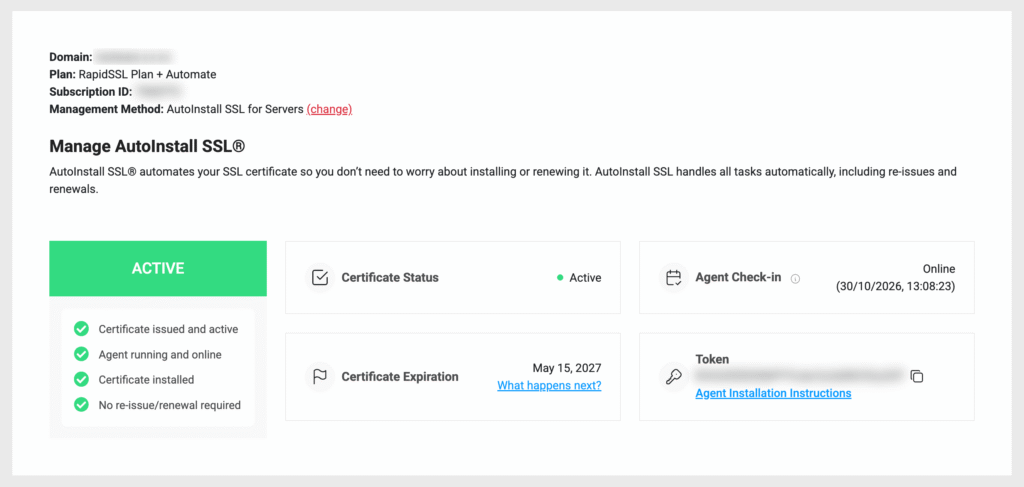
मैनेजमेंट पेज। स्टेटस में ACTIVE दिखना चाहिए, साथ में Certificate issued and active, Agent running and online, Certificate installed और No re-issue/renewal required। Agent Check-in अंतिम संपर्क के समय के साथ Online दिखाता है।
सर्वर पर। एजेंट द्वारा प्रबंधित सर्टिफिकेट्स की सूची देखें:
sudo runautoinstallssl.sh viewcertificatesबाहर से। विज़िटर्स को दिखने वाले सर्टिफिकेट, चेन और समाप्ति तिथि की पुष्टि करने के लिए अपने डोमेन को हमारे SSL Checker से जांचें।
एजेंट HTTPS जोड़ता है लेकिन सादा HTTP नहीं हटाता। हर विज़िटर को HTTPS पर भेजने के लिए, अपनी पोर्ट 80 साइट पर एक रीडायरेक्ट जोड़ें। देखें HTTP को HTTPS पर कैसे रीडायरेक्ट करें।
एजेंट द्वारा स्वीकार किए जाने वाले हर कमांड के लिए, देखें AutoInstall SSL एजेंट कमांड्स।
स्वचालित रिन्यूअल कैसे काम करता है
/etc/cron.d/aisagent में cron जॉब दिन में दो बार एजेंट चलाता है: एक बार जॉब बनने पर 1:00 से 5:59 (सर्वर समय) के बीच यादृच्छिक रूप से चुने गए समय पर, और फिर बारह घंटे बाद दोबारा। हर रन सर्टिफिकेट की जांच करता है। जब समाप्ति में 28 दिन बचे होते हैं, एजेंट एक नया सर्टिफिकेट अनुरोध करता है, डोमेन को फिर से सत्यापित करता है और इसे इंस्टॉल करता है, रीलोड करने से पहले वही कॉन्फ़िगरेशन टेस्ट करता है।
यह हर साल ज़्यादा महत्वपूर्ण होता जाता है। मार्च 2026 से सार्वजनिक SSL सर्टिफिकेट्स की सीमा 200 दिन, मार्च 2027 से 100 दिन और मार्च 2029 से 47 दिन कर दी गई है। AutoInstall SSL आपकी सब्सक्रिप्शन के भीतर हर प्रतिस्थापन को संभालता है, इसलिए छोटी समय-सीमाएं कोई अतिरिक्त काम नहीं जोड़तीं।
दो चीज़ें रिन्यूअल रोकती हैं: एक समाप्त या रद्द की गई सब्सक्रिप्शन, और गायब cron सेवा। अपने SSL Dragon अकाउंट में प्रोडक्ट के SSL Certificate टैब पर Auto-renewal को Enabled दिखाते हुए रखें, और /etc/cron.d में दोनों फ़ाइलों को यथावत रहने दें।
रिन्यूअल विंडो बदलने के लिए, एजेंट को बिना किसी आर्गुमेंट के चलाकर उसका मेनू खोलें, Settings & Credentials (विकल्प 4) चुनें, फिर Manage configuration। Renewal Days 1 से 28 स्वीकार करता है। इसे 28 पर रखें, जो अनुशंसित मान है, जो लगभग सभी के लिए उपयुक्त है क्योंकि यह सर्टिफिकेट समाप्त होने से पहले समस्या ठीक करने के लिए सबसे अधिक समय छोड़ता है।
sudo runautoinstallssl.shWildcard सर्टिफिकेट्स और DNS सत्यापन
Wildcard प्लान्स को DNS सत्यापन की ज़रूरत होती है। अगर आप फ़ाइल सत्यापन का प्रयास करते हैं, तो एजेंट Wildcard orders do not support file validation. के साथ रुक जाता है। www विकल्प भी लागू नहीं होते, क्योंकि *.example.com पहले से ही www को कवर करता है। Wildcard इंस्टॉल के दौरान, एजेंट यह भी पूछता है कि क्या बाद में वेब सर्वर पर जोड़े जाने वाले सबडोमेन पर सर्टिफिकेट स्वचालित रूप से इंस्टॉल करना है।
DNS सत्यापन के साथ, एजेंट आपके DNS प्रदाता के API के ज़रिए सत्यापन रिकॉर्ड बनाता है, इसलिए इसे API क्रेडेंशियल्स की ज़रूरत होती है। समर्थित प्रदाताओं में Cloudflare, GoDaddy, AWS Route 53, Azure DNS, Google Cloud DNS, DigitalOcean, DNS Made Easy, Name.com, Namecheap, OVH और RFC 2136 अपडेट्स स्वीकार करने वाला कोई भी DNS सर्वर (जैसे BIND) शामिल हैं।
निर्देश पेज पर DNS validation चुनें और इसके द्वारा जनरेट किया गया कमांड कॉपी करें। Cloudflare के लिए, यह इस पैटर्न का पालन करता है:
sudo runautoinstallssl.sh installcertificate --token YOUR_TOKEN --validationtype dns --validationprovider cloudflare --cloudflareapitoken YOUR_CLOUDFLARE_API_TOKENCloudflare के लिए, एक API Token बनाएं, न कि Global API Key। Edit zone DNS टेम्पलेट से शुरू करें, Zone Resources को All zones पर सेट करें, और Permissions के अंतर्गत User > User Details > Read जोड़ें। एजेंट टोकन को आपके Cloudflare यूज़र के खिलाफ जांचता है और सही ज़ोन खोजने के लिए आपके ज़ोन की सूची बनाता है, इसलिए एक ज़ोन तक सीमित टोकन या किसी अनुमति के गायब होने पर No zones could be found using the Cloudflare API जैसी त्रुटि के साथ विफल हो जाता है।
एजेंट गुप्त मानों को सर्वर पर एन्क्रिप्टेड रूप में संग्रहीत करता है और हर रिन्यूअल पर उन्हें पुनः उपयोग करता है। अगर आप अपने DNS प्रदाता पर key को बदलते हैं, तो इसे सर्वर पर भी अपडेट करें: sudo runautoinstallssl.sh चलाएं, Settings & Credentials चुनें, फिर Manage DNS provider credentials।
समस्या निवारण
runautoinstallssl.sh: command not found
या तो एजेंट इंस्टॉल नहीं है, या इसका शॉर्टकट /usr/bin/runautoinstallssl.sh गायब है। चरण 3 का कमांड फिर से चलाएं, या एजेंट को उसके पूरे पथ से कॉल करें:
sudo /opt/autoinstallssl/aisagent/runautoinstallssl.sh viewcertificatesएजेंट इंस्टॉल के दौरान Permission denied
mkdir: cannot create directory ‘/opt/autoinstallssl’: Permission denied जैसी त्रुटियों का मतलब है कि इंस्टॉलर रूट के बिना चला। कमांड में दोनों sudo कीवर्ड रखें, और सुनिश्चित करें कि आपके यूज़र को sudo इस्तेमाल करने की अनुमति है। यही बात chmod: changing permissions of ‘shellscript/’: Operation not permitted पर भी लागू होती है, जो तब दिखाई देती है जब आप एजेंट को बिना sudo के खुद चलाते हैं।
gzip: stdin: unexpected end of file
यह त्रुटि, जिसके बाद आमतौर पर tar: Unexpected EOF in archive आता है, का मतलब है कि पहले की कोई इंस्टॉलेशन बीच में रुक गई थी और एक अधूरा डाउनलोड पीछे छोड़ गई थी। इसे हटाएं, फिर चरण 3 का कमांड फिर से चलाएं:
sudo rm -f /opt/autoinstallssl/aisagent.tar.gz*Main domain binding not found
एजेंट को आपके डोमेन के लिए कॉन्फ़िगर की गई कोई वेबसाइट नहीं मिली। पोर्ट 80 पर अपने डोमेन को ServerName या server_name के रूप में रखते हुए एक VirtualHost (Apache) या server block (NGINX) जोड़ें, वेब सर्वर को रीलोड करें और इंस्टॉल कमांड फिर से चलाएं। संबंधित संदेश WWW binding not found का मतलब है कि आपने www कवरेज मांगी लेकिन www कॉन्फ़िगर नहीं है: इसे एक अलायस के रूप में जोड़ें, या --includewww हटा दें।
Preliminary validation failed
एजेंट ने सत्यापन फ़ाइल रख दी लेकिन इसे इंटरनेट पर वापस पढ़ नहीं सका। सामान्य कारण: डोमेन का DNS किसी दूसरे सर्वर की ओर इशारा कर रहा है, एक फ़ायरवॉल पोर्ट 80 को ब्लॉक कर रहा है, या सर्वर के सामने एक प्रॉक्सी या CDN इसके बजाय जवाब दे रहा है। जब इंस्टॉल कमांड प्रतीक्षा कर रहा होता है, यह Validation value should now be browsable at के बाद सटीक URL प्रिंट करता है। उस URL को किसी दूसरी मशीन से खोलें या curl से टेस्ट करें:
curl -i http://example.com/.well-known/pki-validation/FILENAME.txtएक 200 प्रतिक्रिया जो एजेंट द्वारा प्रिंट किया गया वही मान दिखाती है, इसका मतलब है कि फ़ाइल पहुंच योग्य है। कुछ और कारण की ओर इशारा करता है। अगर आप पोर्ट 80 बिल्कुल नहीं खोल सकते, तो DNS सत्यापन पर स्विच करें।
निष्क्रिय एजेंट या Agent Check-in ऑफ़लाइन दिखा रहा है
एजेंट ने रिपोर्ट करना बंद कर दिया है, इसलिए रिन्यूअल नहीं चल रहे। जांचें कि सर्वर चालू है, cron सेवा चल रही है (Debian और Ubuntu पर systemctl status cron, RHEL परिवार पर systemctl status crond), और /etc/cron.d/aisagent अभी भी मौजूद है। अगर साइट नए सर्वर पर चली गई है, तो वहां एजेंट इंस्टॉल करें और इंस्टॉल कमांड फिर से चलाएं।
सपोर्ट के लिए लॉग एकत्र करें
diagnostic सबकमांड पूछता है कि आपको कौन सी तिथियां चाहिए और एजेंट के इवेंट और एरर लॉग्स को एक zip फ़ाइल में पैक करता है, फिर यह दिखाता है कि इसे कहां सेव किया। उस फ़ाइल को अपने ऑर्डर नंबर के साथ हमारी सपोर्ट टीम को भेजें।
sudo runautoinstallssl.sh diagnosticअक्सर पूछे जाने वाले प्रश्न
नहीं। एजेंट इंस्टॉलेशन के दौरान और हर रिन्यूअल पर आपके सर्वर पर प्राइवेट की और CSR जनरेट करता है। आपको कभी भी हाथ से सर्टिफिकेट फ़ाइलों को संभालने की ज़रूरत नहीं है।
एजेंट /opt/autoinstallssl/aisagent में रहता है, जिसका शॉर्टकट /usr/bin/runautoinstallssl.sh पर है। इसके दो cron जॉब्स हैं /etc/cron.d/aisagent (सर्टिफिकेट जांच और रिन्यूअल) और /etc/cron.d/aisagent_autoupdate (एजेंट अपडेट)।
एजेंट के साथ नहीं। यह Apache या NGINX कॉन्फ़िगरेशन को सीधे संपादित करता है और इसे रूट एक्सेस की ज़रूरत होती है, जो शेयर्ड होस्टिंग नहीं देती, और cPanel और Plesk जैसे कंट्रोल पैनल उस कॉन्फ़िगरेशन को खुद प्रबंधित करते हैं। हर AutoInstall प्लान इसके बजाय ACME का भी समर्थन करता है: मैनेजमेंट पेज पर, Management Method के बगल में (change) पर क्लिक करें, ACME Protocol चुनें और अपने प्लेटफ़ॉर्म के लिए निर्देशों का पालन करें, जिसमें cPanel के लिए acme.sh शामिल है। हमारे ACME ट्यूटोरियल भी देखें।
हां। एजेंट को एक बार इंस्टॉल करें, फिर प्रत्येक ऑर्डर के निर्देश पेज से इंस्टॉल कमांड चलाएं। हर कमांड उस ऑर्डर का टोकन लेकर चलता है। दूसरे और उसके बाद के सर्टिफिकेट्स के लिए चरण 3 छोड़ दें।
नए सर्वर पर एजेंट इंस्टॉल करें और वहां निर्देश पेज से इंस्टॉल कमांड चलाएं। installcertificate को फिर से चलाना उस सर्वर पर एक नया सर्टिफिकेट जारी और इंस्टॉल करता है और इसके रिन्यूअल जॉब को सेट करता है। फिर पुराने सर्वर से एजेंट को हटा दें, ताकि केवल एक मशीन ही सर्टिफिकेट को रिन्यू करती रहे।
एजेंट एक अनइंस्टॉल स्क्रिप्ट के साथ आता है। यह एजेंट, इसके लॉग्स और दोनों cron जॉब्स को हटा देता है, लेकिन यह आपके वेब सर्वर कॉन्फ़िगरेशन को संपादित नहीं करता, और उसके बाद कुछ भी सर्टिफिकेट को रिन्यू नहीं करता।
इसे चलाने से पहले, जांच लें कि आपका HTTPS कॉन्फ़िगरेशन किन फ़ाइलों की ओर इशारा करता है (Apache में SSLCertificateFile, NGINX में ssl_certificate)। अगर वे /opt/autoinstallssl के अंतर्गत हैं, तो उन्हें पहले कहीं और कॉपी करें और कॉन्फ़िगरेशन अपडेट करें, वरना फ़ोल्डर हटाए जाने के बाद वेब सर्वर शुरू नहीं हो पाएगा।sudo bash /opt/autoinstallssl/aisagent/InstallationScript/remove.autoinstallssl.sh
IIS के साथ Windows Server चला रहे हैं? AutoInstall SSL के साथ IIS पर SSL सर्टिफिकेट इंस्टॉल करने पर हमारी गाइड का पालन करें।
आज ऑर्डर करते समय एसएसएल प्रमाणपत्रों पर 10% की बचत करें!
तेजी से जारी करना, मजबूत एन्क्रिप्शन, 99.99% ब्राउज़र ट्रस्ट, समर्पित समर्थन और 25 दिन की मनी-बैक गारंटी। कूपन कोड: SAVE10