



Este tutorial mostra como instalar um certificado SSL num servidor Linux com AutoInstall SSL, o agente incluído nos planos de automação RapidSSL e GeoTrust da SSL Dragon. Você executa dois comandos no seu servidor: um instala o agente, o outro solicita, valida e instala o certificado no Apache ou NGINX. Depois disso, o agente renova e reinstala o certificado por conta própria.
A configuração geralmente leva menos de 15 minutos, a maior parte do tempo à espera de que a Autoridade Certificadora valide o seu domínio.
Antes de começar
Verifique primeiro estes pontos. A maioria das instalações mal sucedidas remonta a um deles.
- Uma assinatura AutoInstall ativa. Qualquer um dos quatro planos AutoInstall SSL funciona: RapidSSL Standard, RapidSSL Wildcard, GeoTrust QuickSSL Premium ou GeoTrust QuickSSL Premium Wildcard.
- Acesso root ou sudo via SSH. O agente instala-se em /opt/autoinstallssl e escreve em /etc/cron.d, por isso precisa de root. Hospedagem partilhada e painéis como cPanel ou Plesk, onde não tem acesso root, não são suportados.
- Uma distribuição e servidor web suportados. Ubuntu, Debian, CentOS Stream, Rocky Linux ou AlmaLinux, a correr Apache ou NGINX.
- O site já configurado para o seu domínio. O agente não cria um site do zero. Procura um VirtualHost do Apache ou um bloco de servidor NGINX já existente cujo ServerName ou server_name corresponda ao seu domínio, e depois adiciona HTTPS a ele. Se quiser que o certificado cubra também o www, esse nome também tem de estar configurado (como um ServerAlias no Apache, ou em server_name no NGINX).
- DNS a apontar para este servidor e a porta 80 aberta. A validação por ficheiro padrão coloca um ficheiro em http://seudominio.com/.well-known/pki-validation/ e a Autoridade Certificadora obtém-o a partir da internet. Abra as portas 80 e 443 na sua firewall:
sudo ufw allow 'Apache Full'ousudo ufw allow 'Nginx Full'no Ubuntu, ousudo firewall-cmd --permanent --add-service=http --add-service=httpsseguido desudo firewall-cmd --reloadna família RHEL. Se o seu anfitrião também tiver uma firewall na cloud ou grupo de segurança, abra ambas as portas aí também. - wget e cron. O instalador descarrega o agente com wget, e as renovações correm a partir do cron. Ambos estão presentes na maioria dos servidores. Numa imagem mínima, instale-os com
sudo apt install wget cron(Debian, Ubuntu) ousudo dnf install wget cronieseguido desudo systemctl enable --now crond(família RHEL). - Para Apache, mod_ssl. O agente verifica a sua presença antes de instalar. Ative-o com
sudo a2enmod sslno Debian e Ubuntu, ou instale-o comsudo dnf install mod_sslna família RHEL.
Os planos wildcard não podem usar validação por ficheiro. Precisam de validação DNS através da API do seu fornecedor de DNS, abordada em Certificados wildcard e validação DNS abaixo.
Instalar um certificado SSL no Linux com AutoInstall SSL
Passo 1: Criar a subscrição AutoInstall na sua conta
- Inicie sessão na sua conta SSL Dragon e abra o produto AutoInstall em Services.
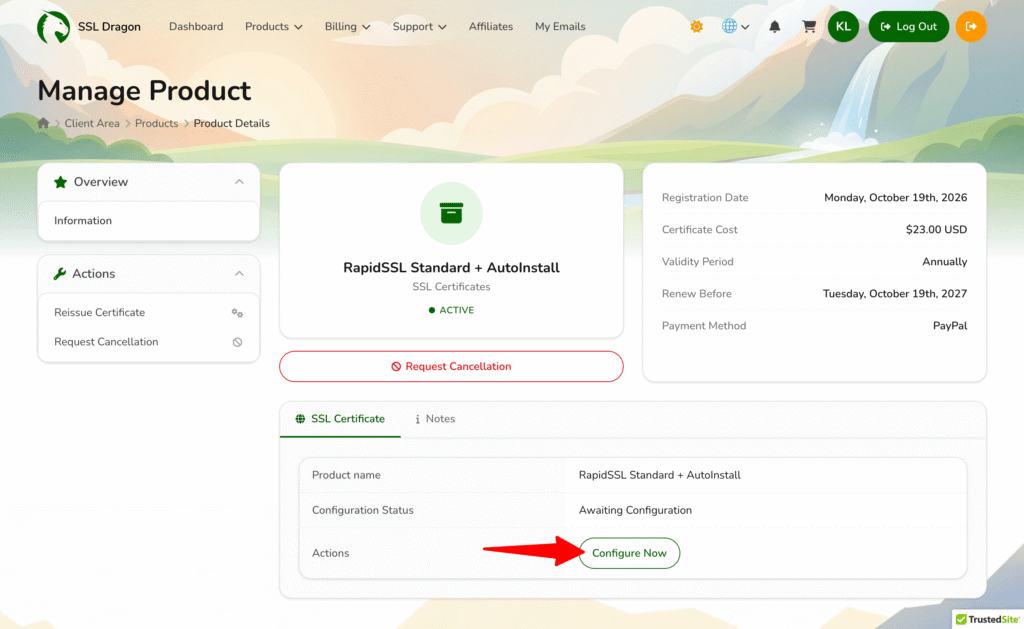
- No separador SSL Certificate, Configuration Status indica Awaiting Configuration. Clique em Configure Now para abrir o formulário AutoInstall SSL Configuration.

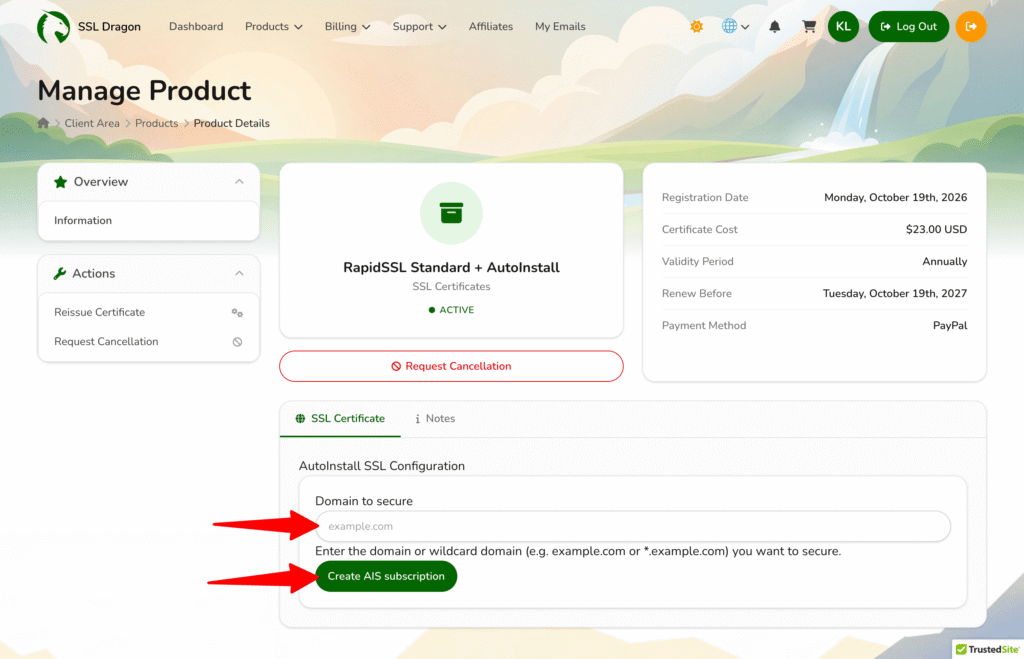
- Em Domain to secure, introduza o seu domínio sem www (por exemplo, example.com). Para um plano wildcard, introduza *.example.com.
- Clique em Create AIS subscription.

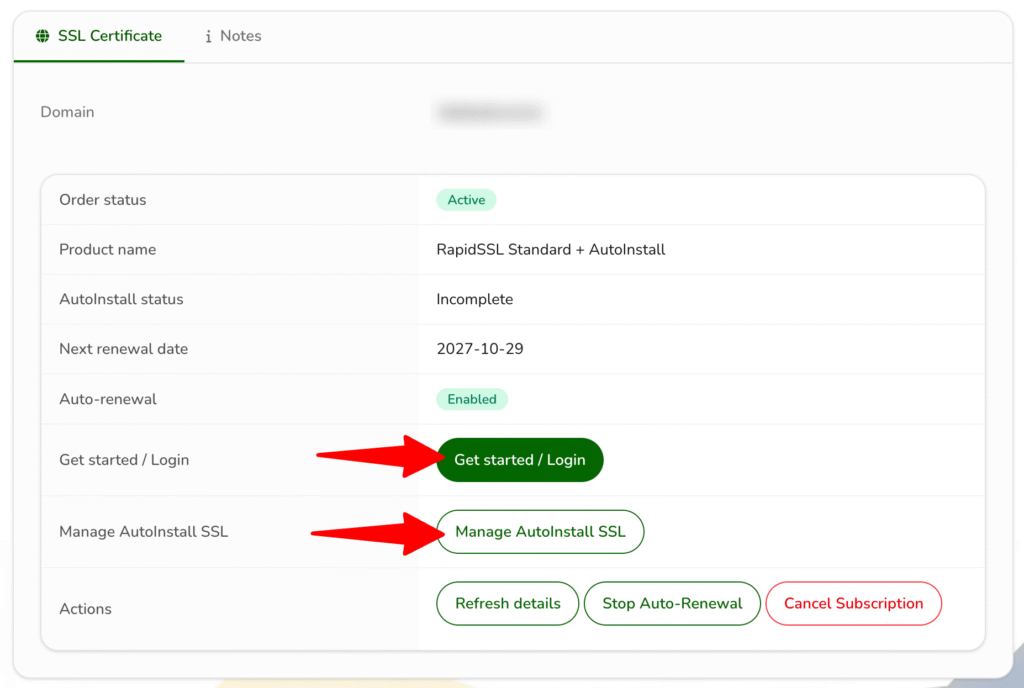
O separador SSL Certificate mostra agora os detalhes do pedido, com AutoInstall status a mostrar Incomplete até o certificado ser instalado (muda para Issued depois disso), e dois botões:
- Get started / Login abre as instruções de instalação em autoinstallssl.app, com os seus comandos pessoais.
- Manage AutoInstall SSL abre a página de gestão, onde acompanha o certificado posteriormente.
Mantenha o seu token privado. O comando de instalação contém um token associado ao seu pedido. Quem o tiver pode instalar o seu certificado no próprio servidor.
Passo 2: Escolher o servidor e as opções de validação
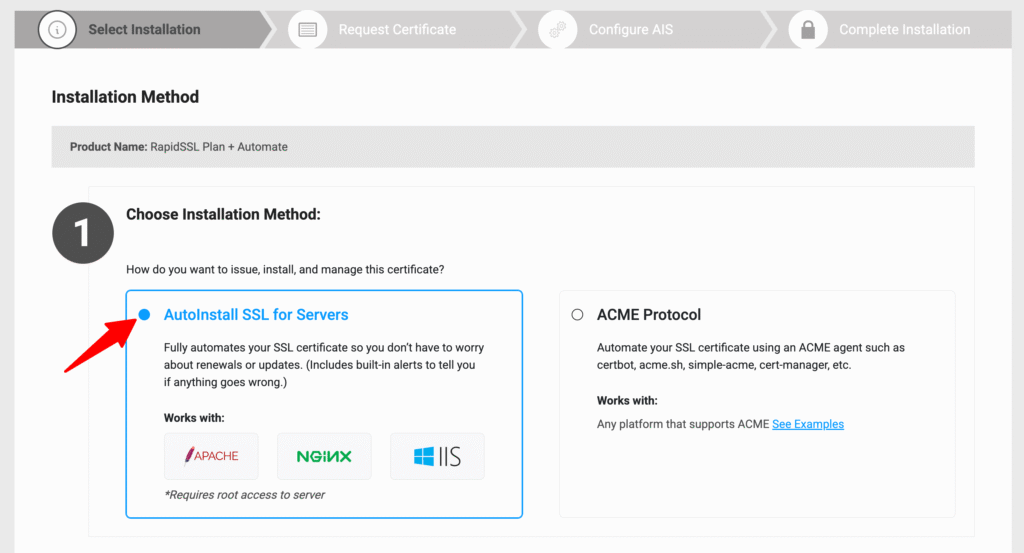
Clique em Get started / Login. Se a página primeiro pedir para Choose Installation Method, selecione AutoInstall SSL for Servers e clique em Continue. (A outra opção, ACME Protocol, é para clientes ACME como o Certbot e não é abordada aqui.)
Em Complete Installation, faça três escolhas. A página guarda-as junto com o seu pedido:
- Tipo de servidor: selecione Apache ou NGINX.
- Método de validação: mantenha File validation (recomendado), a menos que tenha um plano wildcard ou o servidor não seja acessível pela internet na porta 80.
- Opções do certificado: escolha se quer cobrir tanto www.example.com como example.com, apenas o domínio simples, ou apenas a versão com www.
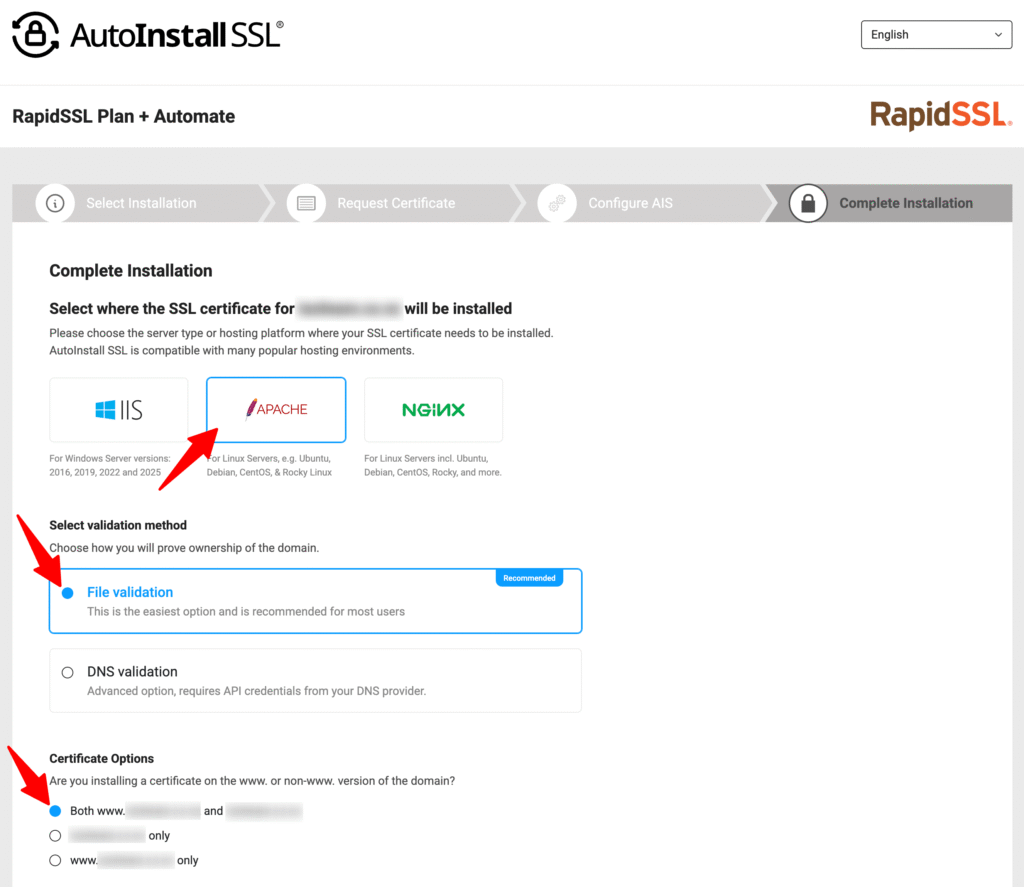
A página atualiza os comandos abaixo de acordo com as suas escolhas. A opção www torna-se uma flag no comando de instalação: --includewww para ambos os nomes, --onlywww apenas para a versão com www, e sem flag para o domínio simples.
Passo 3: Instalar o agente
Ligue-se ao seu servidor web via SSH, como root ou como um utilizador com direitos sudo. Execute o comando do agente da página de instruções. É o mesmo para qualquer pedido Linux:
sudo wget -qO - https://files.autoinstallssl.com/packages/linux/version/latest/get.autoinstallssl.sh | sudo bash -sExecute-o no próprio servidor web, não no seu computador pessoal. O instalador demora cerca de um minuto e faz o seguinte:
- Descarrega o agente e extrai-o para /opt/autoinstallssl/aisagent.
- Liga /usr/bin/runautoinstallssl.sh a ele, para que possa executar o agente a partir de qualquer diretório.
- Adiciona uma tarefa cron diária, /etc/cron.d/aisagent_autoupdate, que mantém o próprio agente atualizado.
As últimas linhas do resultado devem indicar Installation complete. e Start using runautoinstallssl.sh. Se vir um aviso de que o serviço cron não foi encontrado, instale e inicie o cron antes de continuar, ou as renovações não serão executadas.
Passo 4: Executar o comando de instalação do certificado
Copie o segundo comando da página de instruções. Já contém o seu token. Para validação por ficheiro cobrindo tanto o www como o domínio simples, é assim:
sudo runautoinstallssl.sh installcertificate --token YOUR_TOKEN --includewww --validationtype file --validationprovider filesystemO agente percorre então estas etapas:
- Analisa o servidor. Verifica os privilégios de root e os pré-requisitos, deteta o Apache ou NGINX, e encontra o site configurado para o seu domínio.
- Pede-lhe confirmação. Imprime as definições que identificou (site, domínio, método de validação) e pergunta Do you want to continue with the installation process? Verifique os detalhes e escreva y.
- Valida o domínio. Cria a chave privada e o CSR no seu servidor, coloca o ficheiro de validação e executa a sua própria verificação prévia. Deverá ver Passed preliminary validation check, waiting for the certificate authority to complete comprehensive validation checks (typically takes 1-10 minutes).
- Instala o certificado. Descarrega o certificado emitido, adiciona um VirtualHost HTTPS (porta 443) ou bloco de servidor com base na configuração existente do seu site, e depois testa a configuração com
apachectl configtestounginx -t. Só recarrega o servidor web se o teste for bem-sucedido, para que o seu site continue a funcionar com a configuração antiga se algo estiver errado. Nesse caso, o agente relata o erro; corrija-o antes de reiniciar novamente o servidor web, porque o novo ficheiro permanece ativado. - Agenda as renovações. Adiciona /etc/cron.d/aisagent, que verifica o certificado duas vezes por dia.
A execução termina com uma linha que começa com Success! Certificate e termina com has been successfully installed. A sua chave privada nunca sai do servidor.
Passo 5: Verificar a instalação
Confirme o resultado em três locais:
A página de gestão. O estado deve indicar ACTIVE, com Certificate issued and active, Agent running and online, Certificate installed e No re-issue/renewal required. O Agent Check-in mostra Online com a hora do último contacto.
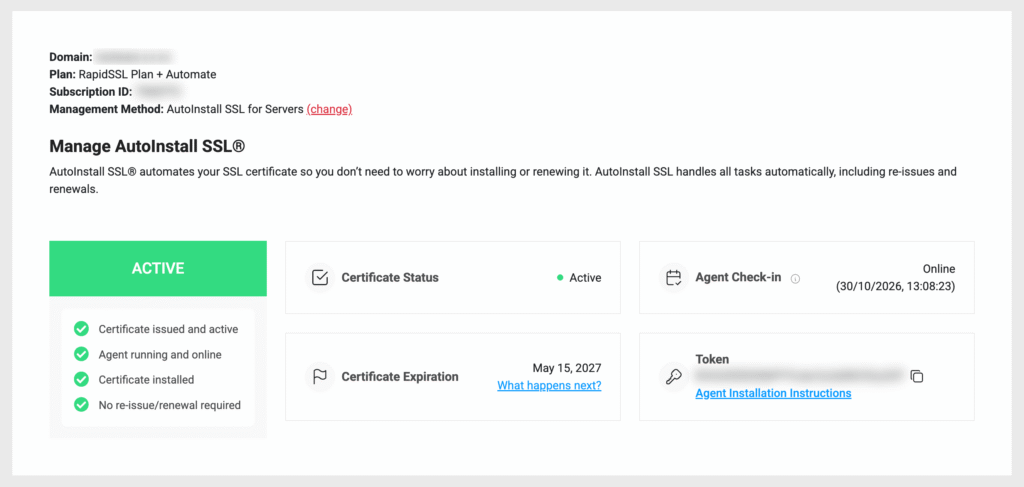
O servidor. Liste os certificados que o agente gere:
sudo runautoinstallssl.sh viewcertificatesA partir do exterior. Passe o seu domínio pela nossa ferramenta SSL Checker para confirmar o certificado, a cadeia e a data de expiração que os visitantes veem.
O agente adiciona HTTPS mas não remove o HTTP simples. Para enviar todos os visitantes para HTTPS, adicione um redirecionamento no seu site da porta 80. Consulte como redirecionar HTTP para HTTPS.
Para todos os comandos que o agente aceita, consulte comandos do agente AutoInstall SSL.
Como funciona a renovação automática
A tarefa cron em /etc/cron.d/aisagent executa o agente duas vezes por dia: uma vez a uma hora escolhida aleatoriamente entre as 1:00 e as 5:59 (hora do servidor) quando a tarefa é criada, e novamente doze horas depois. Cada execução verifica o certificado. Quando faltam 28 dias para a expiração, o agente solicita um novo certificado, valida o domínio novamente e instala-o, com o mesmo teste de configuração antes de recarregar.
Isto importa cada vez mais a cada ano. Os certificados SSL públicos estão limitados a 200 dias desde março de 2026, 100 dias a partir de março de 2027 e 47 dias a partir de março de 2029. O AutoInstall SSL trata de todas as substituições dentro da sua subscrição, pelo que os ciclos de vida mais curtos não acrescentam trabalho.
Duas coisas interrompem as renovações: uma subscrição expirada ou cancelada, e a falta do serviço cron. Mantenha Auto-renewal a mostrar Enabled no separador SSL Certificate do produto na sua conta SSL Dragon, e deixe os dois ficheiros em /etc/cron.d no seu lugar.
Para alterar a janela de renovação, execute o agente sem argumentos para abrir o seu menu, escolha Settings & Credentials (opção 4), depois Manage configuration. Renewal Days aceita de 1 a 28. Mantenha-o em 28, o valor recomendado, que convém a quase todos porque deixa mais tempo para corrigir um problema antes do certificado expirar.
sudo runautoinstallssl.shCertificados wildcard e validação DNS
Os planos wildcard exigem validação DNS. Se tentar a validação por ficheiro, o agente para com Wildcard orders do not support file validation. As opções www também não se aplicam, já que *.example.com já cobre o www. Durante uma instalação wildcard, o agente também pergunta se deve instalar o certificado automaticamente em subdomínios que adicionar ao servidor web mais tarde.
Com validação DNS, o agente cria o registo de validação através da API do seu fornecedor de DNS, pelo que precisa de credenciais de API. Os fornecedores suportados incluem Cloudflare, GoDaddy, AWS Route 53, Azure DNS, Google Cloud DNS, DigitalOcean, DNS Made Easy, Name.com, Namecheap, OVH e qualquer servidor DNS que aceite atualizações RFC 2136 (como o BIND).
Selecione DNS validation na página de instruções e copie o comando gerado. Para o Cloudflare, segue este padrão:
sudo runautoinstallssl.sh installcertificate --token YOUR_TOKEN --validationtype dns --validationprovider cloudflare --cloudflareapitoken YOUR_CLOUDFLARE_API_TOKENPara o Cloudflare, crie um API Token, não a Global API Key. Comece pelo modelo Edit zone DNS, defina Zone Resources para All zones, e em Permissions adicione User > User Details > Read. O agente verifica o token em relação ao seu utilizador Cloudflare e lista as suas zonas para encontrar a correta, por isso um token limitado a uma única zona ou sem uma permissão falha com um erro como No zones could be found using the Cloudflare API.
O agente guarda os valores secretos cifrados no servidor e reutiliza-os em cada renovação. Se rodar a chave no seu fornecedor de DNS, atualize-a também no servidor: execute sudo runautoinstallssl.sh, escolha Settings & Credentials, depois Manage DNS provider credentials.
Resolução de problemas
runautoinstallssl.sh: command not found
Ou o agente não está instalado, ou o seu atalho /usr/bin/runautoinstallssl.sh está em falta. Volte a executar o comando do Passo 3, ou chame o agente pelo seu caminho completo:
sudo /opt/autoinstallssl/aisagent/runautoinstallssl.sh viewcertificatesPermission denied durante a instalação do agente
Erros como mkdir: cannot create directory ‘/opt/autoinstallssl’: Permission denied significam que o instalador foi executado sem root. Mantenha ambas as palavras-chave sudo no comando, e certifique-se de que o seu utilizador tem permissão para usar sudo. O mesmo se aplica a chmod: changing permissions of ‘shellscript/’: Operation not permitted, que surge quando se executa o próprio agente sem sudo.
gzip: stdin: unexpected end of file
Este erro, geralmente seguido de tar: Unexpected EOF in archive, significa que uma instalação anterior foi interrompida e deixou para trás uma transferência incompleta. Elimine-a, e execute novamente o comando do Passo 3:
sudo rm -f /opt/autoinstallssl/aisagent.tar.gz*Main domain binding not found
O agente não conseguiu encontrar um site configurado para o seu domínio. Adicione um VirtualHost (Apache) ou bloco de servidor (NGINX) na porta 80 com o seu domínio como ServerName ou server_name, recarregue o servidor web e execute novamente o comando de instalação. A mensagem relacionada WWW binding not found significa que pediu cobertura para www, mas o www não está configurado: adicione-o como alias, ou retire --includewww.
Preliminary validation failed
O agente colocou o ficheiro de validação mas não conseguiu voltar a lê-lo pela internet. Causas típicas: o DNS do domínio aponta para outro servidor, uma firewall bloqueia a porta 80, ou um proxy ou CDN à frente do servidor responde em vez dele. Enquanto o comando de instalação está a aguardar, imprime o URL exato após Validation value should now be browsable at. Abra esse URL a partir de outra máquina ou teste-o com curl:
curl -i http://example.com/.well-known/pki-validation/FILENAME.txtUma resposta 200 mostrando o mesmo valor que o agente imprimiu significa que o ficheiro é acessível. Qualquer outra coisa aponta para a causa. Se não conseguir abrir a porta 80 de todo, mude para validação DNS.
Agente inativo ou Agent Check-in mostra offline
O agente deixou de reportar, pelo que as renovações não estão a ser executadas. Verifique se o servidor está em funcionamento, se o serviço cron está ativo (systemctl status cron no Debian e Ubuntu, systemctl status crond na família RHEL), e se /etc/cron.d/aisagent ainda existe. Se o site mudou para um novo servidor, instale o agente aí e execute novamente o comando de instalação.
Recolher registos para suporte
O subcomando diagnostic pergunta que datas precisa e empacota os registos de eventos e erros do agente num ficheiro zip, depois imprime onde o guardou. Envie esse ficheiro à nossa equipa de suporte juntamente com o número do seu pedido.
sudo runautoinstallssl.sh diagnosticPerguntas Frequentes
Não. O agente gera a chave privada e o CSR no seu servidor durante a instalação e em cada renovação. Nunca manuseia ficheiros de certificado manualmente.
O agente reside em /opt/autoinstallssl/aisagent, com um atalho em /usr/bin/runautoinstallssl.sh. As suas duas tarefas cron são /etc/cron.d/aisagent (verificações e renovações de certificados) e /etc/cron.d/aisagent_autoupdate (atualizações do agente).
Não com o agente. Ele edita diretamente a configuração do Apache ou NGINX e precisa de acesso root, que a hospedagem partilhada não oferece, e painéis de controlo como cPanel e Plesk gerem essa configuração por si próprios. Todos os planos AutoInstall também suportam ACME em alternativa: na página de gestão, clique em (change) junto a Management Method, escolha ACME Protocol e siga as instruções para a sua plataforma, que incluem acme.sh para cPanel. Consulte também os nossos tutoriais ACME.
Sim. Instale o agente uma vez, depois execute o comando de instalação a partir da página de instruções de cada pedido. Cada comando transporta o token desse pedido. Salte o Passo 3 para o segundo certificado e seguintes.
Instale o agente no novo servidor e execute aí o comando de instalação a partir da página de instruções. Executar installcertificate novamente emite e instala um novo certificado nesse servidor e configura a respetiva tarefa de renovação. Depois remova o agente do servidor antigo, para que apenas uma máquina continue a renovar o certificado.
O agente vem com um script de desinstalação. Remove o agente, os seus registos e ambas as tarefas cron, mas não edita a configuração do seu servidor web, e nada renova o certificado depois disso.
Antes de o executar, verifique para que ficheiros aponta a sua configuração HTTPS (SSLCertificateFile no Apache, ssl_certificate no NGINX). Se estiverem sob /opt/autoinstallssl, copie-os para outro local e atualize primeiro a configuração, ou o servidor web falhará ao iniciar depois de a pasta ser eliminada.sudo bash /opt/autoinstallssl/aisagent/InstallationScript/remove.autoinstallssl.sh
A usar o Windows Server com IIS? Siga o nosso guia sobre como instalar um certificado SSL no IIS com AutoInstall SSL.
Economize 10% em certificados SSL ao fazer seu pedido hoje!
Emissão rápida, criptografia forte, 99,99% de confiança no navegador, suporte dedicado e garantia de reembolso de 25 dias. Código do cupom: SAVE10