


Wait! Don't Leave Without Securing Your Site
Get enterprise - grade SSL certificates at a fraction of retail prices.
Save 10% on your first order, by entering coupon code SAVE10 during checkout.

Dopo aver installato un certificato SSL sul tuo sito web, puoi far sapere ai tuoi visitatori e clienti che il tuo sito è sicuro aggiungendo un sigillo del sito in un punto ben visibile del sito. Puoi scegliere di posizionare il sigillo del sito nel footer del tuo sito web, oppure nella pagina di checkout dove i clienti devono inserire i dati della loro carta di credito, o in entrambi i posti.
I sigilli del sito sono di due tipi: statici e dinamici. Tutte le Certificazioni SSL a Validazione di Dominio sono dotate di un sigillo del sito statico, che è sostanzialmente un’immagine. Tutti i certificati SSL Business Validation ed Extended Validation sono dotati di un sigillo del sito dinamico che può essere cliccato o sorvolato e che mostrerà il nome della tua azienda, confermerà che il tuo sito web è stato rilasciato con un certificato SSL legittimo e dimostrerà che il sito web appartiene alla tua azienda.
Sigilli del sito per i certificati SSL RapidSSL
Se hai acquistato un SSL rilasciato da RapidSSL, puoi ottenere il sigillo del tuo sito al seguente link:
https://knowledge.rapidssl.com/support/ssl-certificate-support/index?page=content&id=SO14424
Sigilli al sito per le certificazioni SSL GeoTrust
Se hai acquistato un SSL rilasciato da GeoTrust, puoi ottenere il sigillo del tuo sito al seguente link:
https://www.geotrust.com/support/seal/agreement/installation-instructions/
Sigilli al sito per i certificati SSL di Thawte
Se hai acquistato un SSL rilasciato da Thawte, puoi ottenere il sigillo del tuo sito al seguente link:
https://www.thawte.com/ssl/secured-seal/installation-agreement/
Sigilli al sito per i certificati SSL DigiCert
Se hai acquistato un SSL rilasciato da DigiCert, puoi ottenere il sigillo del tuo sito al seguente link:
https://www.digicert.com/site-seal-conversion-rate-benefits.htm
Sigilli al sito Sectigo
Se hai acquistato una SSL Sectigo puoi scaricare il sigillo dinamico del sito al seguente link: https://sectigo.com/trust-seal
I sigilli del sito GoGetSSL
Se hai acquistato un SSL GoGetSSL, puoi scaricare il sigillo dinamico del sito al seguente link https://www.gogetssl.com/wiki/installation/gogetssl-site-seal-installation/.
Copia link
 Puoi proteggere in modo economico ed efficiente più domini e/o sottodomini con un Certificato SSL Multidominio (SAN). A seconda della marca e del prodotto del certificato SSL, la certificazione SAN includerà un numero diverso di domini aggiuntivi al prezzo indicato nella pagina dei dettagli del certificato SSL (vedi schermata a destra).
Puoi trovare il nostro elenco completo di certificati SSL multidominio (SAN) a questo link.
Copia link
Esistono diversi modi per installare un certificato SSL e tutti dipendono dalla marca del certificato SSL, dal tipo di server web, dal sistema operativo del tuo server e dal pannello di web hosting che hai sul tuo server.
Detto questo, consulta i nostri articoli sull’installazione per ottenere istruzioni dettagliate su come installare il tuo certificato SSL su circa 44 tipi di server, pannelli di hosting e sistemi operativi diversi.
Inoltre, ecco i link alla documentazione su come installare il certificato SSL sul tuo server, in base alla marca di certificato SSL che possiedi:
– Sectigo
– Thawte/RapidSSL/GeoTrust/DigiCert
– GoGetSSL
Ti consigliamo sempre di chiedere un aiuto specializzato per l’installazione del tuo certificato SSL. Se hai uno sviluppatore web o un ingegnere di sistema, allora sono le persone giuste per aiutarti con l’installazione del certificato SSL.
Copia link
Purtroppo i nomi di dominio che terminano con .local non sono più supportati dal 1° novembre 2015. Se richiedi un certificato SSL per un dominio o sottodominio con estensione .local, il tuo certificato SSL verrà rifiutato dall’Autorità di Certificazione.
Se vuoi proteggere un dominio o un sottodominio sul tuo host locale, puoi creare un certificato SSL autofirmato. C’è molta documentazione online su come farlo.
Copia link
Sì, puoi proteggere un indirizzo IP con un certificato SSL. Tuttavia, solo alcuni certificati SSL specifici diti permetteranno di farlo. Ecco i certificati SSL in questione:
– Sectigo InstantSSL Premium
– GoGetSSL IP pubblico SAN
Ti ricordiamo che Sectigo InstantSSL Premium è un certificato SSL a convalida aziendale, il che significa che per ottenere questo certificato SSL devi avere un’azienda registrata.
GeGetSSL Public IP SAN è un certificato SSL a convalida di dominio che protegge 2 indirizzi IP per impostazione predefinita.
Copia link
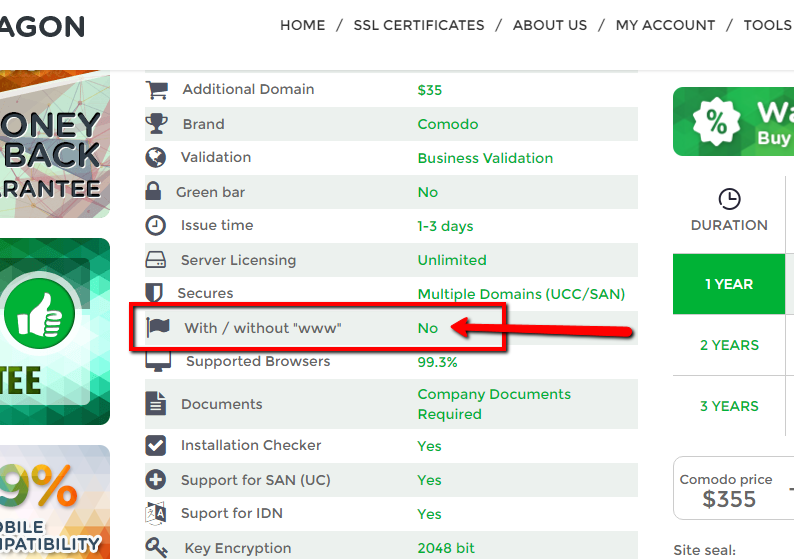 Quando acquisti o configuri il tuo Certificato SSL Multidominio (SAN), tieni presente che la maggior parte dei Certificati Multidominio non protegge i domini con e senza “www”. In altre parole, se vuoi proteggere sia example.com che www.example.com con un unico certificato multidominio, questi saranno considerati come due nomi di dominio diversi. La schermata a destra ti mostra dove puoi trovare l’attributo che ti dice se il tuo Certificato Multidominio protegge sia i domini “www” che quelli “non-www” sotto un unico dominio (SAN), oppure no.
In ogni caso, questo non è un problema perché non puoi avere lo stesso sito web aperto sia come www.example.com che come example.com. Tutti i proprietari di siti web scelgono solo una di queste opzioni e fanno in modo che l’altra venga automaticamente reindirizzata all’altra. Ad esempio, puoi scegliere che il tuo sito si apra sempre su www.example.com e che chiunque entri su example.com venga automaticamente reindirizzato su www.example.com. In questo modo, dovrai proteggere un solo dominio: www.example.com.
Copia link
Valido solo per i certificati Sectigo e GoGetSSL:
Segui i passi successivi per modificare il tipo di convalida del dominio del tuo certificato SSL:
Copia link
Copia link
Some servers and hosting companies may require you to submit your SSL Certificate in a different format than the original format in which your SSL Certificate was provided to you. Here are some links with instructions on how to convert an SSL Certificate to different file formats:
Convert .CRT to.CER file
It is easy to switch from .CRT format to .CER format. They are basically interchangeable. You can change the SSL Certificate extension/format by going with the steps written below:
Copia link
Il Certificato di Autenticazione Personale Sectigo ti permette di firmare facilmente qualsiasi documento personale o aziendale di valore e importanza critica, garantendo così la conformità ai requisiti del settore per i documenti firmati digitalmente. Firmando digitalmente il documento, ti identifichi come l’autentico firmatario del documento e ne certifichi l’integrità provando che il documento non è stato alterato da quando è stato firmato. In questo modo, i certificati SSL CPAC ti aiutano a migrare dall’inchiostro e dalla carta ai flussi di lavoro digitali di contratti, firme, moduli di richiesta e altri importanti documenti aziendali, lavorando in tandem o sostituendo la funzione di firma visibile nei prodotti Microsoft® come Microsoft Office Suite, Open Office Suite, VBA Macros e altri ancora.
Copia link