



L’errore “La tua connessione non è privata” è un avviso del tuo browser che segnala un potenziale problema di sicurezza del sito web. È un ostacolo frustrante che può impedirti di accedere al sito di cui hai bisogno.
Ma non preoccuparti, non sei bloccato. Esistono metodi collaudati per risolvere il problema e riottenere l’accesso. Questa guida ti mostrerà perché si verifica questo errore e come puoi risolvere efficacemente il problema.
Che tu sia un visitatore o un proprietario di un sito web, imparerai come aggirare l’errore “La tua connessione non è privata” e continuare le tue attività online senza problemi.
Indice dei contenuti
- Cos’è l’errore “La tua connessione non è privata”?
- Perché appare l’errore “La tua connessione non è privata”?
- Come risolvere l’errore “La tua connessione non è privata” come visitatore di un sito web?
- Come risolvere l’errore “La tua connessione non è privata” come proprietario di un sito web?
- Variazioni dell’errore “La tua connessione non è privata”.
Cos’è l’errore “La tua connessione non è privata”?
Questo messaggio di errore compare quando il tuo browser rileva un problema con il certificato SSL (Secure Sockets Layer) del sito web che stai cercando di visitare. In parole povere, questo è il modo in cui il tuo browser ti dice che dubita dell’autenticità del sito a cui stai accedendo e che potrebbe non essere sicuro procedere.

Il messaggio di avviso è una funzione di sicurezza per proteggere i tuoi dati dagli hacker. Ogni volta che ti connetti a un sito web, scambi dati tra il tuo dispositivo e il server del sito. Questi dati possono essere qualsiasi cosa, dalle credenziali di accesso ai dati della tua carta di credito. Una connessione sicura, indicata da HTTPS, garantisce che questi dati siano criptati e che solo il server del sito web possa decifrarli.
Tuttavia, se il certificato SSL del sito non è valido, il tuo browser esiterà a stabilire una connessione, temendo che i tuoi dati siano a rischio. Allo stesso modo, se il certificato di un sito è scaduto, non è stato impostato correttamente o è stato rilasciato da un’organizzazione non affidabile, il tuo browser lo segnalerà e vedrai il messaggio “La tua connessione non è privata” .
Perché appare l’errore “La tua connessione non è privata”?
Potresti riscontrare questo errore per i seguenti motivi:
- Certificati SSL difettosi.
- Data di sistema errata.
- Rischi associati all’uso del WiFi pubblico.
- Problemi con la cache del browser.
- Interferenze del tuo software antivirus.
Comprendere questi fattori aiuta ad affrontare il problema in modo accurato.
Certificato SSL difettoso
Spesso l’errore “La tua connessione non è privata” è dovuto a un certificato SSL difettoso del sito web che stai cercando di visitare. Un certificato SSL è un piccolo file digitale che cripta le comunicazioni tra il browser degli utenti e il server del sito web. Questo errore di connessione SSL è legato a quattro problemi principali:
- Certificato SSL scaduto: I siti web devono rinnovare i loro certificati SSL prima della scadenza per mantenere una connessione sicura. Se viene trascurato, vedrai un messaggio di errore.
- Certificati non validi: Se l’autorità di certificazione rilascia il certificato SSL per il dominio di un altro sito web, il tuo browser mostrerà un errore relativo al certificato SSL.
- Autorità di certificazione non attendibile: I certificati provenienti da fonti non attendibili o i certificati autofirmati provocano errori SSL.
- Nessun certificato SSL: I siti web privi di un certificato SSL generano errori di certificazione, poiché le connessioni HTTPS sono ormai quasi obbligatorie in tutto il web.
Data del sistema non corretta
Un motivo comune per cui si incontra il messaggio “La tua connessione non è privata” è la data di sistema del tuo computer. Il certificato del sito web che protegge le connessioni web si basa sulla data del tuo dispositivo. Se non coincide con l’ora universale, il computer non può verificare l’autenticità di questi certificati, causando questo errore.
Reti Wi-Fi pubbliche
Nonostante l’impostazione corretta della data del sistema, un altro fattore significativo che può scatenare questo errore è rappresentato dalle reti Wi-Fi pubbliche. Queste reti spesso non dispongono di solide misure di sicurezza e sono quindi soggette a varie minacce.
Quando ti connetti a queste reti, il tuo dispositivo diventa un facile bersaglio per gli hacker che possono intercettare e manipolare i tuoi dati. Questa interferenza può far sì che il tuo browser percepisca un rischio per la sicurezza, innescando così il messaggio di errore.
Per evitarlo, usa una rete privata virtuale (VPN) quando accedi al Wi-Fi pubblico. Questa cripta i tuoi dati, mettendoli al sicuro da potenziali intrusi.
Inoltre, evita di inserire informazioni sensibili come le credenziali di accesso o i dati della carta di credito quando sei connesso a reti Wi-Fi pubbliche.
Problemi di cache del browser
I tuoi dati nella cache potrebbero essere i colpevoli del messaggio di errore “La tua connessione non è privata”.
La cache del browser è come una memoria ad accesso rapido per il tuo browser: salva copie di pagine web, immagini e file sul tuo dispositivo.
In questo modo, quando rivisiti un sito web, il browser può caricare rapidamente questi elementi salvati invece di recuperarli nuovamente da internet, rendendo la tua esperienza di navigazione più veloce.
A volte la cache può memorizzare dati del browser errati o non aggiornati, causando errori di connessione.
Per risolvere questo problema, devi cancellare la cache del browser, rimuovendo tutti i dati della cache e di altri siti.
Dopo aver cancellato i dati di navigazione, aggiorna il browser. Se il problema è la cache, l’errore non ti darà più fastidio.
Interferenze del software antivirus
Oltre ai problemi di cache del browser, anche il tuo software antivirus potrebbe interferire, causando questo errore. Succede quando il software antivirus analizza le connessioni criptate e le segnala inavvertitamente come non sicure. In questo caso, il browser visualizza il messaggio di errore.
Il tuo software antivirus non è in grado di distinguere tra un sito sicuro e uno insicuro, quindi li blocca entrambi. Per risolvere questo problema, puoi riconfigurare le impostazioni dell’antivirus in modo da interrompere la scansione delle connessioni sicure. Disattiva la funzione di scansione SSL ma ricorda che questa operazione potrebbe rendere il tuo sistema vulnerabile.
Come risolvere l’errore “La tua connessione non è privata” come visitatore di un sito web?
Come visitatore di un sito web, puoi provare diverse strategie per aggirare l’avviso “La tua connessione non è privata”. Inizia ricaricando la pagina web o cancellando la cache del browser: spesso questi semplici passaggi sono sufficienti.
Se l’errore persiste, controlla la data e l’ora del tuo dispositivo, disattiva temporaneamente il software antivirus o prova ad accedere al sito in modalità incognito.
Ricarica la pagina
Se vedi l’errore “La tua connessione non è privata”, ricarica la pagina. Problemi temporanei come il sovraccarico del server o piccoli problemi di connettività possono spesso causare questo errore e un rapido aggiornamento dovrebbe risolverli.
- Clicca sulla freccia circolare (pulsante di ricarica) accanto alla barra degli indirizzi URL del tuo browser.
- In alternativa, puoi premere “F5” o “Ctrl + R” sulla tastiera.
- Attendi che la pagina si ricarichi. Non navigare e non cliccare su nulla durante il caricamento della pagina.
Se l’errore persiste dopo aver ricaricato la pagina, potrebbe indicare un altro problema che richiede ulteriori indagini e la risoluzione dei problemi.
Cancella la cache del browser
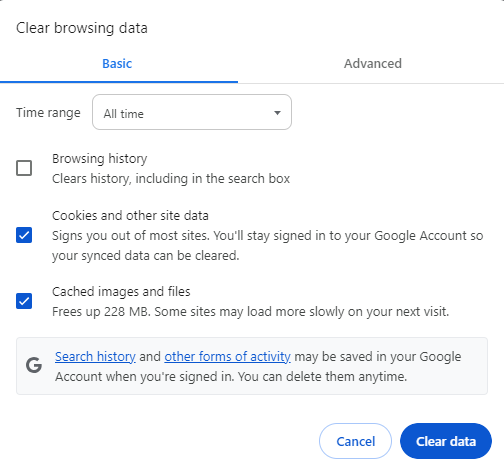
Continuando il processo di risoluzione dei problemi, prova a cancellare la cache del browser, comprese le immagini e i file memorizzati nella cache se il messaggio di errore viene visualizzato anche dopo aver aggiornato la pagina. La cache del browser potrebbe memorizzare dati obsoleti o errati sul sito web problematico e questo passaggio, spesso trascurato, può essere la soluzione.
Per cancellare la cache del browser, vai nelle impostazioni del browser. Cerca le opzioni Cronologia, Cancella dati di navigazione o Cache. Seleziona per eliminare i file o le immagini presenti nella cache. Il processo potrebbe richiedere qualche istante.
Al termine, riavvia il browser e visita il sito. Se l’errore è legato alla cache, non sono necessari altri passaggi.
Controlla la data e l’ora del computer
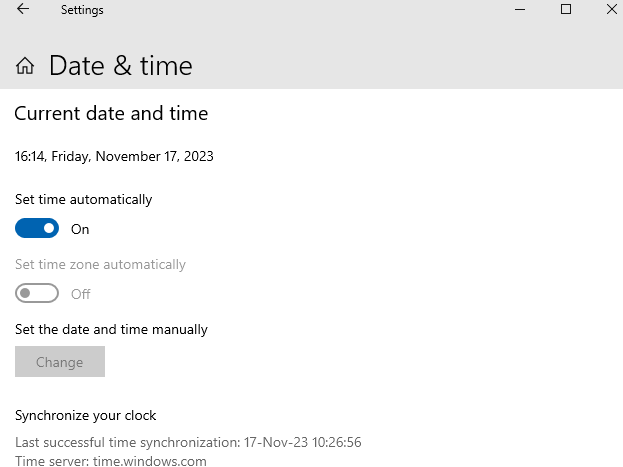
Dopo aver cancellato la cache del browser, il passo successivo è controllare le impostazioni di data e ora del tuo dispositivo. Questo è importante perché un orologio mal configurato può causare un messaggio di errore.
Correggi il messaggio “La tua connessione non è privata” sul sistema operativo Windows
Ecco i passaggi per controllare e regolare la data e l’ora del tuo computer:
- Accedi al pannello di controllo del tuo computer o alle preferenze di sistema.
- Individua le impostazioni di Data e Ora.
- Assicurati che la data e l’ora visualizzate corrispondano all’ora locale corrente. In caso contrario, regolale.
- Infine, assicurati che il tuo fuso orario sia impostato correttamente.
Risolvi il problema “La tua connessione non è privata” su Mac
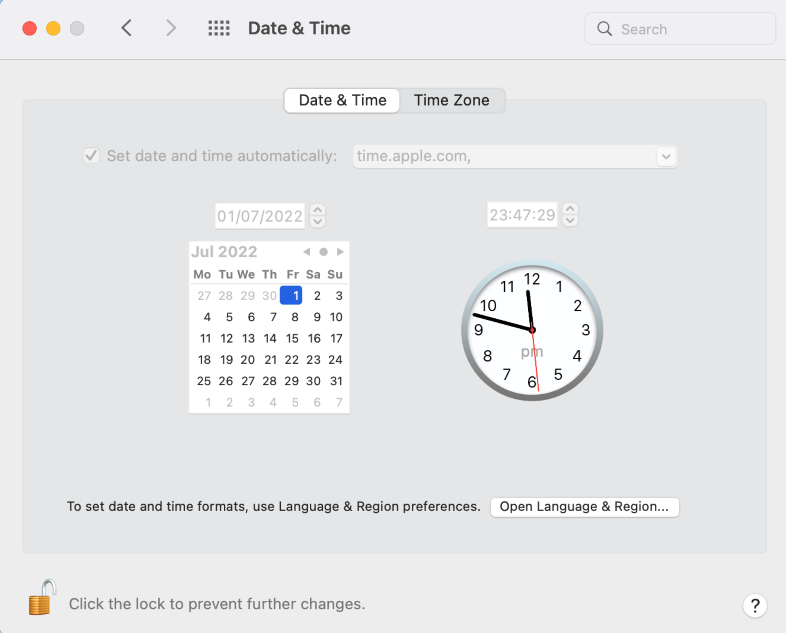
Se utilizzi un Mac, puoi facilmente impostare la data e l’ora corrette attraverso le Preferenze di Sistema. Ecco come fare:
- Clicca sul logo Apple nell’angolo in alto a sinistra dello schermo.
- Seleziona Preferenze di sistema dal menu a tendina.
- Nella finestra delle Preferenze di Sistema, trova e clicca su Data e Ora
- Nelle preferenze di Data e Ora, vedrai un’icona a forma di lucchetto in basso a sinistra. Se è bloccata, cliccaci sopra e inserisci la tua password di amministratore per effettuare le modifiche.
- Una volta aperto il lucchetto, puoi impostare manualmente la data e l’ora. Puoi farlo deselezionando l’opzione Imposta data e ora automaticamente.
- Ora puoi utilizzare i campi della data e dell’ora o il calendario e l’orologio per impostare la data e l’ora desiderate.
- Dopo aver apportato le modifiche, puoi riattivare l’opzione “Imposta automaticamente data e ora” se vuoi che il tuo Mac si sincronizzi con i server orari di Internet.
Disabilita temporaneamente l’antivirus
Se le impostazioni dell’orologio del tuo computer sono precise, dovresti disattivare temporaneamente il tuo software antivirus. Potrebbe sembrare un controsenso, ma il software antivirus a volte può interferire con la connessione di rete, causando l’errore.
Per disattivare temporaneamente l’antivirus, individua la sua icona sulla barra delle applicazioni, solitamente nella parte inferiore dello schermo. Fai clic con il tasto destro del mouse sull’icona e seleziona Disattiva, Arresta o un’opzione simile. Assicurati di controllare la durata della disattivazione: è meglio scegliere il periodo più breve possibile.
Dopo averla disabilitata, aggiorna la pagina web che stai cercando di visitare. Se l’errore scompare, il colpevole è il tuo antivirus. Dovrai giocare con le impostazioni dell’antivirus e inserire nella whitelist il sito web che stai cercando di raggiungere.
Ricordati di riattivare l’antivirus subito dopo il test.
Cambiare i server DNS
Anche i problemi con i server DNS possono causare l’errore. Per risolvere questo problema, puoi modificare le impostazioni DNS:
- Apri le impostazioni del computer.
- Cerca le impostazioni di Rete o Internet .
- Trova l’opzione relativa al DNS o alle Impostazioni di rete avanzate.
- Scegli le impostazioni DNS manuali o personalizzate.
- Sostituisci gli indirizzi dei server DNS esistenti con altri affidabili come quelli di Google (8.8.8.8 e 8.8.4.4) oppure
- Cloudflare (1.1.1.1).
- Salva le modifiche e chiudi le impostazioni.
- Aggiorna la pagina web e carica nuovamente il sito.
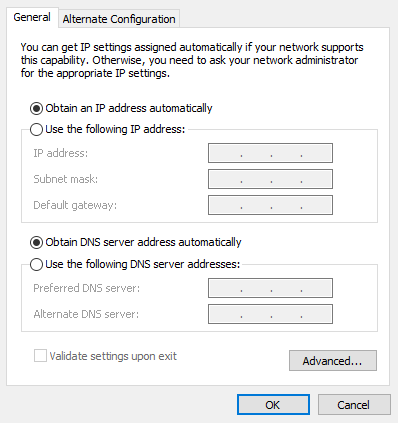
Cambiare i server DNS può aiutare a risolvere gli errori di privacy e a migliorare la connessione a internet. Se il problema persiste, potrebbe esserci un problema dal lato del server.
Prova la modalità Incognito
Passare alla modalità Incognito è un’altra strategia da prendere in considerazione quando ti trovi di fronte all’errore “La tua connessione non è privata” come visitatore di un sito web. Questa modalità non memorizza la cronologia di navigazione, i cookie o i dati del sito e quindi può permetterti di aggirare l’errore. Ecco come passare alla modalità in incognito:
- Apri il tuo browser.
- Clicca sul menu a tre punti in alto a destra.
- Seleziona “Nuova finestra in incognito” o “Nuova finestra privata”.
- Prova a visitare nuovamente il sito web in questa modalità.
Bypassare il codice di errore
Nonostante la modalità in incognito, se continui a visualizzare l’errore, puoi aggirare direttamente l’avviso.
Per prima cosa, clicca sul pulsante Avanzate della pagina di errore. In questo modo verranno visualizzate le impostazioni e le opzioni avanzate. Cerca l’opzione Procedi a (sito web) (non sicuro) . Cliccando su questa opzione, l’avviso verrà bypassato e potrai navigare nel sito web.
Contatta il proprietario del sito web
Spesso, se dopo aver provato i passaggi precedenti continui a riscontrare l’errore “La tua connessione non è privata” , è bene contattare direttamente il proprietario del sito web.
Poiché non puoi accedere al sito e alla pagina di contatto, cercali sui social media e lascia loro un messaggio.
Indica l’errore specifico che stai riscontrando e tutti i passi che hai fatto per risolverlo. Attendi una risposta. Il proprietario o l’amministratore del sito web potrebbe avere bisogno di tempo per indagare e risolvere il problema.
Come risolvere l’errore “La tua connessione non è privata” come proprietario di un sito web?
Come proprietario di un sito web, conoscere i certificati SSL/TLS è fondamentale per risolvere questo errore. TLS, o Transport Layer Security, è la tecnologia più utilizzata per proteggere le connessioni internet e i dati sensibili.
Capire i certificati SSL
Il certificato SSL di un sito web è una convalida digitale che conferma l’identità del tuo sito e consente una connessione crittografata. Stabilisce un percorso sicuro tra due macchine su internet o su una rete interna. Questo piccolo file di testo, a volte chiamato semplicemente “sito web” o “certificato digitale”, risiede sul lato del server web, ma gli utenti lo vedono attraverso la familiare icona del lucchetto del browser.
Dietro le quinte, un’Autorità di Certificazione, un’entità fidata, rilascia un certificato SSL valido agli utenti finali. La sua missione principale è quella di garantire l’accuratezza delle informazioni contenute in questi certificati, aggiungendo un livello di fiducia all’intero processo di crittografia.
Controllo della scadenza della certificazione
Partendo dalla tua conoscenza dei certificati SSL, dovrai controllare la data di scadenza del certificato del tuo sito web per risolvere il problema “La tua connessione non è privata”.
Per iniziare, accedi alla configurazione SSL/TLS del tuo server. I dettagli del certificato saranno visualizzati, compresa la data di scadenza. In alternativa, puoi controllare i dettagli SSL cliccando sull’icona del lucchetto accanto all’URL del tuo sito web.
Se il tuo certificato è scaduto, i browser non si fideranno del tuo sito, causando il messaggio di errore. Pertanto, devi rinnovare il tuo certificato SSL prima della data di scadenza.
Aggiornamento del settore sulla validità dei certificati SSL
SSL certificates now expire sooner than before. As of March 15, 2026, the CA/Browser Forum limits public SSL certificate validity to 200 days, with further reductions planned to 100 days in 2027 and 47 days in 2029.
Puoi automatizzare l’intero processo di rinnovo grazie alla gestione dei certificati basata su ACME. Gestisce la convalida del dominio, l’installazione e il rinnovo del certificato in modo automatico, così non dovrai preoccuparti della scadenza.
Rinnovo del certificato SSL del sito web
Se il tuo certificato SSL è scaduto, rinnovalo al più presto per rendere il tuo sito web accessibile agli utenti. Rinnovare un certificato SSL è come acquistare un certificato per la prima volta. Si genera un CSR (Certificate Signing Request), lo si invia alla CA per la convalida e si attendono i file di installazione.
Una volta che la CA ha rilasciato il certificato SSL via e-mail, puoi caricare tutti i file, compresi i certificati intermedi, sul tuo server. I passaggi variano a seconda della tua piattaforma, ma il processo di rinnovo è simile per tutti i sistemi e i client.
Implementare i reindirizzamenti HTTPS
Una volta rinnovato il certificato SSL, il prossimo passo fondamentale che dovrai compiere è l’implementazione dei reindirizzamenti HTTPS sul tuo sito web. Questo processo indirizza tutto il traffico web all’utilizzo del protocollo sicuro HTTPS invece che dell’insicuro HTTP. Configura il tuo server per reindirizzare gli URL HTTP a HTTPS.
Per i server Apache, dovrai modificare il file .htaccess.
<VirtualHost *:80>
ServerName yourdomain.com
Redirect permanent / https://yourdomain.com/
</VirtualHost>
<VirtualHost *:443>
ServerName yourdomain.com
# SSL configuration...
</VirtualHost>
Per i server Nginx, dovrai modificare il blocco server nel file di configurazione del tuo sito.
server {
listen 80;
server_name yourdomain.com;
return 301 https://$host$request_uri;
}
server {
listen 443 ssl;
server_name yourdomain.com;
# SSL configuration…
}
Sostituire tuodominio.com con il tuo dominio attuale. Assicurati di regolare la configurazione SSL in base alla configurazione del tuo certificato. Dopo aver apportato le modifiche, riavvia Apache o Nginx per applicare le configurazioni.
Debug dei contenuti misti
Potresti comunque riscontrare l’errore a causa di contenuti misti sul tuo sito.
Usa gli strumenti per sviluppatori del tuo browser per identificare il codice di errore. La console di solito evidenzia i messaggi “La tua connessione non è privata”.
Quindi, individua le risorse HTTP che causano l’errore di connessione e cambiale in HTTPS. Aggiorna la pagina di errore. Se nella schermata di errore compare lo stesso errore, ripeti la procedura. In alternativa, puoi utilizzare un plugin per scansionare i contenuti misti e cambiare i link in HTTPS.
“Variazioni dell’errore “La tua connessione non è privata
Google Chrome, Mozilla Firefox, Microsoft Edge e Safari esprimono l’errore in modo diverso. Comprendere queste variazioni ti aiuterà a risolvere il problema.
Google Chrome
Perché il browser Google Chrome a volte visualizza variazioni del messaggio di errore “La tua connessione non è privata”? L’avviso di sicurezza appare quando Chrome non riesce a stabilire una connessione sicura e crittografata con il sito web che stai visitando. L’errore significa che c’è un problema con il certificato SSL del sito o con la tua connessione internet.
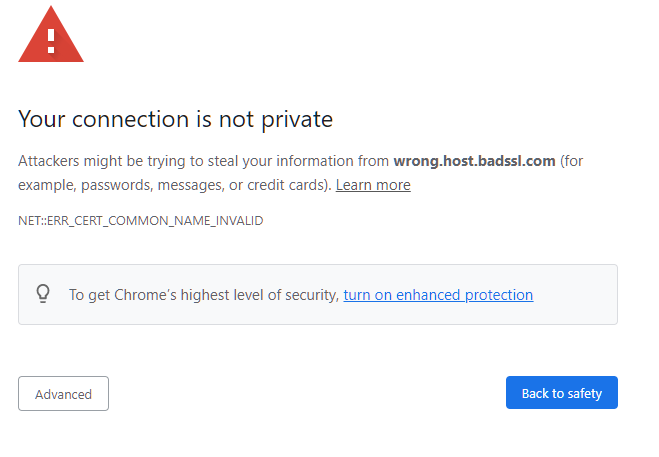
Ecco le varianti più comuni di “La tua connessione non è privata” in Chrome:
- Certificato scaduto: Se il certificato SSL del sito web è scaduto o la data sul tuo dispositivo non è sincronizzata, vedrai un messaggio di errore del tipo “La tua connessione non è privata. NET::ERR_CERT_DATE_INVALID“.
- Dominio non corrispondente: Questo errore, “La tua connessione non è privata. NET::ERR_CERT_COMMON_NAME_INVALID” si verifica quando il certificato non corrisponde al dominio del sito web.
- Autorità di certificazione non attendibile: Visitando un sito con un certificato di un’autorità non riconosciuta si verifica l’errore “La tua connessione non è privata. NET::ERR_CERT_AUTHORITY_INVALID“.
- Problema di configurazione del server: Un server mal configurato con problemi di SSL/TLS provoca l’errore “La tua connessione non è privata. NET::ERR_SSL_PROTOCOL_ERROR” .
- Incompatibilità della versione o del cifrario SSL: Un’incompatibilità nel protocollo SSL/TLS o nella suite di cifratura genera “La tua connessione non è privata. ERR_SSL_VERSION_OR_CIPHER_MISMATCH“.
Mozilla Firefox
Proprio come Chrome, anche il browser Firefox visualizza diverse versioni di questo messaggio di errore quando si verifica un problema con il certificato digitale del sito che stai visitando o con la tua connessione internet.
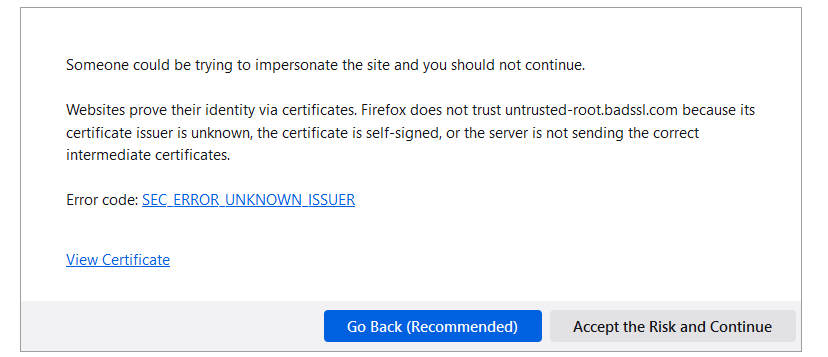
Mozilla Firefox potrebbe mostrare l’errore come “SEC_ERROR_UNKNOWN_ISSUER” o “MOZILLA_PKIX_ERROR_MITM_DETECTED”. Questi messaggi indicano che Firefox non si fida dell’emittente del certificato SSL oppure sospetta un attacco Man-in-the-Middle.
Se vedi ‘SSL_ERROR_WEAK_SERVER_EPHEMERAL_DH_KEY’, significa che il server del sito utilizza un protocollo di sicurezza obsoleto. SSL_ERROR_NO_CYPHER_OVERLAP” significa che Firefox e il server non riescono a concordare un metodo di crittografia sicuro.
Microsoft Edge
In Microsoft Edge puoi incontrare diverse varianti dell’errore “La tua connessione non è privata”, ognuna delle quali indica un potenziale problema diverso. La comprensione dei seguenti codici di errore comuni può aiutarti a diagnosticare e risolvere il problema in modo più efficiente.
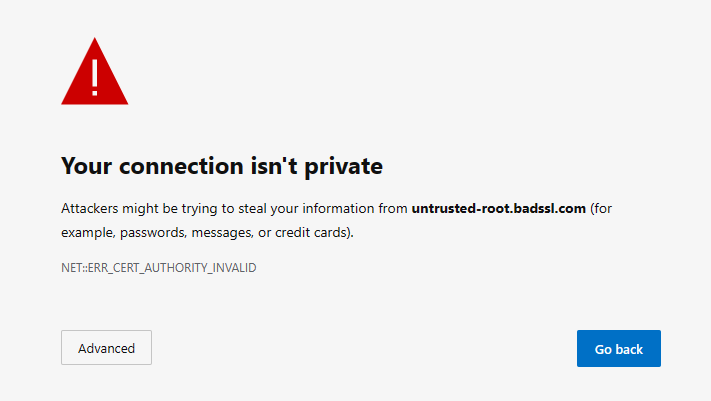
- NET::ERR_CERT_AUTHORITY_INVALID: questo errore indica che l’autorità di certificazione che ha emesso il certificato SSL del sito non è affidabile.
- NET::ERR_CERT_COMMON_NAME_INVALID: Ciò implica una mancata corrispondenza tra il nome del dominio del sito e il nome del suo certificato SSL.
- NET::ERR_CERT_DATE_INVALID: significa che il certificato SSL del sito web è scaduto o non è ancora valido.
- NET::ERR_SSL_VERSION_OR_CIPHER_MISMATCH: Indica che Microsoft Edge non supporta la versione del protocollo SSL o la suite di cifratura del sito web.
Safari
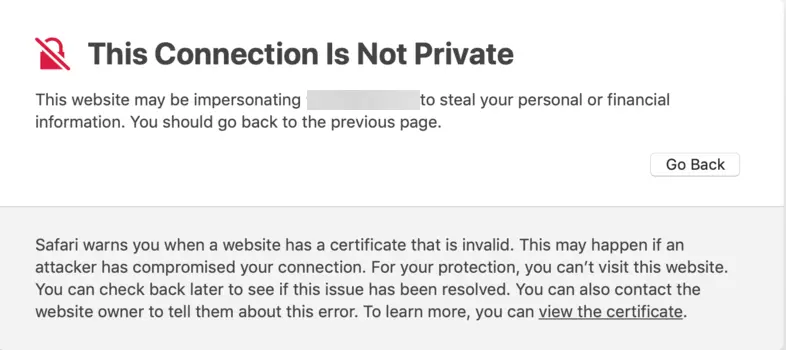
Con il browser Safari, puoi imbatterti in diverse versioni dell’errore “La tua connessione non è privata”, ognuna delle quali indica diversi potenziali problemi. Questo errore indica generalmente un problema con il certificato di sicurezza del sito. Ecco un esempio:
“Questo sito web potrebbe spacciarsi per “domain.com” per rubare le tue informazioni personali o finanziarie. Ti consigliamo di tornare alla pagina precedente”.
Un altro messaggio include affermazioni come “Safari non può verificare l’identità del sito web”.
Android
Anche il messaggio “La tua connessione non è privata” su Android ha alcune varianti. Il browser Android potrebbe visualizzare un messaggio simile, come “Questo sito non è sicuro” o “Gli aggressori potrebbero cercare di rubare le tue informazioni”. Questi avvisi segnalano potenziali minacce alla sicurezza e invitano gli utenti alla cautela. Per ovviare a questo problema, astieniti dall’inserire informazioni sensibili e prendi in considerazione l’idea di accedere a un sito web sicuro e affidabile.
Conclusione
In conclusione, l’errore “La tua connessione non è privata” è un problema comune che può derivare da varie fonti.
Come visitatore, puoi risolvere il problema controllando le impostazioni di data e ora o cancellando i dati di navigazione.
Come proprietario di un sito web, assicurati che il tuo certificato SSL sia aggiornato e installato correttamente. Ricorda che il messaggio di errore varia a seconda del browser utilizzato.
Mantieni il tuo ambiente online sicuro e protetto affrontando tempestivamente questo problema.
Risparmia il 10% sui certificati SSL ordinando oggi stesso da SSL Dragon!
Emissione rapida, crittografia avanzata, affidabilità del browser al 99,99%, assistenza dedicata e garanzia di rimborso entro 25 giorni. Codice coupon: SAVE10


